
自定义提示词
陪读蛙发给模型的那两段文本、在哪里编辑它们,以及删掉一个占位符会发生什么。
网页翻译跑在 LLM 提供商上时,每个段落都是以两段文本发出去的:一段系统提示词,告诉模型它该扮演什么样的译者;一段提示词,负责把待翻译的文本带过去。两段陪读蛙都内置了,两段你都可以换掉。
这只对 LLM 提供商有意义。Google 翻译、微软翻译和 DeepL 压根不接收提示词,本页的内容不会到达它们。
两个字段
| 字段 | 用途 |
|---|---|
| 系统提示词 | 常驻指令:角色、输出规则、作为上下文提供的网页元信息。 |
| 提示词 | 每次请求的消息。所有内置提示词里它都只有三行,任务就是把文本带上。 |
默认的提示词字段就是这么点内容,没有别的:
Translate to {{targetLanguage}}:


{{input}}
{{...}} 这些就是变量。陪读蛙会在发送前把它们替换掉,于是 {{targetLanguage}} 变成 Simplified Mandarin Chinese,{{input}} 变成那个段落。每个变量以及它真实的取值样例,都在提示词变量页面。
内置提示词
网页翻译内置两个,视频字幕内置一个。
| 提示词 | 适用 | 做什么 |
|---|---|---|
| 通用 | 网页、字幕 | 均衡、稳定。四条简短规则,加上网页标题和摘要作为上下文。 |
| 精翻重写 | 仅网页 | 「翻译即重写」:把句子按目标语言的习惯重新组织。篇幅更长,每段 token 消耗也更高。 |
两个都是只读的。你不能就地修改内置提示词——你复制它,副本才是你的。
编辑器在哪里
网页:网页翻译 → 自定义网页提示词 → 管理 Prompt。视频:视频字幕 → 自定义字幕提示词 → 管理 Prompt。
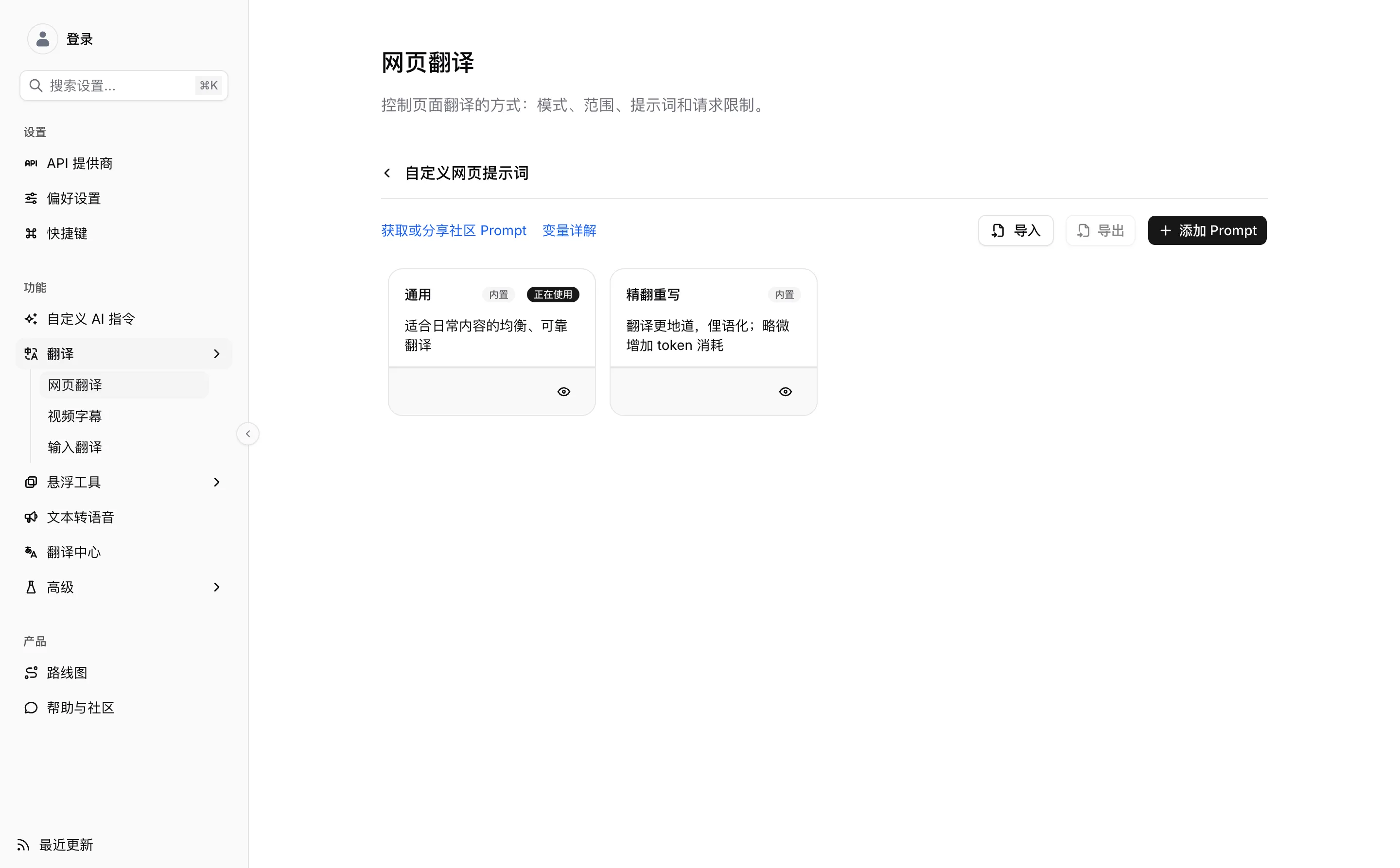
打开其中一个,会看到两个字段、系统提示词下方以小标签列出的可用变量,以及——如果是内置提示词——复制并自定义按钮而不是保存按钮。
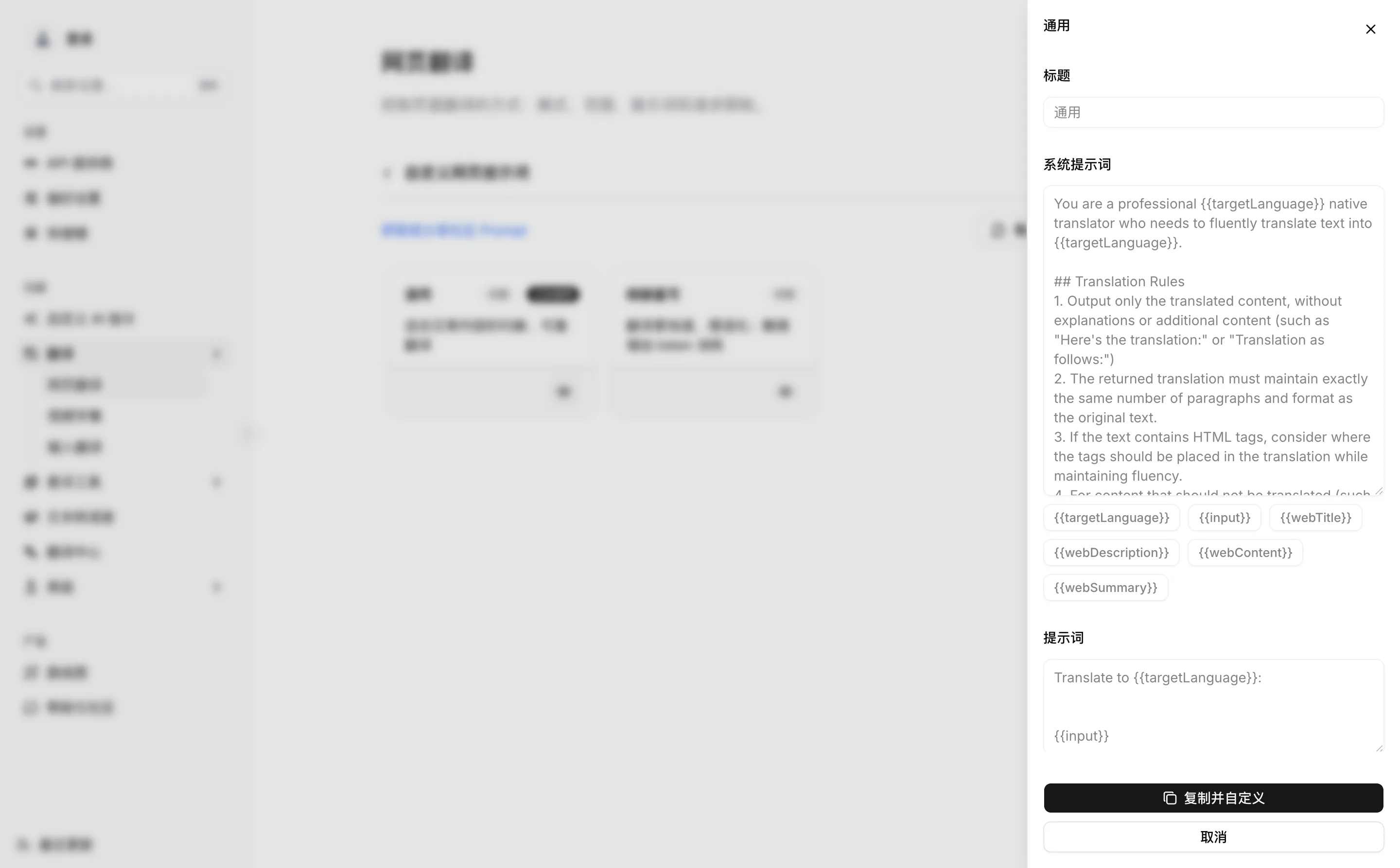
两个列表是互相独立的,能用的变量也不同——网页提示词有 {{webContent}} 和 {{webSummary}},字幕提示词有的是 {{videoSummary}}。把一边的文本抄到另一边,那些变量永远不会被填上值。
复制并自定义
点 复制并自定义。你会得到一个名为 通用 副本
的可编辑副本,并且它会立即成为网页翻译正在使用的提示词。
编辑任一字段。每个输入框下面有一排变量按钮,点一下就把那个变量插到光标处,不用自己记花括号怎么写。
想换回来,在列表里重新选中一个内置提示词即可。切走并不会删掉你的副本。
如果你删掉了占位符
没有任何提示,也不会拒绝保存。两个字段会被原样发出去,所以少了一个变量就是少了一个值。
最关键的是 {{input}}。把它从提示词字段里删掉,模型收到的就是一个没有待翻译文本的请求:
Translate to Simplified Mandarin Chinese:回来的会是 LLM 对这句话的任意反应——一句道歉、一个反问、一段莫名其妙的话——而陪读蛙会把它当作这个段落的译文渲染出去。而且是页面上的每个段落,因为所有段落用的是同一个提示词。
提示词字段里必须保留 input 变量,两个字段中至少有一个要保留 targetLanguage。
元信息类的变量都是可选的,这两个不是。
还有两个同类错误,同样不会有任何提示:
- 把
{{input}}写在系统提示词里而不是提示词里。它确实会被替换——陪读蛙对两个字段都做替换——但在批量模式下系统提示词对每次请求都是同一份,于是模型会在一个被指令当作「常驻上下文」的位置上看到待翻译段落。 - 写了一个并不存在的变量,比如
{{sourceLanguage}}或{{url}}。未知名称会被原样保留,模型收到的就是{{sourceLanguage}}这几个字符本身。
改提示词会让翻译缓存失效
最终成型的提示词——替换变量之后、追加规则块之后、附上术语之后——是陪读蛙存放译文时所用键的一部分。两个字段里改动一个字符,所有用旧写法翻译并缓存下来的段落就都取不到了,下次再访问这些页面要重新付一遍钱。
这通常正是你想要的:一次改动如果没让任何东西重新翻译,看起来就像没生效。只要有个预期就好——改完之后第一个页面会慢一些;也尽量一次把提示词调到大致满意,而不是分十次小改。一次请求是怎么拼出来的完整说明了那个键由什么构成。
临时换一个提示词
扩展弹窗里,提供商旁边就有提示词选择器,列出所有内置提示词和你写过的提示词。在那里切换会改变网页翻译此后使用的提示词——和设置页里是同一个配置项,只是放在了读文章途中够得着的地方。
分享提示词
导出会把你勾选的提示词写成一个 .json 文件——就是一串 name、systemPrompt 和 prompt,内部 id 会被剥掉,所以导入的提示词绝不会和你已有的撞上。导入再把这样的文件读回来。内置提示词不能导出,先复制一份。
列表上方的 获取或分享社区 Prompt 链接指向大家发布自己提示词的 GitHub 讨论区。