
视频字幕
视频字幕
翻译 YouTube 普通视频、Shorts 和嵌入播放器字幕,并独立配置样式、provider、提示词、速率和批处理。
Read Frog 支持 YouTube 普通视频、Shorts,以及其他网站中的 YouTube 嵌入播放器。视频必须存在 YouTube 播放器可读取的字幕。
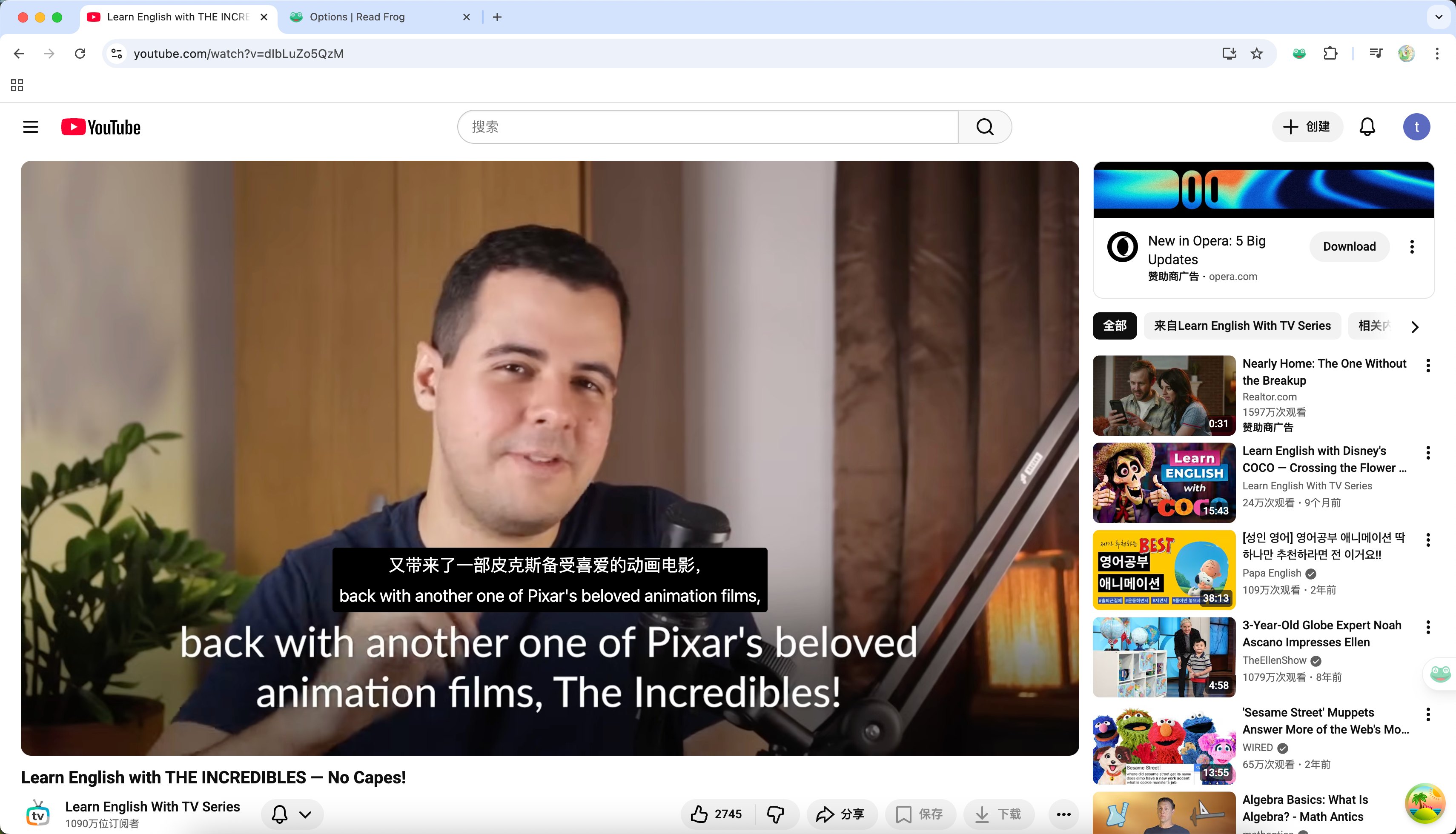
启用字幕翻译
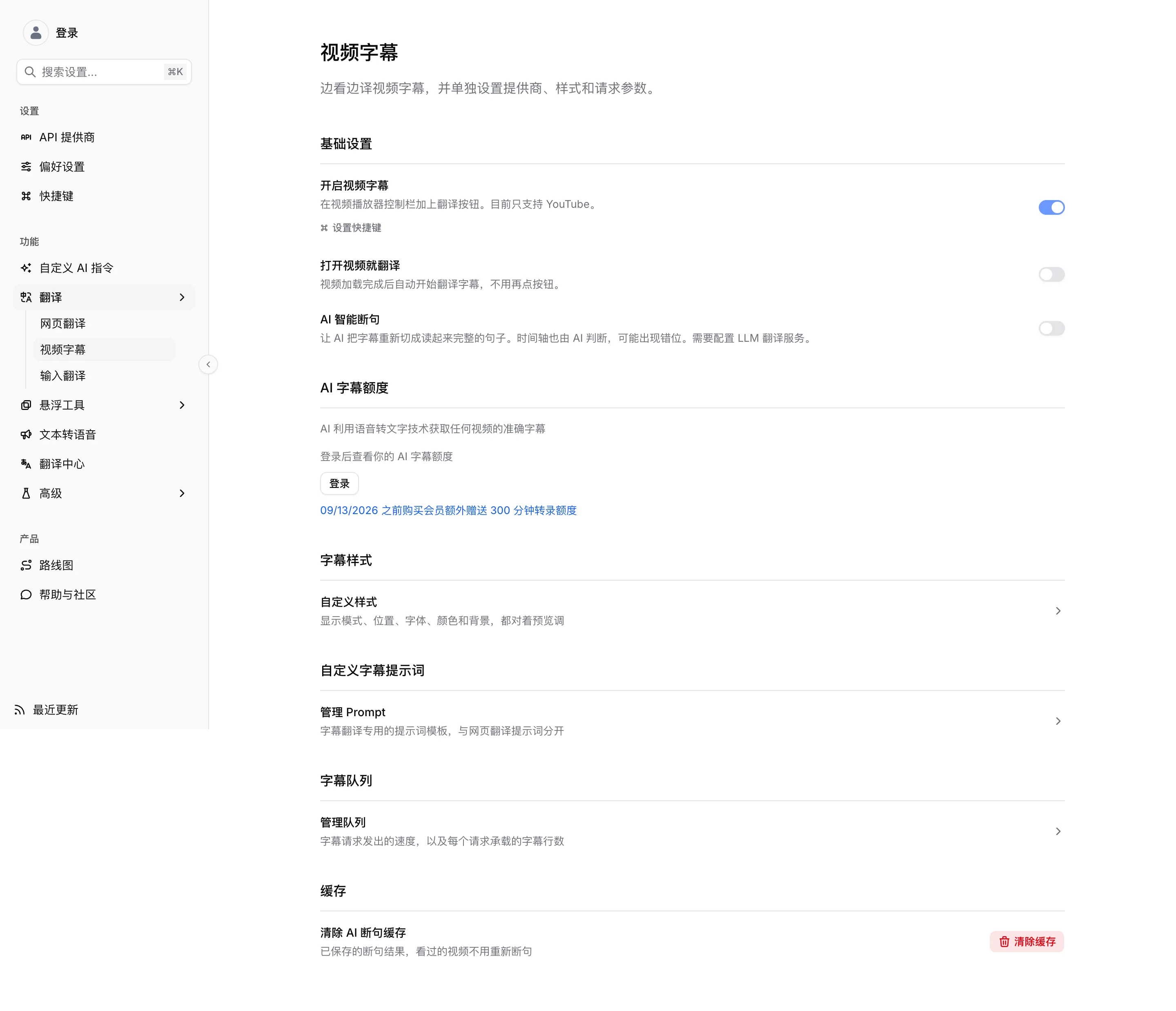
- 打开 设置 → 视频字幕。
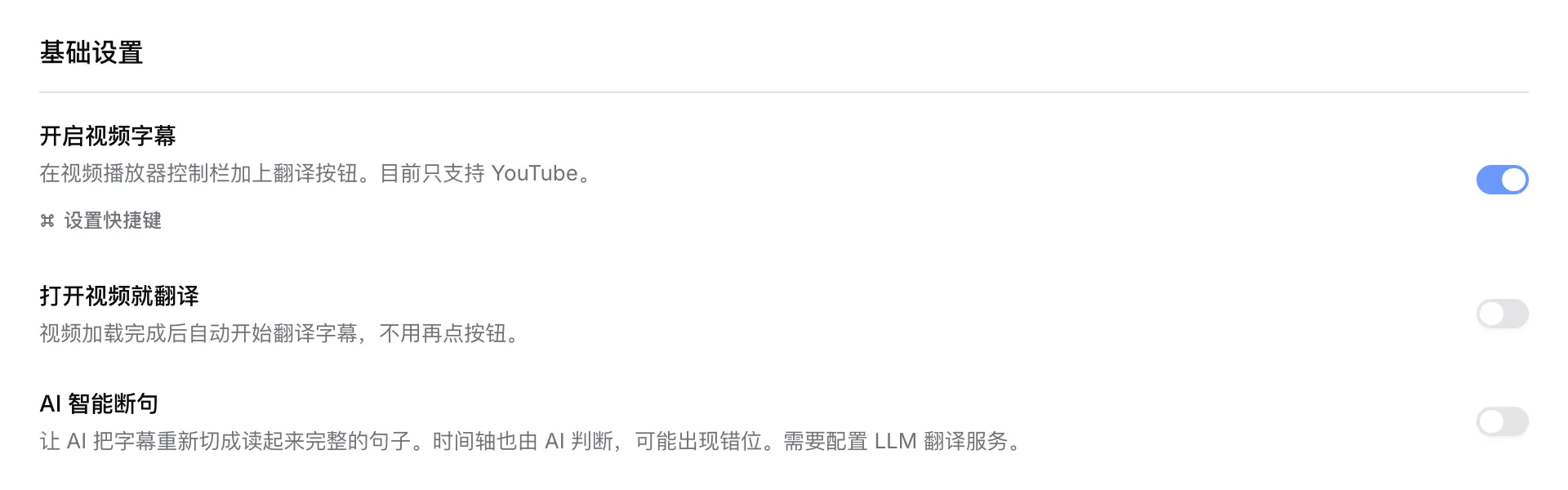
- 打开“开启视频字幕”开关。
- 选择一个已启用的翻译 provider。
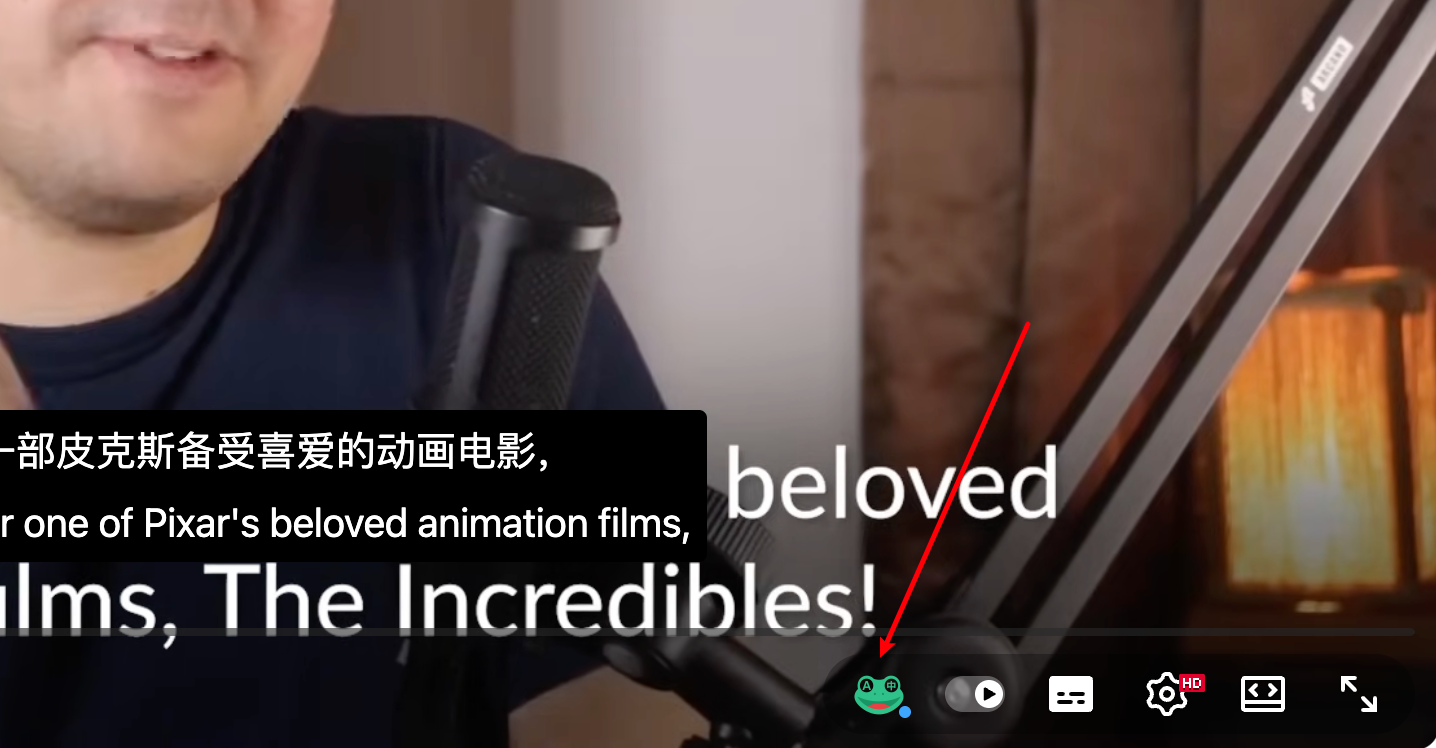
- 打开受支持的视频,点击播放器中的 Read Frog 控件。
开启 打开视频就翻译后,播放器一加载就会自动开始翻译,但不会凭空生成字幕;没有可用字幕的视频仍无法翻译。
显示与样式
可选择双语、仅原文或仅译文;双语模式下可把译文放在原文上方或下方。还可调整字体、缩放、粗细、颜色、背景透明度和播放器位置。
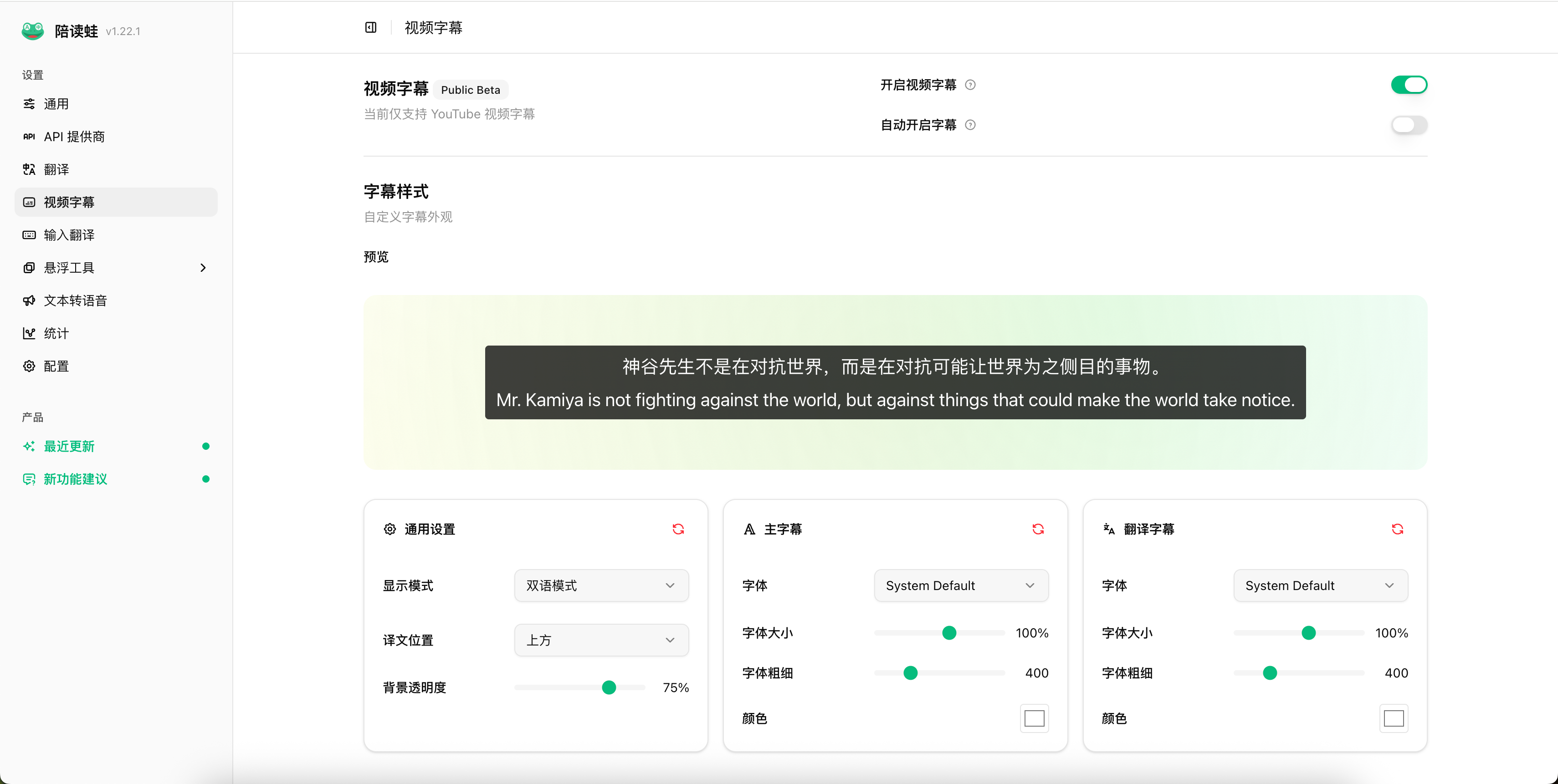
这些设置只影响播放器覆盖层,不会改变网页翻译布局或自定义 CSS。控件覆盖不到的效果——模糊译文、弱化原文、重新设计字幕框——见自定义字幕样式。
AI 智能断句
AI 智能断句使用 LLM 把原始字幕片段重新组合成更自然的阅读单元。它要求 LLM provider,会增加延迟和 token 费用,偶尔也会降低时间轴精度;分段结果会缓存。
需要重新处理时可清除分段缓存。遇到字幕消失或严重延迟时,先关闭 AI 智能断句,以区分字幕来源问题和 LLM 处理问题。
独立请求设置
字幕拥有独立的 provider、提示词、请求速率、burst 容量与 LLM 批次上限,不影响网页翻译。默认值为 8 req/s、容量 60、每批 1000 字符和 4 个字幕段。
它与请求控制与批量翻译使用相同的 Token Bucket 语义:容量是可以立即使用的初始 burst,不是并发上限;批处理仅适用于 LLM。
低配额 provider 可从容量 1 和文档规定的持续速率开始,例如 0.25 req/s 表示每 4 秒放行一个新请求。
排查问题
- 没有 Read Frog 控件:确认功能已启用并重新加载视频页。
- 没有译文:确认视频有字幕,并对 provider 执行“测试连接”。
- 经常出现 429:降低字幕速率并把容量设为
1。 - 断句不自然:使用 LLM provider 尝试 AI 智能断句。
- 时间轴变差:关闭 AI 智能断句或清除其缓存后重试。
截图展示的是本文对应的真实控件;随着 YouTube 播放器和插件更新,少量视觉细节可能不同。