
Notebase 使用指南
Notebase 的版本检查、创建笔记库、字段映射、卡片模板和复习指南
开始之前
Notebase 已面向所有登录用户开放。我们仍会继续改进交互、命名、同步表现和错误提示,让实际工作流更稳定。
如果你在测试过程中遇到问题,或希望我们优先改进某个流程,欢迎随时在 GitHub Issues 提出反馈。提交 issue 时,请尽量附上你的扩展版本、浏览器、操作步骤和截图。
Notebase 使用最新的 API。陪读蛙扩展从 1.33.12 开始才正式支持当前 Notebase API。请先确认你的扩展版本是 1.33.12 或之后的版本。如果不是,请前往 GitHub Releases 下载最新版本。注意,从 GitHub Releases 下载的版本不会自动更新;如果希望通过浏览器商店自动更新,1.33.12 商店版本预计会在 2026-06-08 发布,届时从商店安装的扩展会自动更新。
前置条件
请先确认你满足以下条件:
- 你已经在 readfrog.app 登录账号。
- 你的陪读蛙扩展版本是
v1.33.12或更高版本。 - 扩展和 readfrog.app 使用同一个账号保存划词结果。
1. 创建 Notebase
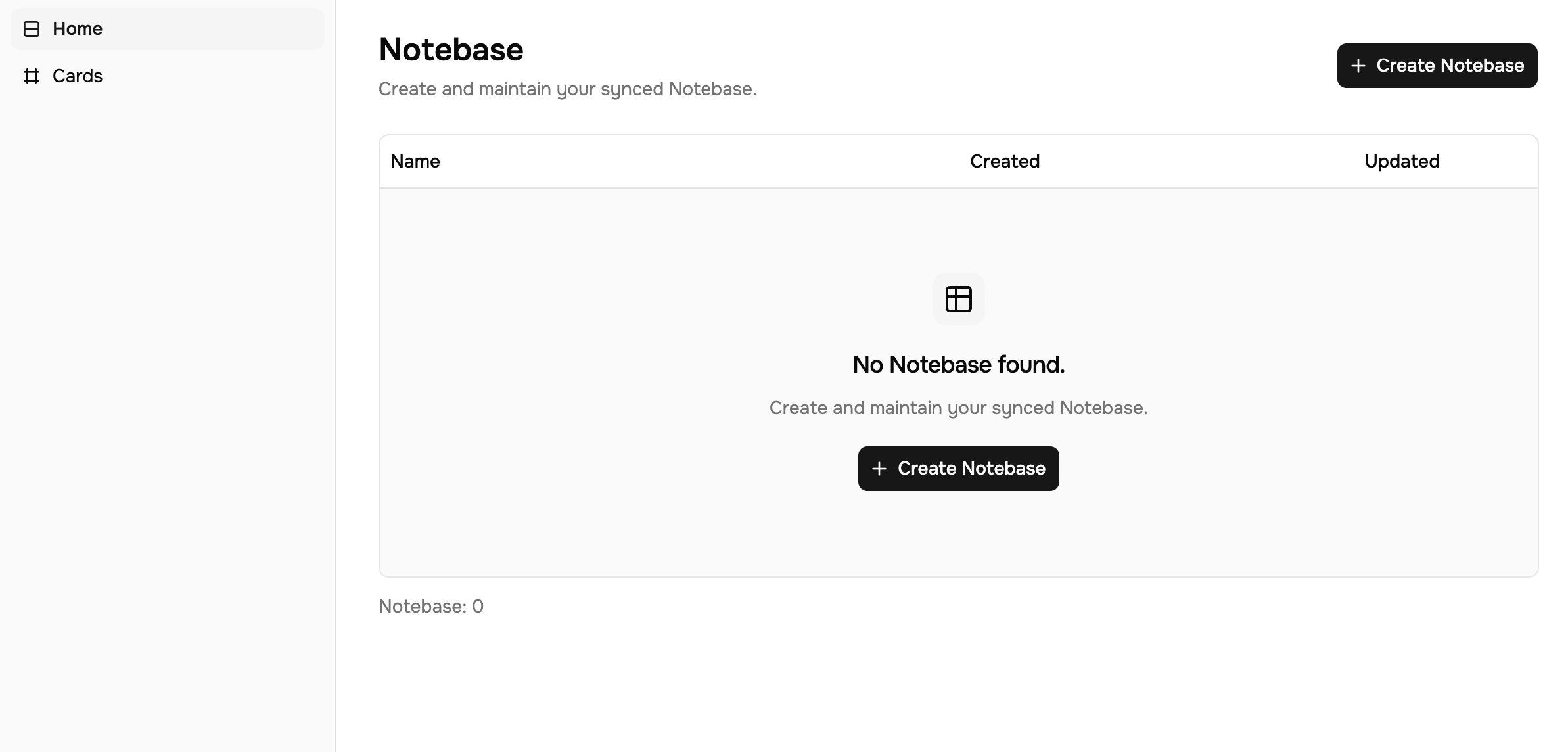
打开 readfrog.app/home,进入工作区首页。
创建 Notebase
点击 创建 Notebase,输入名称,例如「阅读笔记」或「生词本」,然后点击 创建。
添加字段
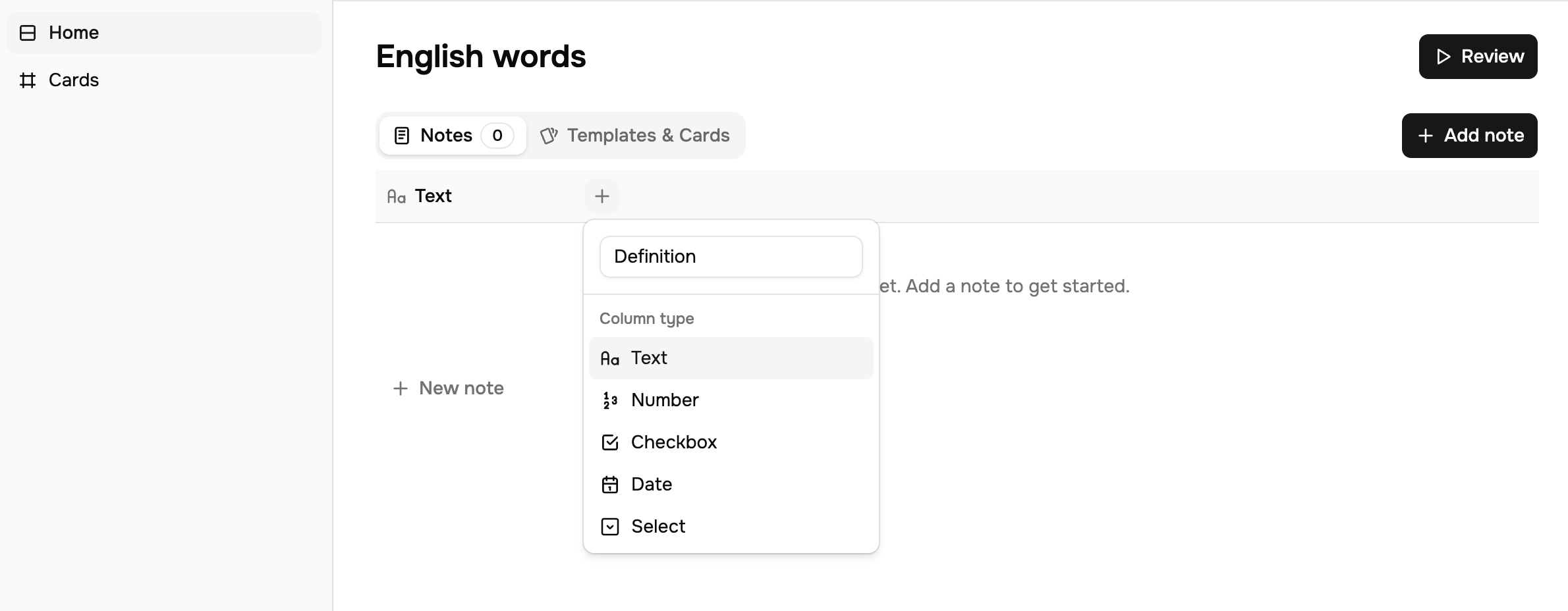
进入 Notebase 后,点击 添加列,为你想保存的信息添加字段。常见的字段包括:
- 单词
- 释义
- 例句
- 段落翻译
- 难度
手动添加一条笔记
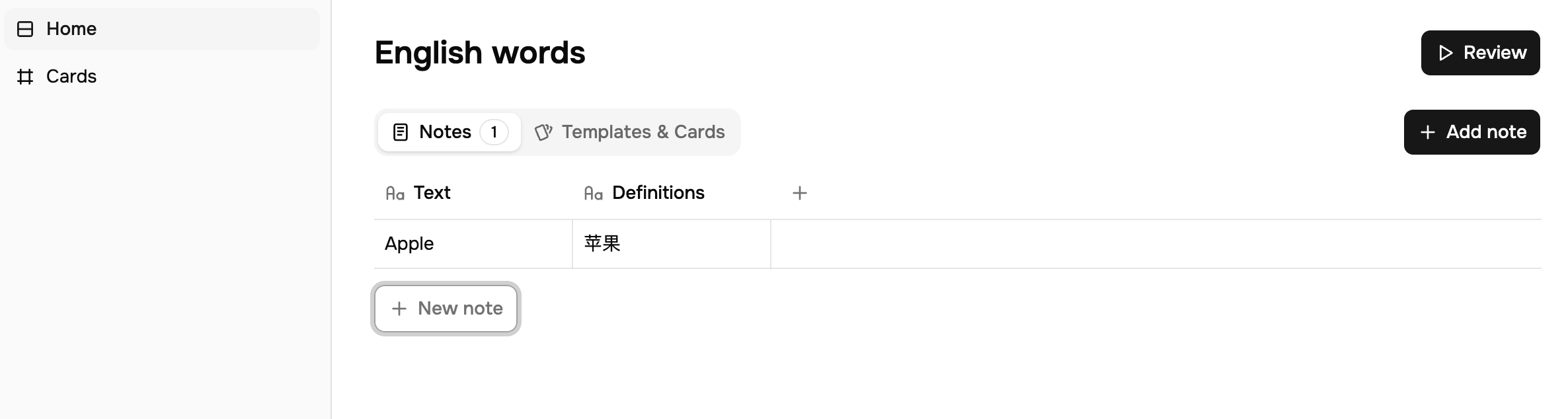
点击 添加笔记 或 新笔记,手动写入一条测试数据,确认这个 Notebase 可以正常编辑和同步。
2. 配置保存到 Notebase
Notebase 保存入口在扩展的 自定义 AI 指令 中。你需要先让某个 AI 指令产生结构化输出,再把这些输出字段映射到 Notebase 字段。
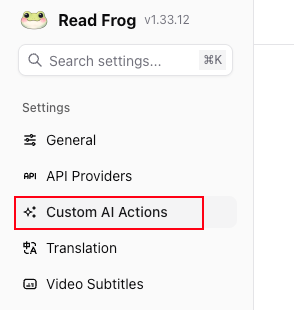
打开自定义 AI 指令
进入扩展选项页,打开 自定义 AI 指令。
选择或创建一个指令
你可以先使用默认的词典指令,也可以创建一个新的指令。请确认这个指令已启用,并且选择了支持结构化输出的 LLM 提供商。
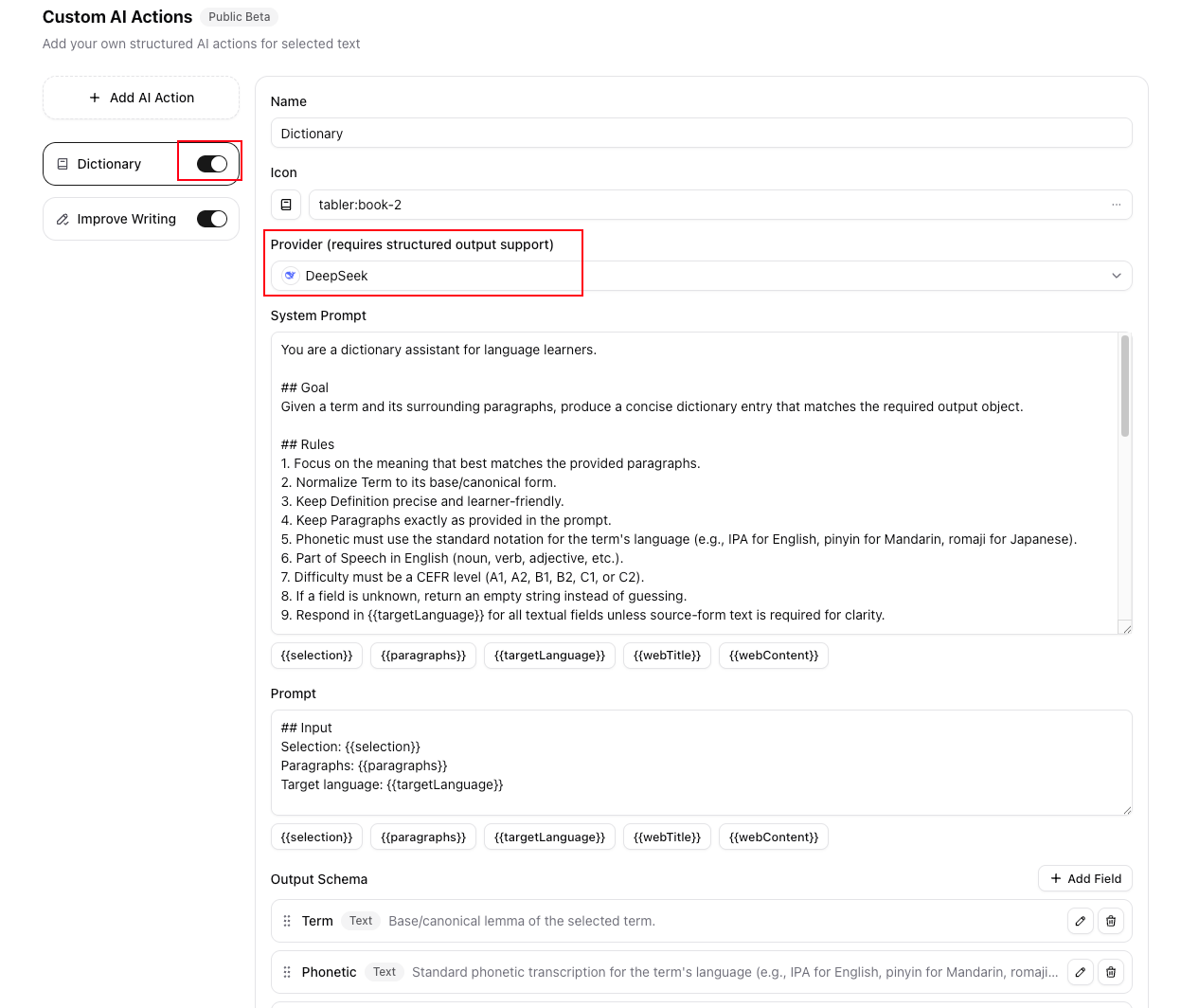
配置输出字段
在 输出 Schema 中确认字段名称和字段类型。Notebase 只能保存已经映射的字段。
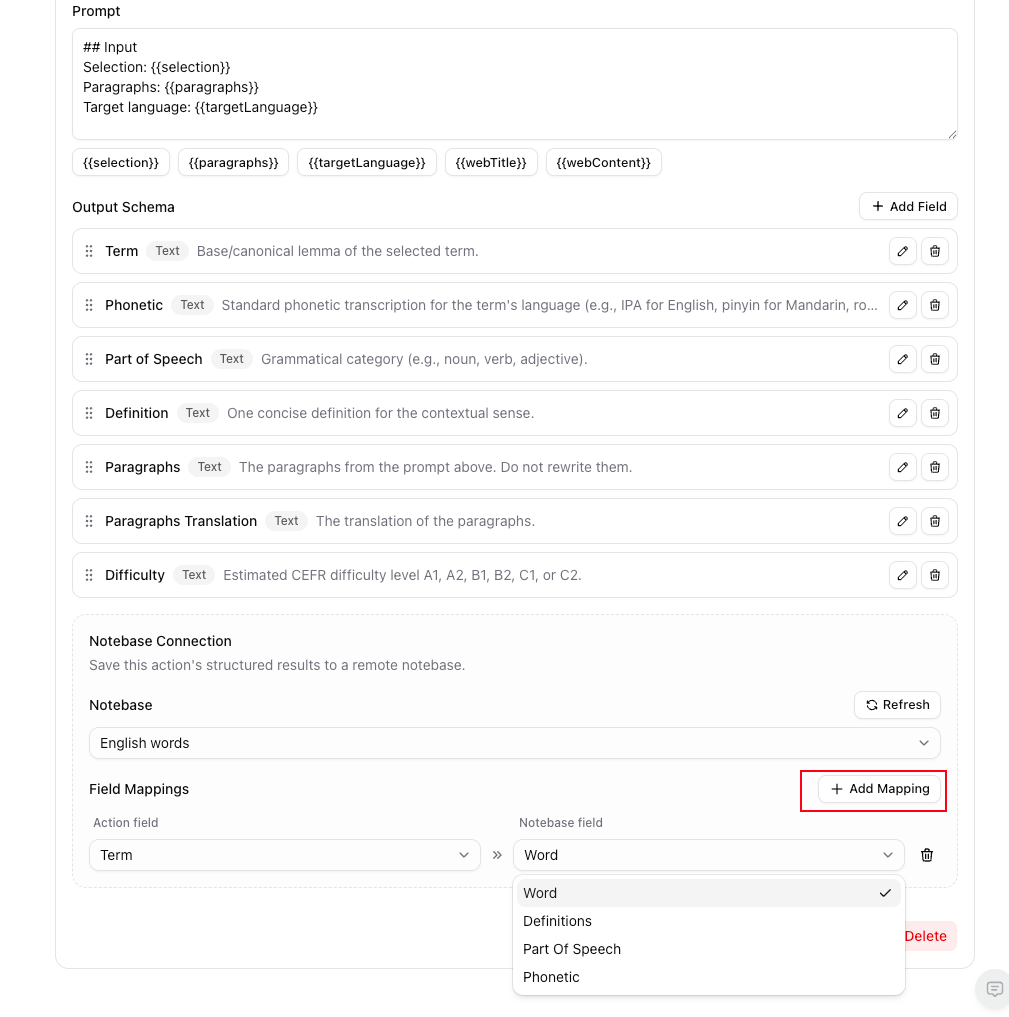
配置笔记库连接
在指令编辑区域找到 笔记库连接:
- 选择刚刚创建的 Notebase。
- 点击 添加映射。
- 将「指令字段」映射到对应的「笔记库字段」。
- 保存这个自定义 AI 指令。
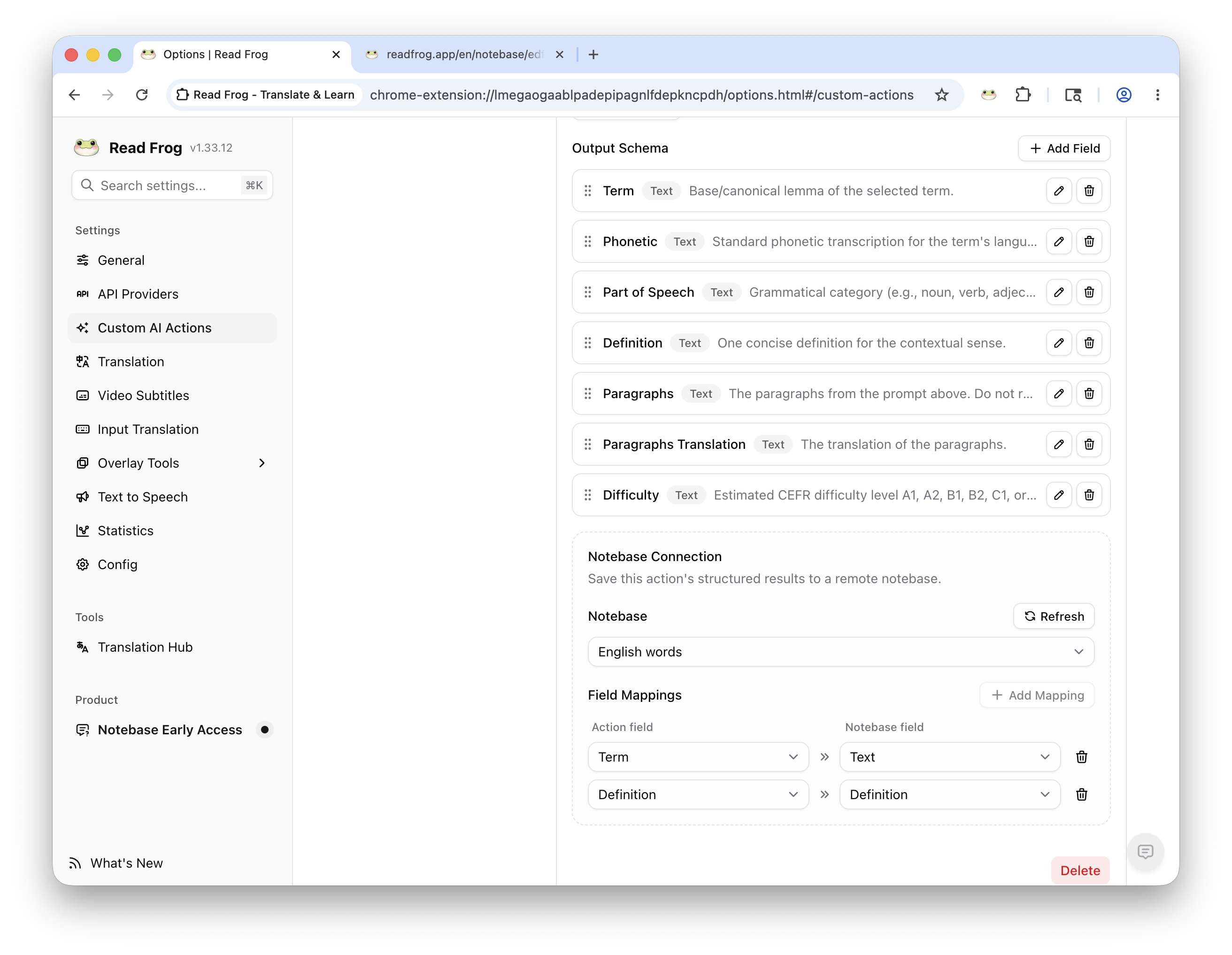
字段类型需要匹配。例如,文本结果适合映射到文本字段,数字结果适合映射到数字字段。如果字段被删除或类型改变,映射会失效,需要重新刷新并修复。
3. 测试保存结果
回到网页并划词
打开任意网页,选中一个单词、短语或一小段文本。
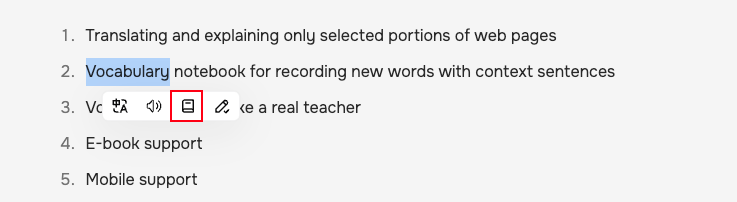
运行自定义 AI 指令
在选择工具栏中点击你配置好的自定义 AI 指令,等待结构化结果出现。
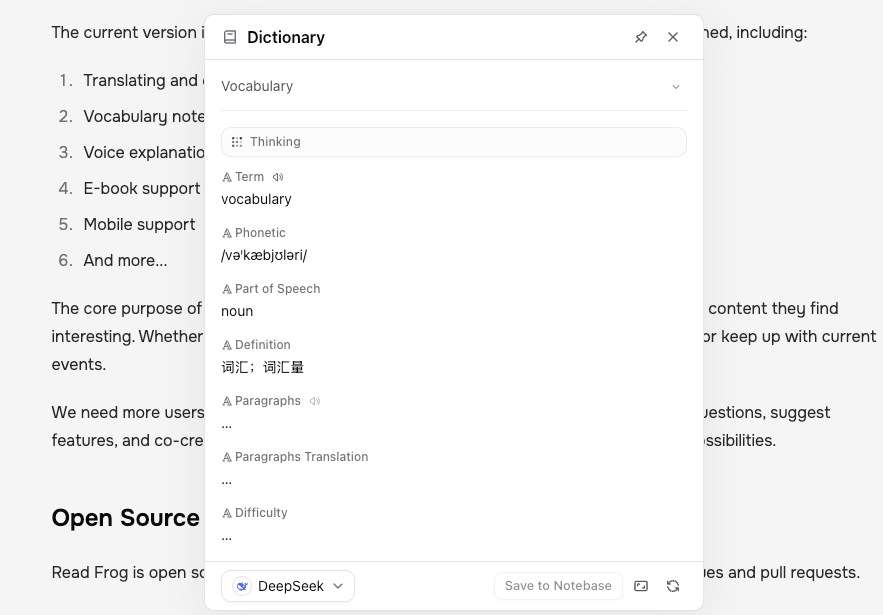
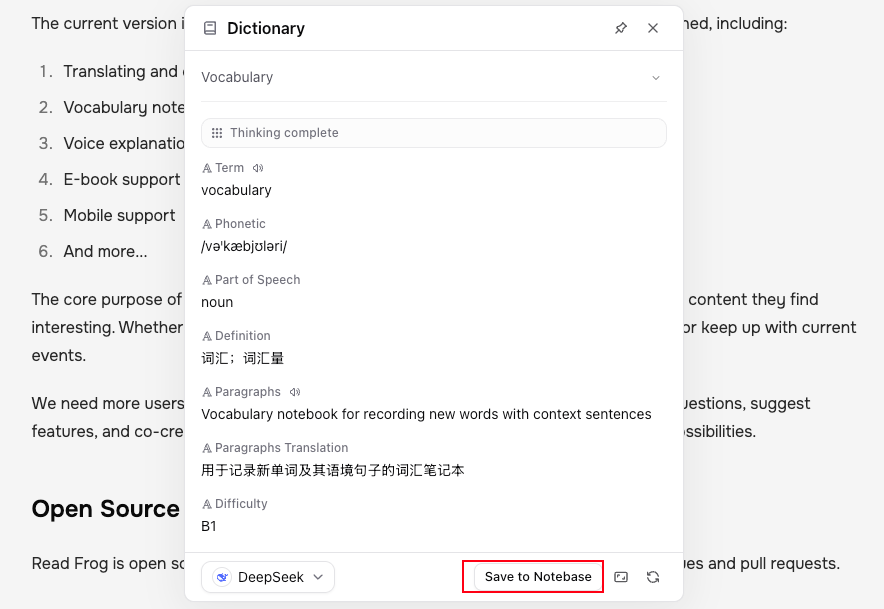
保存到笔记库
点击结果面板中的 保存到笔记库。如果保存成功,你会看到保存成功提示。
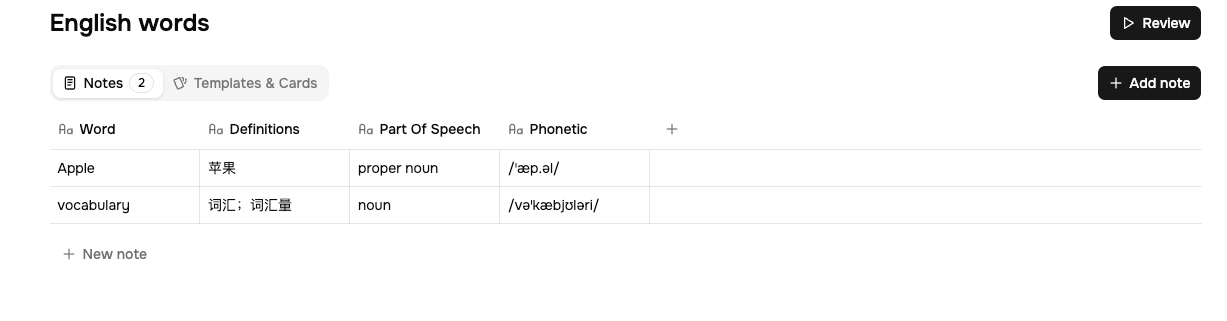
回到 Notebase 检查
回到 readfrog.app 的 Notebase 页面,确认刚刚保存的内容已经出现在笔记列表中。
4. 添加 Card Template
Card Template(卡片模板)会把 Notebase 里的每一条 note 转成可以复习的 card。模板决定 card 的正面显示什么、背面显示什么。
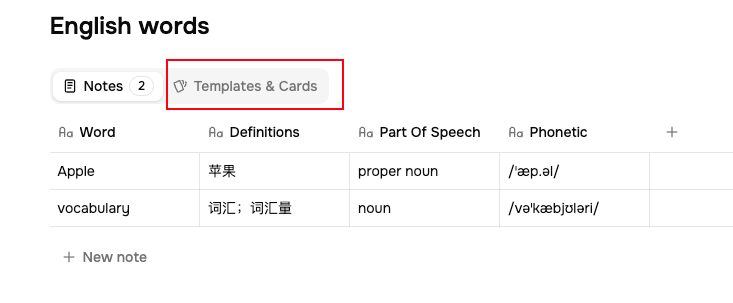
打开 Templates & Cards
进入一个 Notebase 后,切换到 Templates & Cards 标签页。
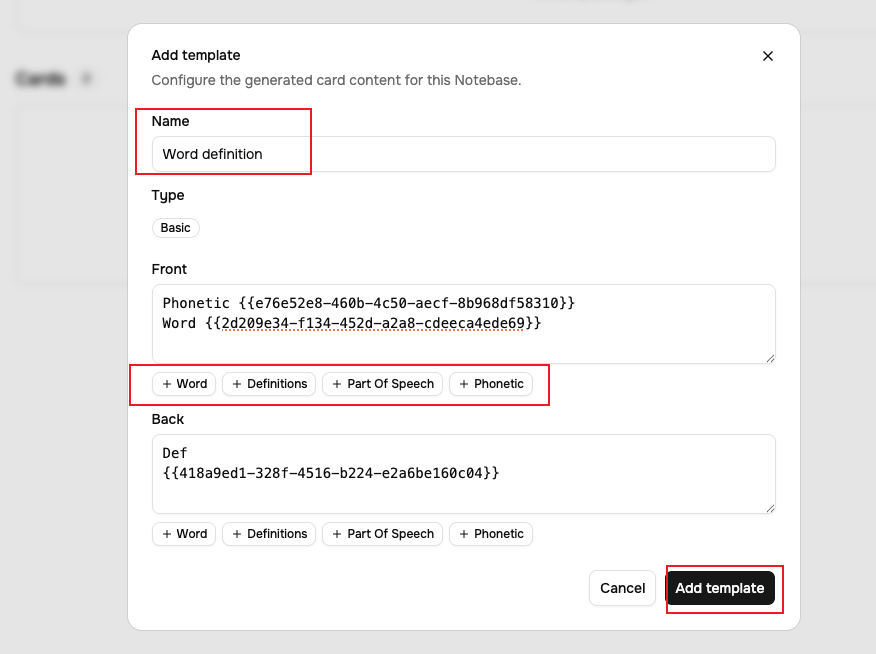
点击 Add template
点击 Add template,打开模板编辑窗口。

填写模板名称
在 Name 中填写模板名称,例如「单词释义」「问题答案」或「概念复习」。
配置 Front 和 Back
在 Front 中放你想先看到的内容,在 Back 中放你揭晓答案后看到的内容。你可以点击字段按钮,把 Notebase 字段插入模板。
例如,如果你的 Notebase 是生词本:
- Front:单词、例句或问题
- Back:释义、段落翻译、用法说明或答案
如果你的 Notebase 记录的是其他知识,也可以按自己的知识结构来配置:
- Front:问题、概念名、公式、历史事件
- Back:答案、解释、推导、背景信息
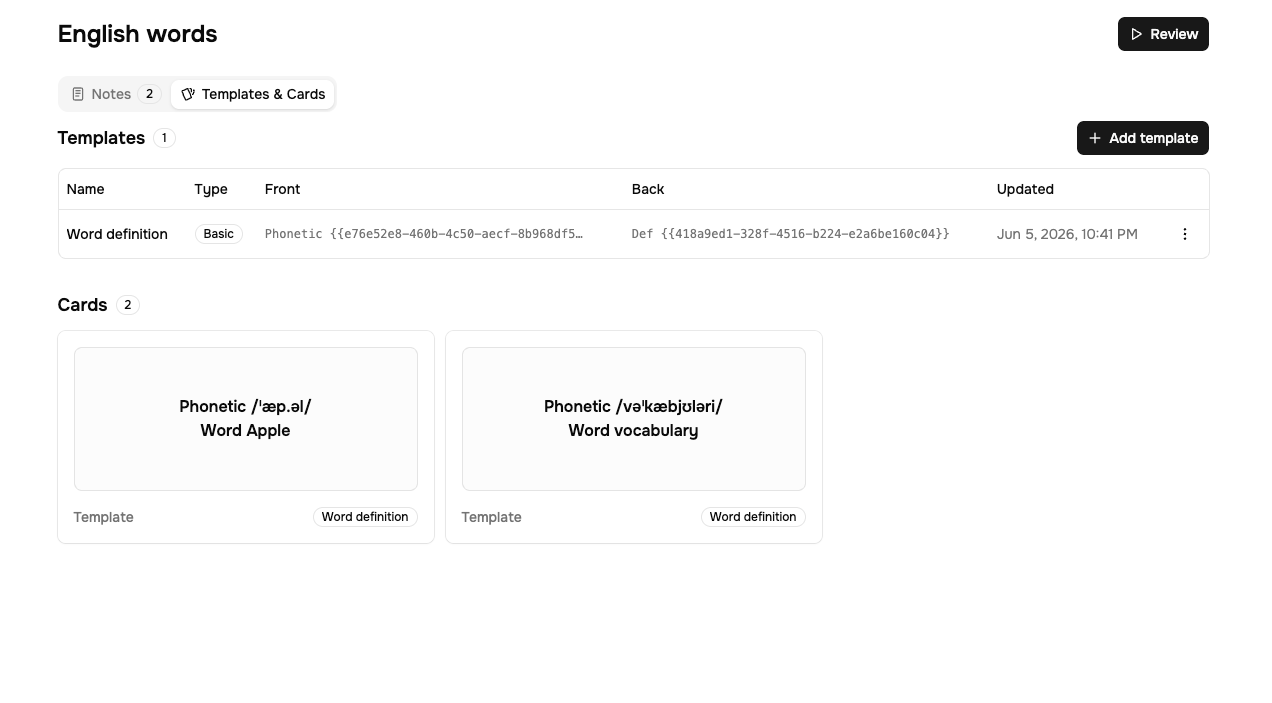
保存模板并检查 Cards
保存后,页面下方的 Cards 区域会显示根据 notes 和 template 生成的卡片预览。
5. 开始复习
复习内容取决于你的 Notebase 里保存了什么 note,以及 Card Template 如何配置。它可以用来复习英语单词和句子,也可以用来复习任何其他知识。
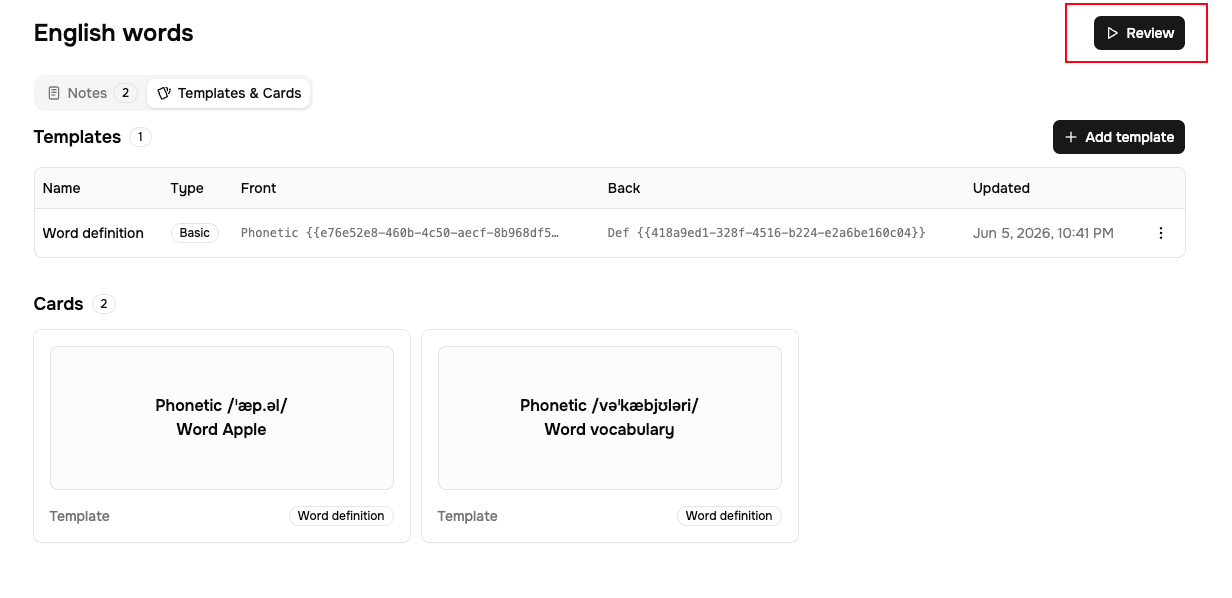
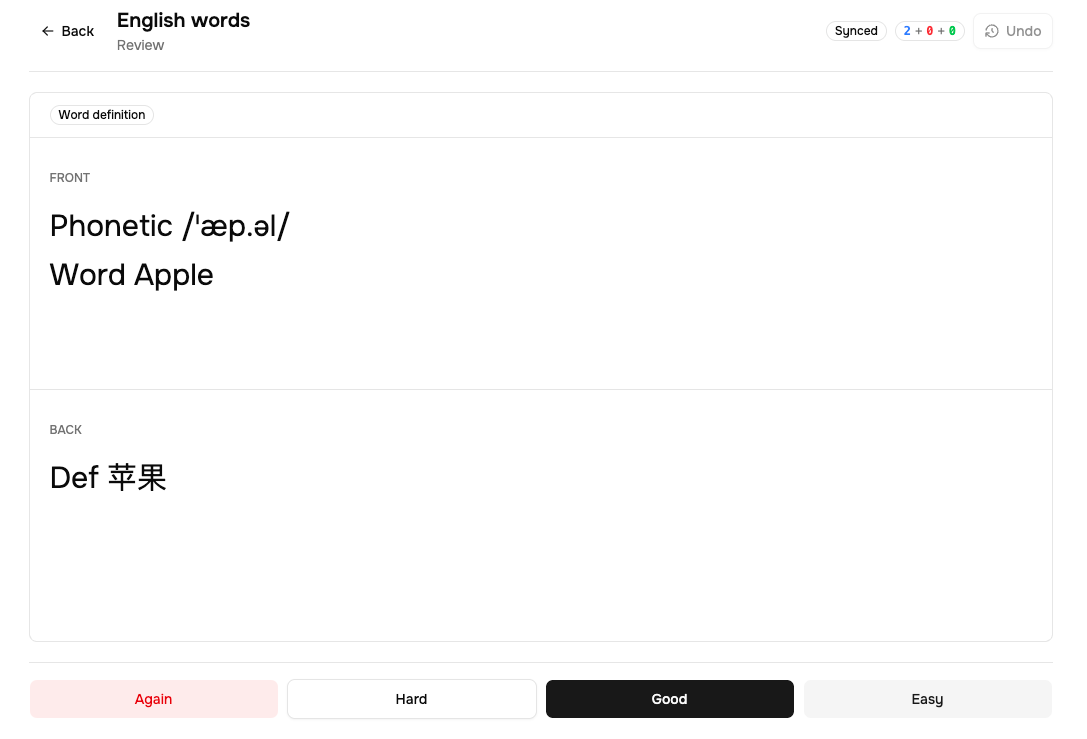
点击 Review
进入 Notebase 详情页,点击右上角的 Review。
先看 Front
复习页面会先显示 card 的 Front。你可以先回忆答案。
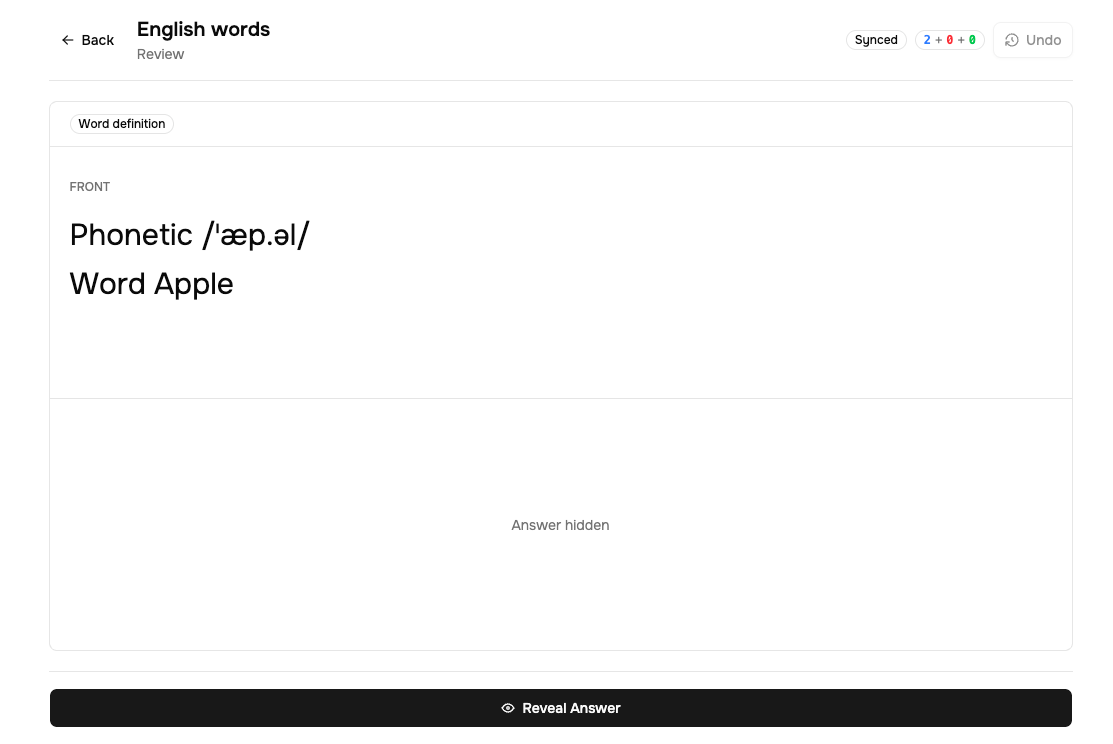
点击 Reveal Answer
点击 Reveal Answer 后,会显示 Back。
选择复习结果
根据你对这张卡的掌握程度,选择 Again、Hard、Good 或 Easy。系统会根据你的选择安排后续复习。

如果页面显示 Done for today,说明当前学习日没有需要复习的 card。你可以稍后再回来,或先检查是否已经创建 note 和 Card Template。
常见问题
看不到「保存到笔记库」按钮
请依次检查:
- 扩展版本是否是
v1.33.12或更高。 - 是否已经在 readfrog.app 登录同一个账号。
- 这个自定义 AI 指令是否已经配置 笔记库连接。
- 字段映射是否有效。
版本低于 v1.33.12
请先更新扩展。1.33.12 之前的扩展没有正式支持当前 Notebase API,可能会出现无法加载笔记库、无法保存、接口报错等问题。你可以前往 GitHub Releases 下载最新版本。注意,从 GitHub Releases 下载的版本不会自动更新;如果希望通过浏览器商店自动更新,1.33.12 商店版本预计会在 2026-06-08 发布,届时从商店安装的扩展会自动更新。
映射失效或保存按钮变灰
如果你修改过 Notebase 字段,或删除过自定义 AI 指令的输出字段,原来的映射可能会失效。请回到 自定义 AI 指令 → 笔记库连接,点击刷新,然后重新选择字段映射。
提示未登录
请先在 readfrog.app 登录账号。扩展和网页端需要使用同一个账号,才能把划词结果保存到你的 Notebase。
选中的笔记库不可用
这通常表示笔记库被删除、账号权限变化,或同步暂时失败。请先刷新 Notebase 列表;如果仍然无法恢复,请重新选择一个 Notebase 并修复映射。
Templates & Cards 中没有生成卡片
请确认这个 Notebase 已经有 note,并且至少创建了一个 Card Template。如果你刚刚添加 note 或 template,等待同步完成后再刷新查看。
复习页面显示 Done for today
这表示当前学习日没有到期需要复习的 card。它不一定代表配置错误。如果你还没有创建 Card Template,或者 Notebase 里还没有 note,请先补齐这两部分。
反馈建议
Notebase 反馈的目标是尽快找到真实使用中的问题。你可以反馈:
- 哪一步不清楚
- 哪个按钮或入口不好找
- 保存是否稳定
- 字段映射是否够灵活
- Card Template 是否容易配置
- 复习流程是否符合你的学习场景
- 你希望 Notebase 支持哪些字段类型或复习方式
请在 GitHub Issues 提交反馈。我们会在 beta 期间持续根据反馈快速改进。