지금까지 커스텀 AI 액션의 결과는 목록이었습니다. 필드 이름, 그 값, 그리고 다음 필드. 쓸 만했지만, 사전 항목이든 문장 분석이든 결과는 늘 똑같은 모양이었습니다.
Read Frog 1.49부터 모든 답은 카드가 됩니다. 기본 제공 액션이 카드로 무엇을 할 수 있는지 보여 줍니다. 문장 구조 분석은 긴 문장을 선생님이 첨삭하듯 표시해 줍니다. 직접 만든 액션도 카드가 될 수 있고, 무엇을 담을지, 어떻게 보일지, 클릭하면 무엇이 일어날지는 모두 여러분이 정합니다.
먼저 30초 영상으로 보세요:
긴 문장을 선생님처럼 표시해 주기
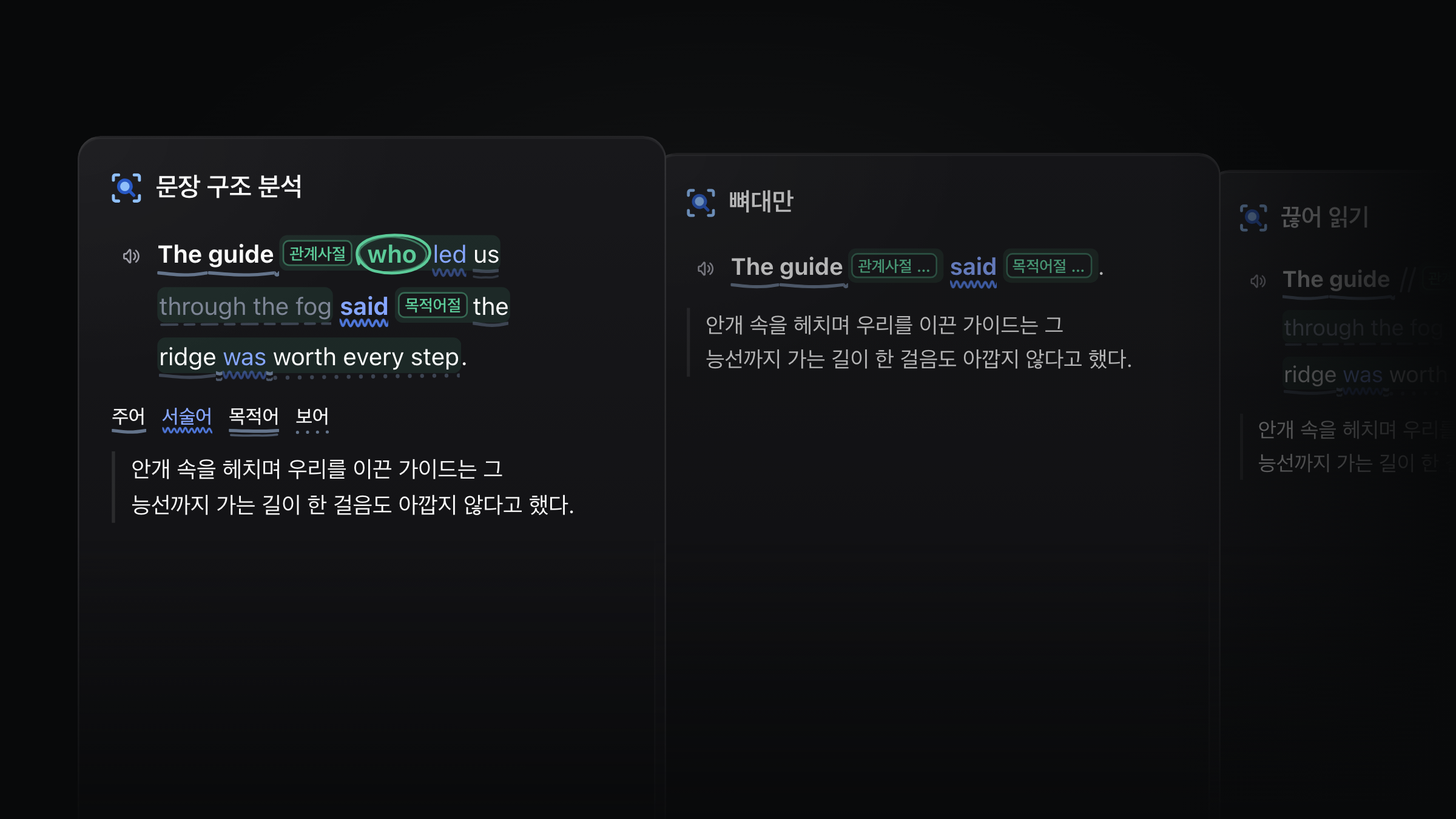
번역은 되는데 구조는 보이지 않는 문장이 있습니다. 커버의 이 문장처럼요. The guide who led us through the fog said the ridge was worth every step. 문장 전체의 동사는 어느 것일까요? guide를 꾸미기만 하는 말은 어디까지일까요?
문장을 선택하고 선택 툴바에서 문장 구조 분석을 클릭하면, 이렇게 표시되어 돌아옵니다.
- 문장의 뼈대(주어, 서술어, 목적어)는 굵게 표시되고 아래에 연필 선이 그어집니다. 동사는 파란색입니다.
- 각 절은 옅은 색 상자에 담기고, 관계사절이나 목적어절처럼 그 절이 하는 일을 알려 주는 라벨이 붙습니다.
- 절을 이끄는 단어에는 동그라미가 쳐집니다.
- 문장을 어렵게 만드는 부분(도치, 수동태, 생략 등)에는 별표가 붙고, 줄 사이에 짧은 설명이 들어갑니다.
어느 부분이든 마우스를 올리거나 탭하면 그것이 무엇이고 어느 단어를 꾸미는지 보여 주고, 나머지 부분은 흐려집니다. 번역은 그 아래에 있습니다.
스위치 두 개로 같은 문장을 두 가지 방식으로 더 읽을 수 있습니다.
| 스위치 | 보이는 것 |
|---|---|
| 뼈대만 | 절은 라벨로, 수식어는 '…'로 접혀서 문장의 뼈대만 남습니다. |
| 끊어 읽기 | 선생님이 연필로 그어 줄 법한 사선이 들어가, 덩어리 단위로 읽을 수 있습니다. |
문장 구조 분석은 기존 사용자를 포함해 모든 사용자에게 켜져 있습니다. 내장 AI로 동작하므로 따로 설정할 것이 없습니다. 문장을 선택하면 툴바에 있습니다.
나만의 카드: 무엇을 담을지, 어떻게 보일지, 클릭하면 무엇이 일어날지
직접 만든 액션도 이제 같은 방식으로 동작합니다. 카드에는 바꿀 수 있는 부분이 세 가지 있습니다.
| 부분 | 정하는 것 | 예시 |
|---|---|---|
| 무엇을 담을지 | AI가 채울 필드 | 병음, 글자 뜻, 의미, 유래가 담긴 성어 카드 |
| 어떻게 보일지 | 카드 레이아웃 | 글자마다 타일 하나, 그 위에 병음 |
| 클릭하면 무엇이 일어날지 | 클릭했을 때 일어나는 일 | 의미를 가려 두었다가 클릭하면 보여 주기 |
세 번째가 이번에 새로 생겼습니다. 카드는 답을 가려 두었다가 클릭하면 보여 주고, 단어를 소리 내어 읽어 주고, 결과를 한 번에 복사하고, 마우스를 올린 부분을 설명할 수 있습니다. 문장 구조 분석이 쓰는 것도 바로 이것들입니다.
레이아웃은 HTML로 작성하며, 답이 생성되는 동안 필드가 채워집니다. 레이아웃 편집기에서는 라이트·다크 테마와 원하는 너비로 실시간 미리 보기를 볼 수 있고, 샘플 데이터도 고칠 수 있습니다. 기본 필드 목록에서 시작해도 되고, 기본 제공 카드 중 하나에서 시작해도 됩니다. 기본 제공 액션은 직접 고칠 수 없으니, 사용자 지정을 클릭해 편집 가능한 사본을 만드세요.
HTML이 어렵다면? AI에게 물어보세요
직접 만든 액션에는 이름 옆에 AI로 설정하기 버튼이 있습니다. 누르면 프롬프트가 복사되고, 이를 ChatGPT, Claude, DeepSeek, Kimi 등 평소 쓰는 AI 채팅에 붙여 넣으면 됩니다. AI가 먼저 무엇을 원하는지 묻고, 이름, 아이콘, 필드, 프롬프트, 레이아웃까지 각 설정에 무엇을 넣을지 알려 줍니다.
영상 속 카드는 요청 세 번으로 만들었습니다. "An idiom card: pinyin, literal, meaning, story"(성어 카드: 병음, 글자 뜻, 의미, 유래), "Make it look like character tiles"(글자 타일처럼 보이게), "Hide the meaning until I click"(클릭할 때까지 의미를 가려 줘).
프롬프트에는 그 액션의 현재 설정이 들어 있어서, 이미 만든 액션을 바꿀 때도 쓸 수 있습니다. API 키는 들어가지 않습니다.
모든 액션을 메뉴 하나에
선택 툴바 끝에 더 보기 메뉴가 생겨, 가진 액션이 모두 나열됩니다. 여기서 바로 실행할 수 있고, 자주 쓰는 액션은 도구 모음에 고정한 뒤 원하는 순서로 끌어 놓으면 됩니다. 새로 만들려면 맨 아래의 커스텀 AI 액션 추가를 선택하세요.
이번 업데이트의 다른 변화
- 글쓰기 첨삭이 기본 제공됩니다. 선생님처럼 틀린 곳과 어색한 표현을 표시하고, 쓰는 상황(교수님께 보내는 메일과 친구에게 보내는 메시지는 다르니까요)에 맞춰 판단한 뒤 고친 문장을 줍니다. 고정하기 전까지는 '더 보기' 메뉴에 있습니다.
- 사전 카드가 새로워졌습니다. 예문에서 찾아본 단어가 굵게 표시됩니다.
- 네 가지 템플릿으로 시작할 수 있습니다. 사전, 문장 구조 분석, 글쓰기 첨삭, Blank. 새로 만든 액션은 바로 내장 AI로 실행됩니다.
오늘 카드 한 장 만들어 보기
가장 자주 찾아보는 것을 떠올려 보세요. 어떤 단어가 얼마나 격식 있는 말인지, 수식의 각 변수가 무엇을 뜻하는지, 법률 용어를 쉬운 말로 하면 무엇인지. 그 카드를 AI에게 부탁하고, 답을 Read Frog에 옮긴 다음 텍스트를 선택해 보세요.
필드, 프롬프트, 결과를 Notebase에 저장하는 방법은 커스텀 AI 액션 가이드에 정리되어 있습니다.
작성자:
Read Frog Team
~에
2026년 9월 30일 (수)
확장 버전
1.49.0