YouTube 이중 자막
Read Frog는 YouTube 자막을 Shorts와 임베드 플레이어까지 이중 자막으로 바꾸고, 자막이 아예 없는 영상은 AI가 받아씁니다. 자막 속 단어를 클릭해 찾아보고 복습용으로 저장하세요.
최종 업데이트: 2026년 11월 1일
자막 있는 영상이라면 모두 이중 자막으로
Read Frog를 설치한 뒤 자막이 있는 YouTube 영상을 열고 플레이어 컨트롤 바의 Read Frog 버튼을 누르세요. 자막이 이중 언어가 됩니다. 번역과 원문이 위아래로 함께 놓이고, 영상과 맞춰 흘러갑니다.
- 일반 영상, Shorts, 다른 사이트에 임베드된 YouTube 플레이어에서 작동합니다.
- 영상을 열면 바로 번역을 켜면 버튼을 누르지 않아도 영상이 로드되는 즉시 번역이 시작됩니다.
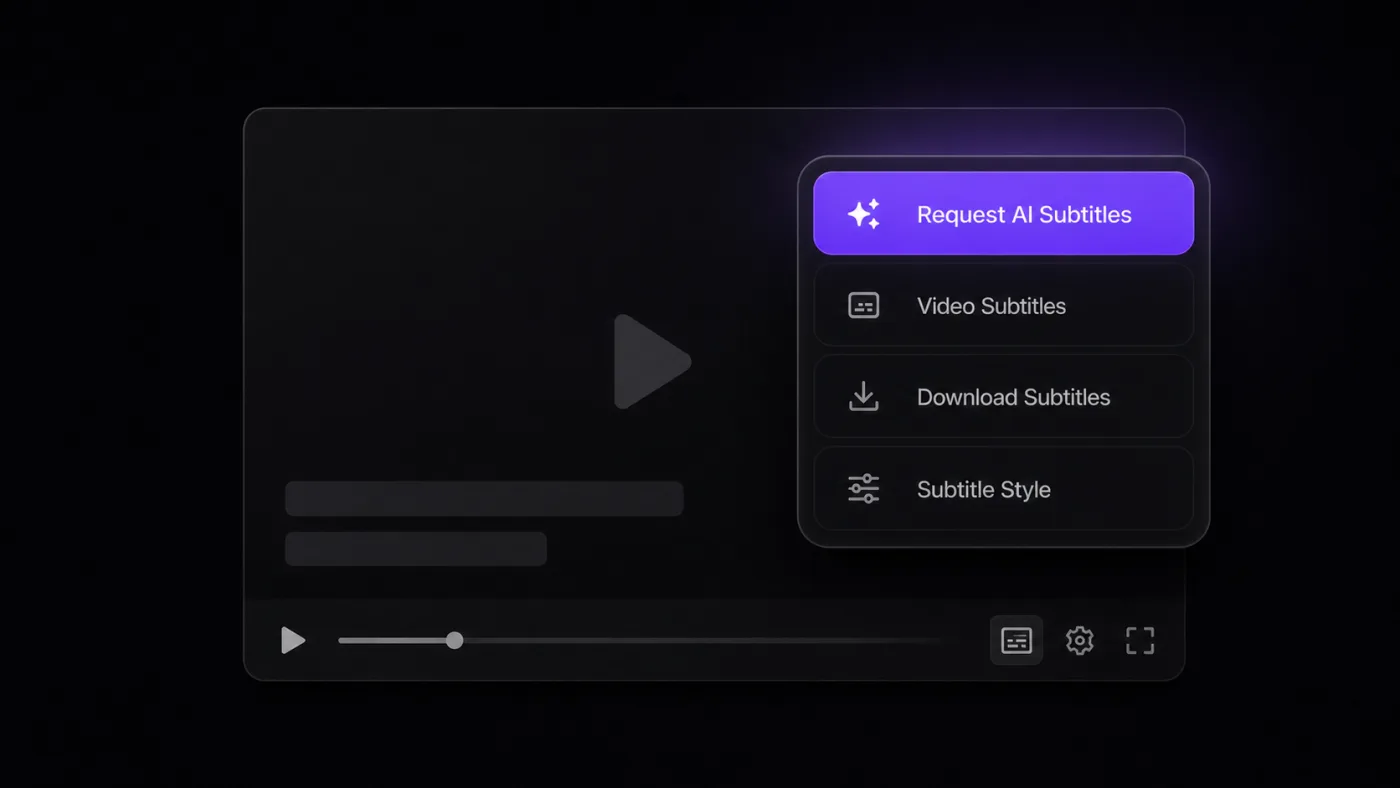
자막 없는 영상에는 AI 자막
강연, 팟캐스트, 튜토리얼 중에는 자막이 없거나, 잘못 알아들은 단어투성이인 자동 자막만 있는 영상이 많습니다. Read Frog는 AI가 음성을 직접 받아쓰게 한 뒤, 그 결과를 똑같은 이중 자막으로 보여 줍니다.
- 받아쓰기는 클라우드에서 실행되어 내 컴퓨터에 부담이 없고, 영상의 언어는 자동으로 감지됩니다.
- 일반 영상, Shorts, 라이브 다시보기, 임베드 플레이어에서 작동합니다.
- Pro에는 매월 300분, Ultra에는 1,000분이 포함됩니다.
자막은 내 취향대로
레이아웃
원문만, 번역만, 또는 둘 다 보여 주고, 번역을 원문 위나 아래에 둘 수 있습니다.
스타일과 위치
글꼴, 크기, 색상, 배경 불투명도를 조절하고 자막을 플레이어 어디로든 끌어다 놓으세요. 조절기로는 안 되는 효과, 예를 들어 한 번 듣기 전까지 번역을 흐리게 가리는 것 같은 효과는 사용자 지정 자막 스타일에서 CSS로 직접 쓸 수 있습니다.
다운로드
원문 자막이나 번역된 자막을 내려받을 수 있습니다.
더 매끄러운 문장, 한눈에 보는 영상 전체
자연스럽게 읽히는 문장
YouTube 자동 자막은 한 문장을 여러 조각으로 쪼개곤 합니다. AI 스마트 분할을 켜면 Read Frog가 LLM으로 조각을 온전한 문장으로 다시 묶은 뒤 번역해, 훨씬 매끄럽게 읽힙니다. LLM 제공업체가 필요합니다.
자막 전체와 AI 요약
Read Frog 메뉴에서 학습을 열면 페이지 오른쪽에 탭이 두 개 있는 패널이 열립니다.
- 자막은 영상의 모든 줄을 타임스탬프와 번역과 함께 보여 줍니다. 줄을 클릭하면 그 순간으로 이동합니다.
- AI 요약은 동영상 자막용으로 고른 LLM으로 영상 전체를 요약합니다.
X와 Netflix에서도
X(Twitter)의 게시물, 답글, 타임라인에 있는 자막 있는 영상과 Netflix 작품에도 클릭 한 번으로 같은 이중 자막이 붙고, 스타일 설정은 YouTube와 공유됩니다.
어떤 자막 트랙을 쓰는지 등 Netflix에서의 사용법은 넷플릭스 이중자막에서 확인하세요.
원하는 번역 서비스로
동영상 자막에는 페이지 번역과 별개인 번역 서비스, 프롬프트, 요청 속도 설정이 있습니다. 무료인 Google 또는 Microsoft 번역을 쓰거나, OpenAI, DeepSeek, Gemini 같은 LLM을 연결하거나, Ollama로 로컬 모델을 돌리세요. 제공업체와 API Key 설정을 참고하세요.



























자주 묻는 질문
더 궁금한 점이 있으면 문의해 주세요.
자막이 있는 영상의 번역은 누구나 무료입니다. 자막 없는 영상의 AI 받아쓰기에는 Pro 또는 Ultra가 필요합니다.
비디오 자막 설정에서 비디오 자막 켜기가 켜져 있는지 확인한 뒤 영상 페이지를 새로 고치세요.
어색하게 끊길 때는 AI 스마트 분할을 써 보세요. 켠 뒤 타이밍이 오히려 나빠지면 끄거나, 설정에서 AI 분할 캐시 삭제를 누르고 다시 시도하세요.