
동영상 자막
YouTube(Shorts와 임베드 플레이어 포함), X, Netflix 자막을 독립된 표시, provider, 프롬프트, 속도와 배치 설정으로 번역합니다.
일반 YouTube 동영상, Shorts, 다른 사이트의 YouTube 임베드 플레이어, X 동영상, Netflix 작품을 지원합니다. 플레이어에서 사용할 수 있는 자막이 있어야 합니다.
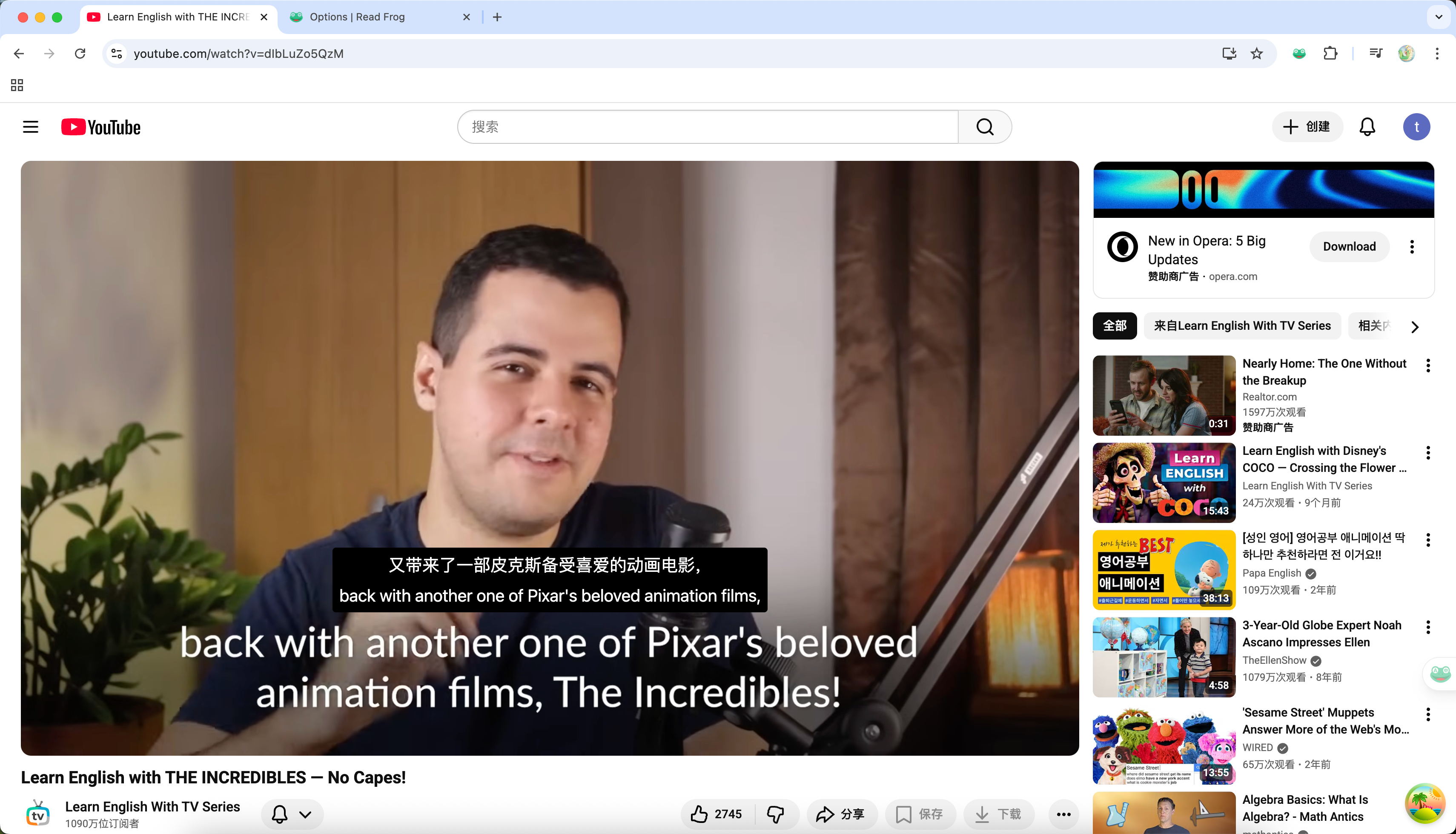
활성화
- 설정 → 비디오 자막을 엽니다.
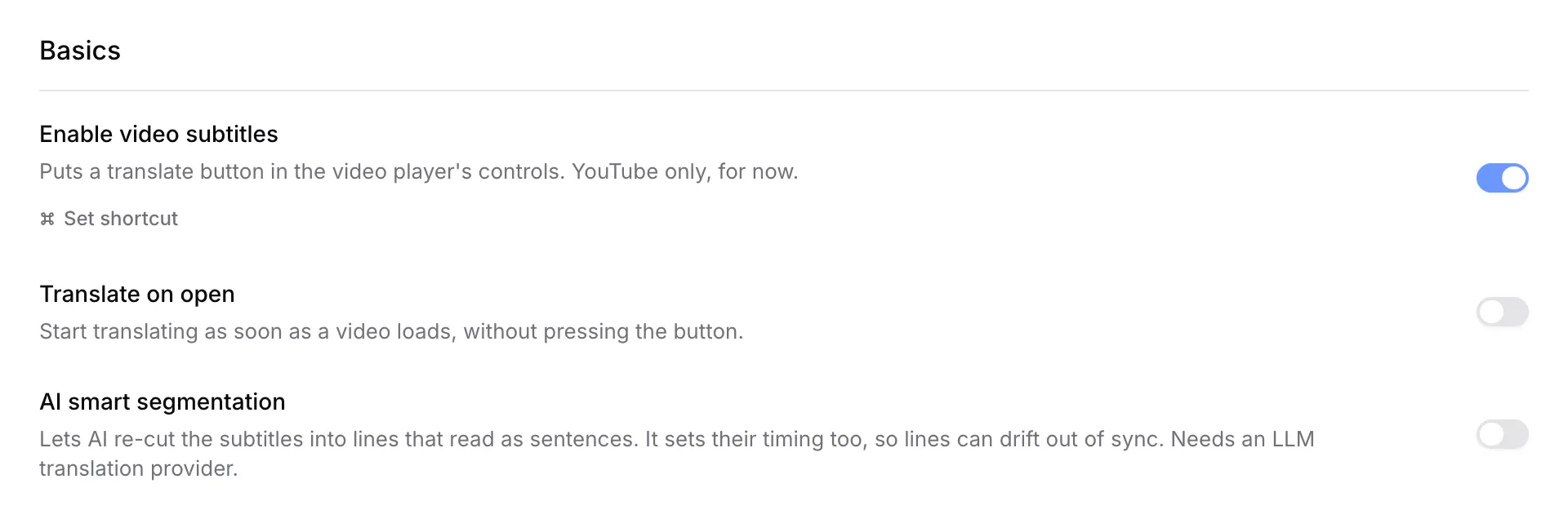
- 동영상 자막을 켭니다.
- 활성화된 번역 provider를 선택합니다.
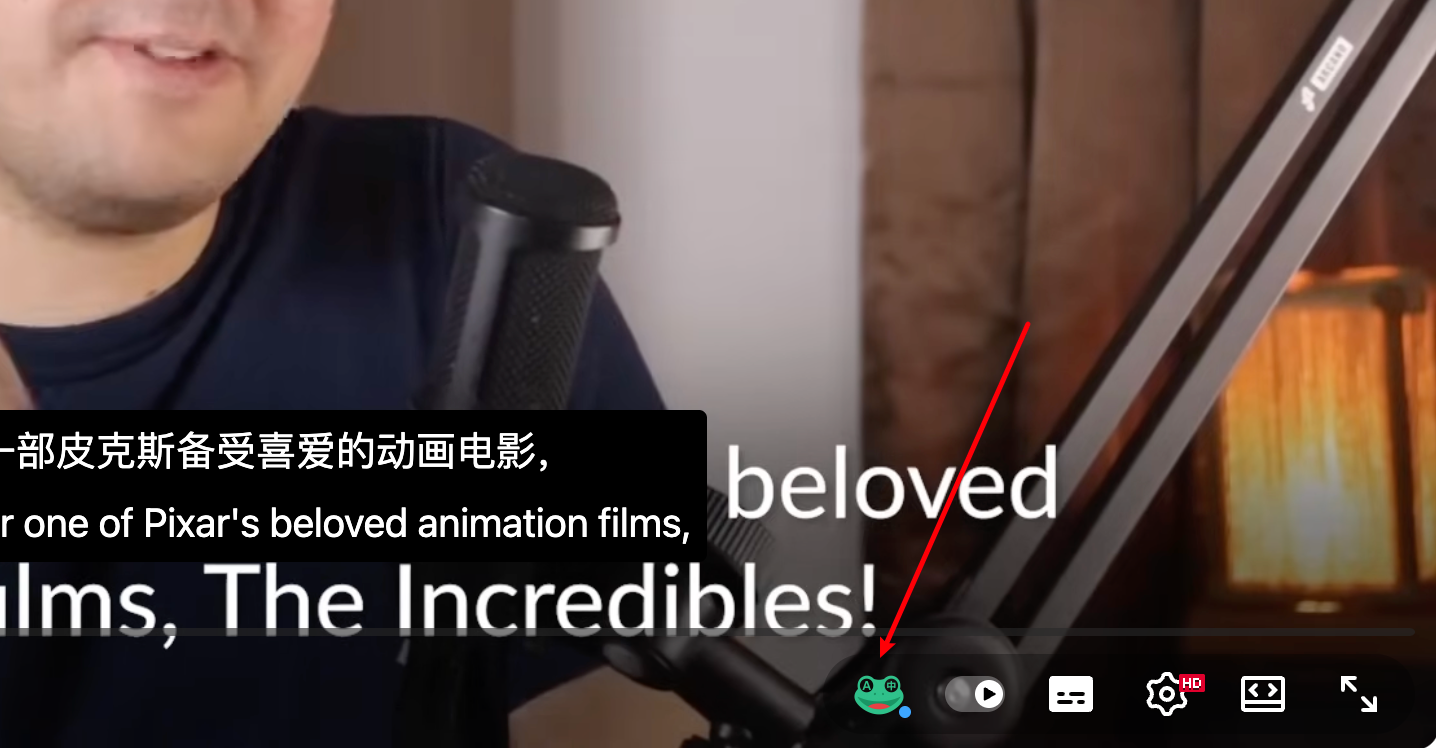
- 동영상의 Read Frog 플레이어 제어를 사용합니다.
영상을 열면 바로 번역을 켜면 플레이어가 열릴 때 번역이 시작되지만, 자막 자체를 생성하지는 않습니다. 자막이 없는 동영상은 번역할 수 없습니다.
Netflix
Netflix 재생 페이지에서는 Read Frog 버튼이 Netflix 플레이어의 컨트롤 바 안에 들어갑니다. 이중 언어 자막, 스타일 설정, 단축키, 자막 다운로드는 YouTube나 X에서와 똑같이 동작합니다.
Read Frog는 Netflix가 이미 제공하는 자막 트랙 중 하나를 번역합니다.
- Netflix 자막이 켜져 있을 때: 그 트랙을 사용합니다. Netflix 자막 메뉴에서 다른 언어로 바꾸면 Read Frog도 따라 바꿉니다.
- Netflix 자막이 꺼져 있을 때: 오디오와 같은 언어의 트랙을 Read Frog가 켭니다. 없으면 영어, 그것도 없으면 첫 번째로 사용할 수 있는 트랙을 고릅니다. Read Frog 자막을 다시 끄면 Netflix 자막도 끄기로 돌아갑니다.
- 사용하지 않는 트랙: 이미지 기반 자막 트랙, 그리고 화면 속 글자와 일부 외국어 대사만 번역하는 강제 자막 트랙.
페이지를 새로 고치지 않고 다음 에피소드로 넘어가도 괜찮습니다. Read Frog가 새 에피소드의 자막을 불러옵니다.
버튼이 보이지 않으면 작품 재생을 시작해 주소가 netflix.com/watch/…인지 확인한 뒤, 플레이어 위로 포인터를 올려 컨트롤 바를 띄우세요.
표시와 스타일
이중 언어, 원문만, 번역만을 선택하고 번역 위치, 글꼴, 크기, 굵기, 색, 배경 투명도와 플레이어 위치를 조정합니다.
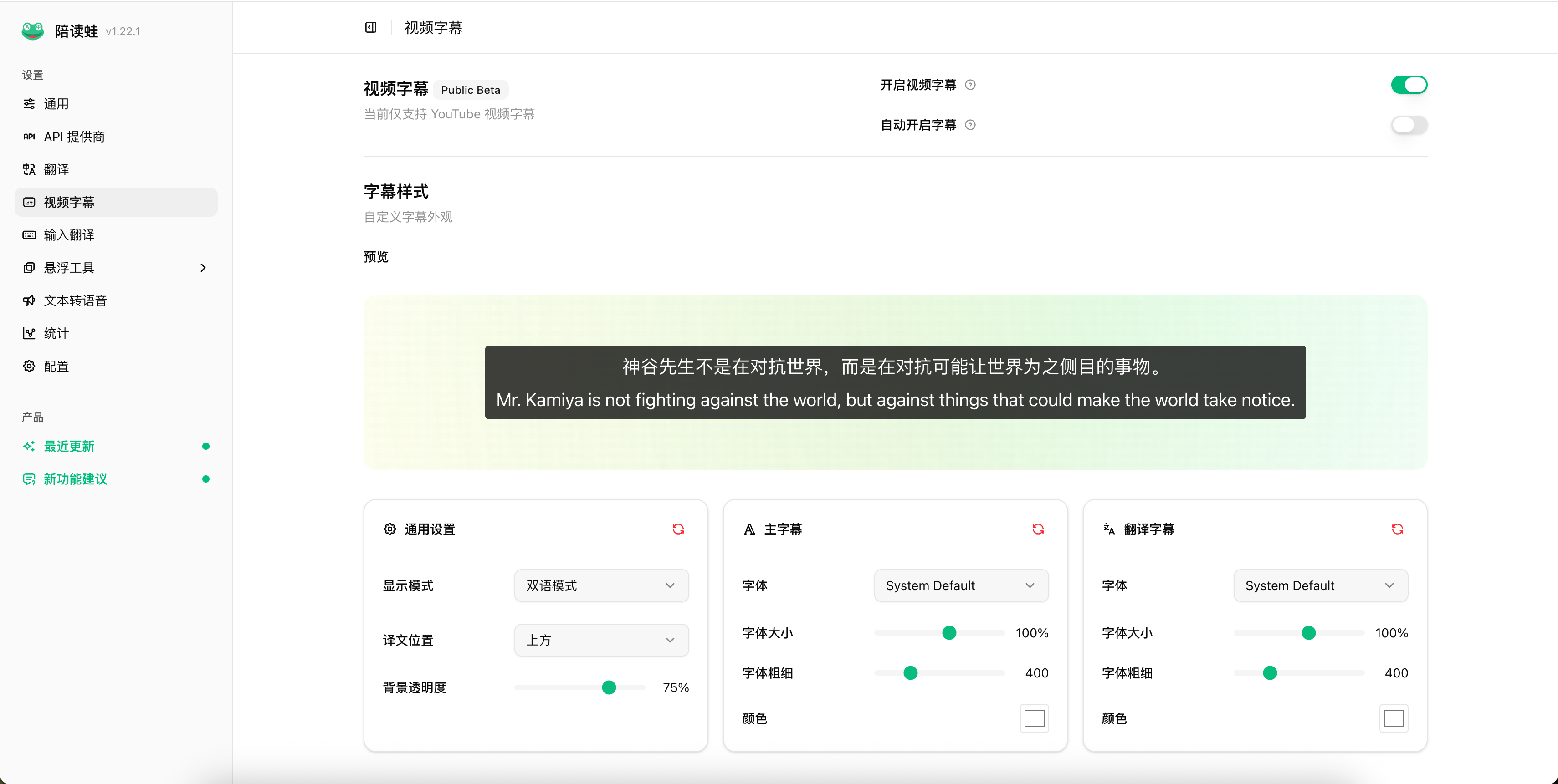
플레이어에만 적용되며 페이지 번역이나 사용자 정의 CSS를 바꾸지 않습니다. 설정으로 닿지 않는 효과(번역문 흐리게, 원문 연하게, 자막 상자 새로 꾸미기)는 사용자 지정 자막 스타일을 참고하세요.
AI 스마트 분할
LLM으로 원시 자막 조각을 자연스러운 단위로 다시 묶습니다. LLM provider, 추가 지연과 token이 필요하며 시간 정확도가 낮아질 수 있습니다. 결과는 캐시됩니다. 자막이 사라지거나 늦으면 먼저 이 기능을 끄고 자막 공급과 LLM 처리를 구분하세요.
독립 요청 설정
자막의 provider, 프롬프트, rate, burst, LLM 배치는 페이지 번역과 별도입니다. 기본은 8 req/s, capacity 60, 1000자, 4자막입니다. capacity는 초기 burst이지 동시 요청 제한이 아닙니다. 자세한 내용은 요청 제어를 참고하세요.
낮은 quota는 capacity 1과 문서화된 rate부터 시작합니다. 0.25 req/s는 4초에 한 요청입니다. 429는 rate를 낮추고, 출력 개수 문제는 배치를 줄이세요.