
로컬 웹페이지 번역하기
Chrome 또는 Edge에서 Read Frog가 파일 URL에 접근하도록 허용하고 로컬 HTML 파일을 번역합니다.
시작하기 전에
Chrome과 Edge는 기본적으로 확장 프로그램이 file:// 페이지에 접근하지 못하게 합니다. 이 권한은 브라우저가 사용자에게 맡긴 설정이므로 Read Frog가 설치 중 자동으로 켤 수 없습니다. 한 번만 직접 켜면 되며, 권한을 끄거나 확장 프로그램을 제거하기 전까지 브라우저가 선택을 기억합니다.
로컬 파일 접근 허용하기
Read Frog 확장 프로그램 세부정보 열기
브라우저 도구 모음의 Read Frog 아이콘을 마우스 오른쪽 버튼으로 클릭하고 확장 프로그램 관리를 선택합니다. 아이콘이 보이지 않으면 먼저 확장 프로그램 메뉴를 여세요.
Chrome 주소창에 chrome://extensions를 입력하거나 Edge 주소창에 edge://extensions를 입력한 뒤, Read Frog를 찾아 세부정보를 선택할 수도 있습니다. 브라우저 설정 URL은 주소창에 직접 입력하거나 붙여 넣어야 합니다.
파일 URL 접근 켜기
파일 URL에 대한 액세스 허용(Allow access to file URLs)을 켭니다. 개발자 모드는 켤 필요가 없습니다.
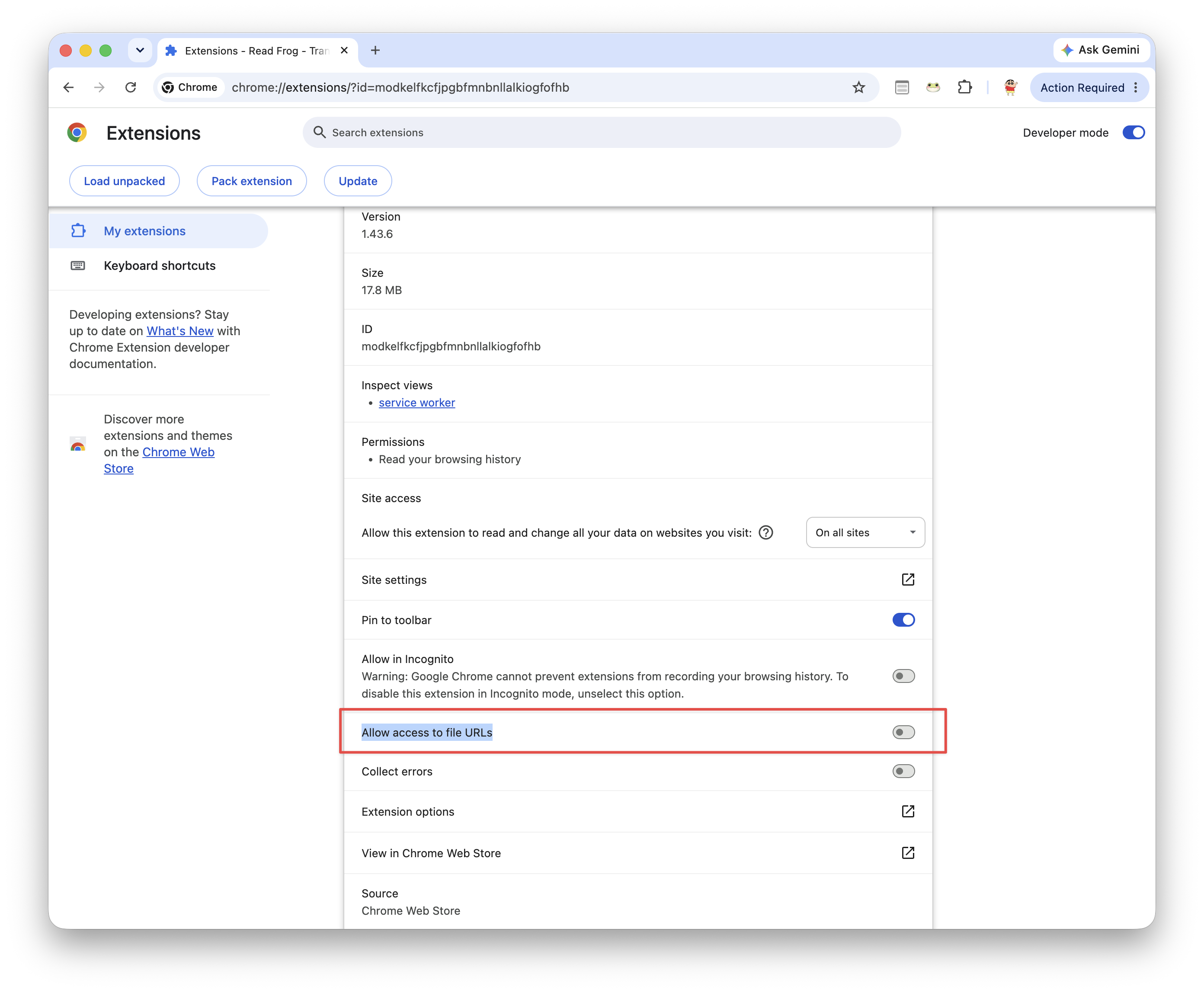
로컬 페이지 새로고침하기
로컬 웹페이지로 돌아가 새로고침하면 Read Frog가 페이지에서 실행됩니다.
로컬 HTML 파일 번역하기
.html 또는 .htm 파일을 브라우저 탭으로 끌어 놓거나 Windows/Linux에서는 Ctrl+O, macOS에서는 Command+O를 눌러 엽니다. 주소가 file://로 시작하면 평소처럼 Read Frog의 플로팅 버튼, 팝업의 번역, 또는 페이지 단축키를 사용하세요.
이 안내서는 file://로 연 HTML 페이지에 적용됩니다. chrome://, edge:// 같은 브라우저 내부 페이지는 확장 프로그램으로 번역할 수 없습니다. 번역 모드와 조작법은 페이지 및 문단 번역을 참고하세요.
다른 방법: 로컬 서버 사용하기
파일 URL 접근 권한을 주고 싶지 않다면 폴더를 HTTP로 제공하고 localhost에서 페이지를 열 수 있습니다. Python 3가 설치되어 있다면 해당 폴더에서 다음 명령을 실행하세요.
python3 -m http.server 8000그런 다음 브라우저에서 http://localhost:8000을 엽니다. VS Code Live Server 같은 도구도 비슷한 로컬 주소를 제공합니다.
개인정보 안내
로컬 페이지에는 민감한 정보가 포함될 수 있습니다. 페이지 텍스트는 현재 설정된 번역 제공업체에 따라 처리됩니다. 민감한 파일을 번역하기 전에 제공업체 설정을 확인하세요.
문제 해결
- Read Frog가 나타나지 않거나 반응하지 않으면 파일 URL 접근이 허용되어 있는지 확인하고 페이지를 새로고침하세요.
- 주소가
file://또는http://localhost로 시작하지 않으면 파일이 브라우저에서 열렸는지 확인하세요. - 페이지의 스크립트, 글꼴 또는 다른 파일이 로드되지 않으면 로컬 리소스에 대한 브라우저 제한을 피하도록 로컬 HTTP 서버를 사용하세요.