
선택 영역 번역
선택한 텍스트를 번역합니다. 결과는 선택 영역 옆 패널로 흘러 들어오고, 페이지 자체는 그대로 둡니다.
텍스트를 선택하면 옆에 작은 툴바가 나타납니다. 툴바의 번역 버튼을 누르면 선택한 내용이 번역되러 가고, 그 옆에 패널이 열려 번역문이 한 단어씩 도착합니다.
페이지의 어떤 것도 교체되지 않습니다. 이것은 자세히 들여다보고 싶은 한 구절 — 문장 하나, 인용 하나, 용어 하나 — 을 위한 읽기 동작이며, 그 주위를 둘러싼 글 전체를 위한 것이 아닙니다.
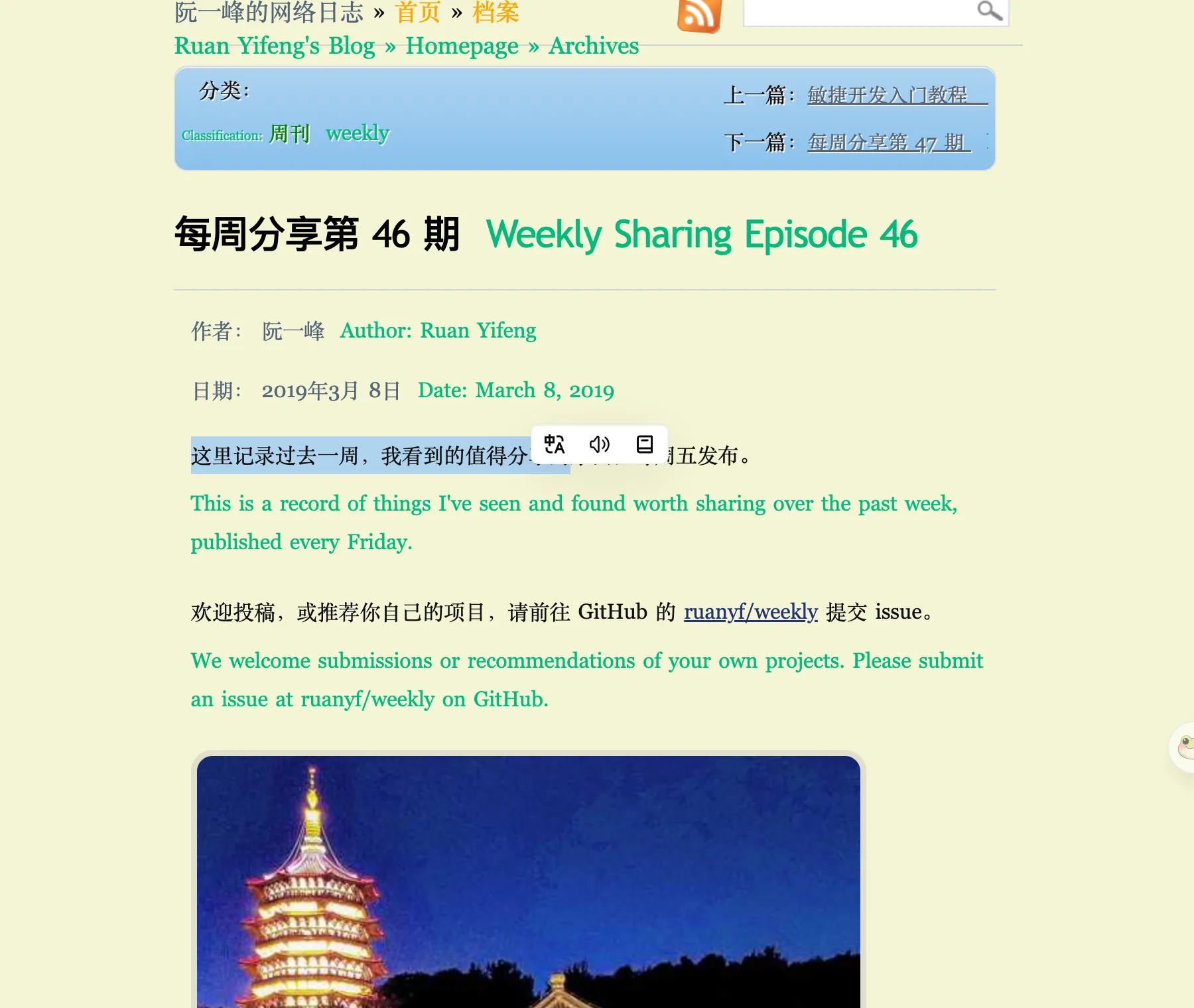
세 가지 진입 방법
| 방법 | 필요한 것 |
|---|---|
| 툴바의 번역 버튼 | 툴바가 활성화되어 있고, 번역 작업이 켜져 있어야 합니다 |
| Alt + T | 선택한 텍스트. 없으면 빈 패널이 아니라 오류 알림이 뜹니다 |
| 우클릭 → "…" 번역 | 컨텍스트 메뉴 진입점이 켜져 있어야 합니다 |
세 가지 모두 같은 패널을 열고 같은 요청을 보냅니다. 커서가 입력창 안에 있으면 단축키는 무시되므로 입력하는 중에 실행되지 않습니다. 키 조합은 단축키 페이지에서 바꿀 수 있습니다.
툴바에 어떤 버튼이 실리는지, 그리고 애초에 어디에 나타날 수 있는지는 진입점에서 다룹니다.
패널에서 얻는 것
번역문은 한꺼번에 떨어지지 않고 흘러 들어오므로, 길게 선택해도 전부 끝나기 전에 읽기 시작할 수 있습니다. 추론 모델에서는 모델이 작업하는 동안 사고 과정이 결과 위에 표시됩니다.
결과 위에는 선택한 원문이 놓여 있어, 페이지로 되돌아가지 않고 둘을 비교할 수 있습니다. 그 아래에는 다룰 내용이 생기고 나면 복사 버튼과, 텍스트 음성 변환(TTS)에서 고른 음성으로 번역문을 읽어 주는 읽기 버튼이 나타납니다.
헤더에는 대상 언어 선택기가 있습니다. 이것을 바꾸면 즉시 다시 번역합니다 — 그리고 이 패널만의 설정이 아니라, 페이지 번역이 쓰는 것과 같은 실제 대상 언어입니다.
헤더에는 고정 버튼도 있습니다. 고정한 패널은 위치와 크기를 유지하고, 다음 선택 때 다른 곳에서 다시 열리는 대신 그 자리에서 재사용됩니다.
푸터에는 컨트롤이 세 개 있습니다. 현재 쓰는 제공업체, 요청을 다시 보내는 다시 생성 버튼, 그리고 함께 전송되는 페이지 컨텍스트 — 페이지 제목과 선택 영역이 놓인 문단들 — 을 보여 주는 버튼입니다.
어느 제공업체가 실행하는가
선택 툴바 번역은 페이지 번역이나 자막과 별개로 자체 제공업체 지정을 가집니다. 제공업체와 API Key 설정에서 지정하거나, 패널 푸터에서 바꾸세요 — 그 드롭다운은 지정 자체를 기록하므로 다음 선택에도 그대로 적용됩니다.
LLM 제공업체와 순수 번역 제공업체 모두 여기서 동작합니다. 선택에 따라 달라지는 점은 이렇습니다.
- LLM 제공업체에서는 용어집이 요청에 담기고, 사용자 지정 프롬프트에서 관리하는 프롬프트도 함께 갑니다 — 자막용이 아니라 페이지 번역용 프롬프트입니다.
- Google 번역이나 DeepL 같은 순수 번역 제공업체에서는 그 둘을 실어 보낼 프롬프트가 아예 없습니다. 순수 번역 제공업체를 참고하세요.
AI 스마트 컨텍스트는 켜져 있으면 어느 쪽에서든 적용됩니다. 페이지 제목, 설명, 그리고 페이지 요약이 모델에 함께 제공되므로, 선택 영역에 있는 대명사나 용어를 주변 내용으로 풀 수 있습니다. 설정은 번역 제어에서 합니다.
호버 번역과는 다른 기능
이 둘은 헷갈리기 쉽지만 작동 방식이 다릅니다.
| 선택 영역 번역 | 호버 번역 | |
|---|---|---|
| 무엇을 받는가 | 이미 선택해 둔 텍스트 | 포인터 아래에 있는 문단 |
| 어떻게 시작하는가 | 버튼, Alt + T, 또는 컨텍스트 메뉴 | 키를 누른 채 유지하거나, 마우스를 길게 누르기 |
| 결과가 어디에 나오는가 | 선택 영역 옆의 패널 | 페이지 안, 그 문단 옆 |
| 되돌리기 | 패널 닫기 | 같은 문단에서 다시 트리거 |
길게 누르기는 호버 번역에만 있고 다른 어디에도 없습니다. 선택 영역 번역에는 길게 누르는 트리거가 없습니다 — 이미 선택해 둔 텍스트가 필요하므로, 길게 눌러도 가리킬 대상이 없습니다.
다음으로 볼 것
이 패널은 노트 제안이 나타나는 곳이기도 합니다. AI 번역이 끝나면 Read Frog가 선택 영역에서 남겨 둘 만한 단어를 제안할 수 있습니다.
툴바의 나머지 부분 — 위 스크린샷의 사전 버튼, 그리고 직접 작성한 작업 — 은 맞춤형 AI 작업에서 다룹니다.