
설치
Read Frog을 설치하고 제공업체를 선택한 뒤 첫 페이지를 번역하세요.
확장 프로그램 설치
Read Frog은 Chrome Web Store와 Microsoft Edge Add-ons에 등록되어 있습니다. Chrome Web Store 버전은 Edge, Brave, Arc, Vivaldi 같은 모든 Chromium 기반 브라우저에도 설치됩니다.
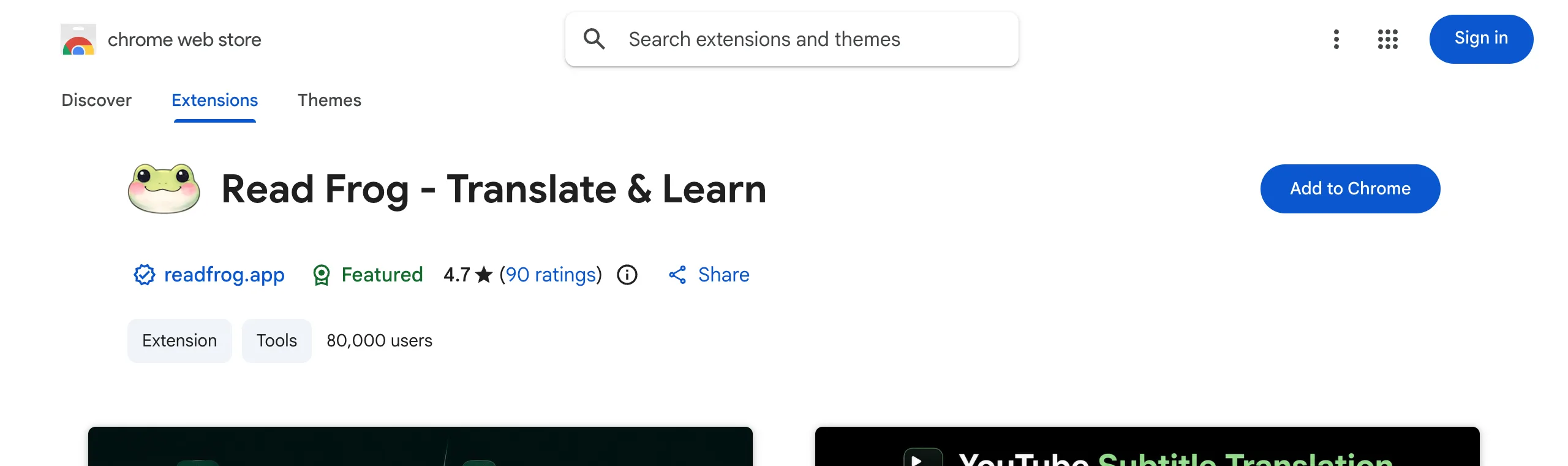
Chrome Web Store에 접속할 수 없나요?
대신 Microsoft Edge Add-ons에서 설치하세요. 이 버전도 Chrome에서 잘 동작합니다. 두 스토어 모두 접속할 수 없다면 crxsoso에 수동 설치용 패키지 미러가 있습니다.
설치한 뒤에는 Read Frog을 도구 모음에 고정하세요. 브라우저 도구 모음의 퍼즐 조각 아이콘을 클릭하고 Read Frog 옆의 핀을 누르면 됩니다. 고정하지 않아도 동작하지만, 언어를 바꾸거나 특정 사이트에서 번역을 켜는 일은 팝업에서 합니다.
제공업체 선택
Read Frog은 스스로 번역하지 않습니다. 여러분이 선택한 제공업체를 호출합니다.
Google Translate와 Microsoft Translator는 기본으로 켜져 있고 계정이나 API 키가 필요하지 않습니다. 페이지 번역만 원한다면 이미 준비가 끝났으니 다음 섹션으로 넘어가세요.
단순 번역을 넘어서는 기능, 즉 AI Smart Context, 사용자 프롬프트, 자막 분할, 맞춤형 AI 작업, Notebase 저장에는 LLM 제공업체가 필요합니다. 직접 발급한 API 키나 내장 옵션 중 하나를 쓰면 됩니다. 팝업을 열고 옵션을 선택한 다음 API 제공업체에서 추가하세요.
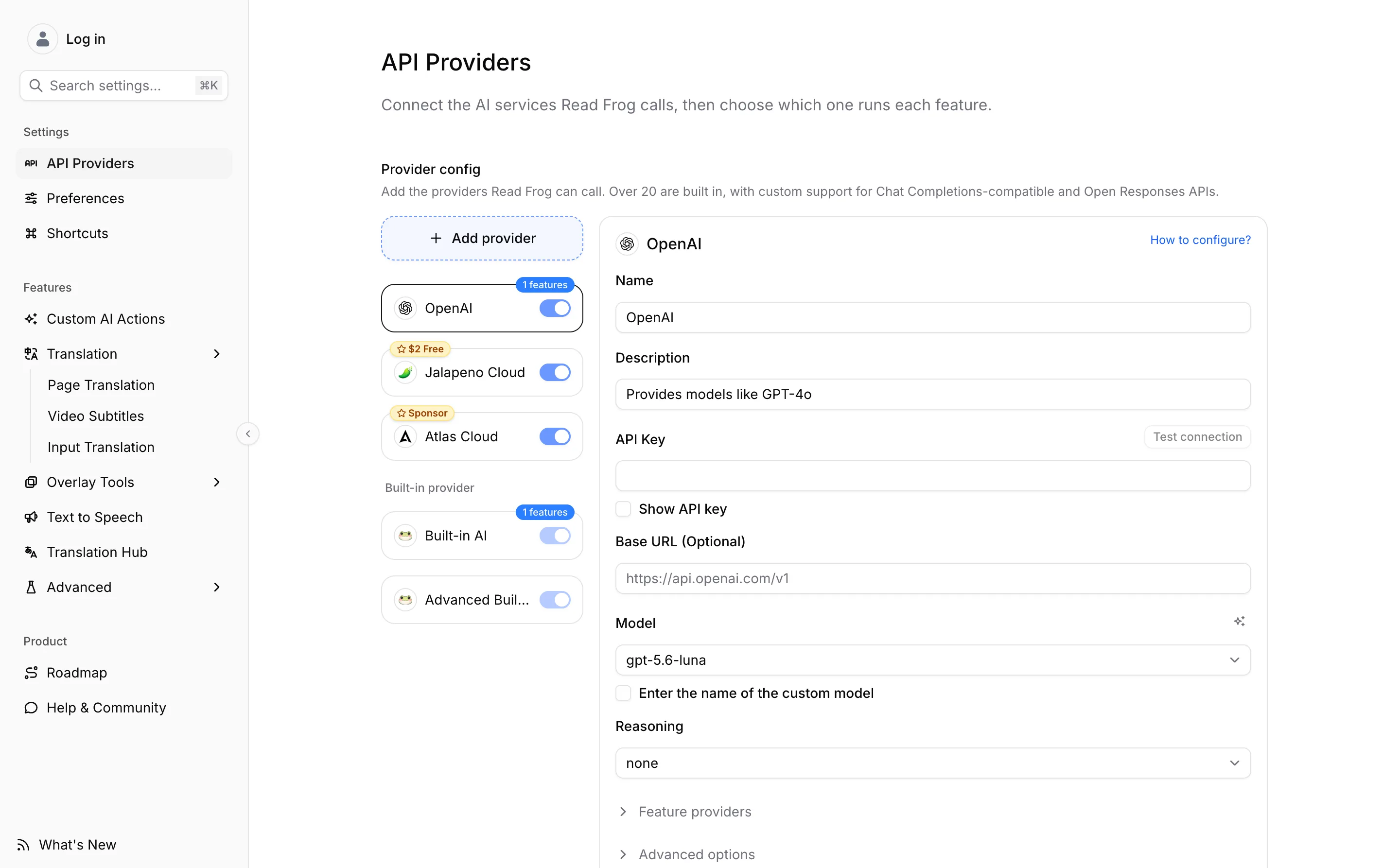
제공업체를 기능에 배정하기 전에 연결 테스트로 확인하세요. 어떤 기능에 어떤 종류의 제공업체가 필요한지는 제공업체와 API Key 설정에서 설명합니다.
첫 페이지 번역하기
Alt + E를 누르거나, 페이지 가장자리의 떠 있는 개구리 버튼을 클릭하거나, 팝업의 Translate를 누르세요. 같은 단축키를 다시 누르면 원문으로 돌아갑니다.
번역은 기본적으로 각 문단 아래에 표시되어 원문과 함께 읽을 수 있습니다. 번역만 보기로 바꾸기, 페이지에서 어디까지를 본문으로 볼지 정하기, 마우스를 올려 문단 하나만 번역하기는 페이지 및 문단 번역에서 다룹니다.
다음으로 볼 문서
- 페이지 및 문단 번역 — 실제로 만지게 될 설정들.
- 동영상 자막 — YouTube 이중 언어 자막.
- Translation Hub — 하나를 정하기 전에 같은 문장으로 여러 제공업체를 비교해 보세요.
- 용어집 — 이름과 용어를 원하는 방식으로 번역하도록 유지합니다.