
단축키
Read Frog가 읽는 동안 감지하는 모든 키, 각 키가 하는 일, 그리고 직접 지정하는 방법.
Read Frog에서 키보드로 실행할 수 있는 것은 여섯 가지이고, 모두 한곳에 있습니다. 설정 → 단축키입니다.
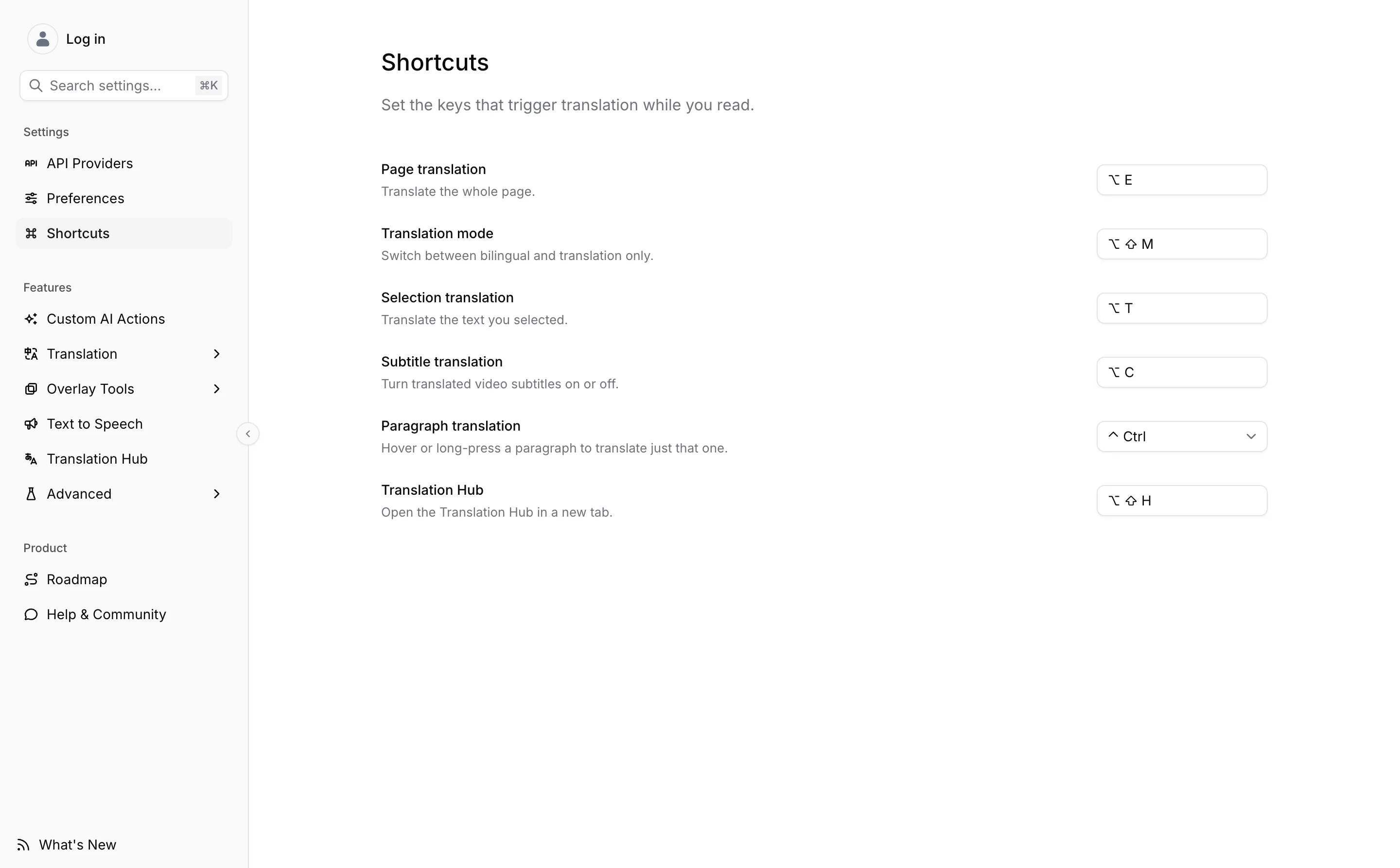
각 단축키가 하는 일
| 단축키 | 무엇을 실행하는가 | 기본값 |
|---|---|---|
| 페이지 번역 | 페이지 전체를 번역하고, 한 번 더 누르면 원문으로 되돌립니다 | Alt + E |
| 번역 모드 | 이중 언어와 번역만 사이를 전환합니다 | Alt + Shift + M |
| 선택 영역 번역 | 선택한 텍스트를 번역합니다 | Alt + T |
| 자막 번역 | 동영상의 번역 자막을 켜거나 끕니다 | Alt + C |
| 단락 번역 | 포인터 아래에 있는 문단 하나만 번역합니다 | Ctrl 누른 채 유지 — 아래 참고 |
| 번역 허브 | 번역 허브를 새 탭에서 엽니다 | Alt + Shift + H |
새 단축키 기록하기
단축키의 입력란을 클릭하고 원하는 조합을 누릅니다. 누른 그 순간 저장되며, 확인 단계는 없습니다.
입력란이 키를 받고 있는 동안 알아 둘 것이 세 가지 있습니다.
- 단축키에는 수정 키가 최소 하나 있어야 하고, 여기에 일반 키 하나가 붙습니다. T만 누르면 아무것도 기록되지 않고 입력란은 계속 기다립니다.
- Esc는 취소하며, 기존 단축키를 그대로 둡니다.
- Backspace 또는 Delete는 입력란을 비워 그 단축키를 끕니다. 비어 있는 것도 올바른 상태입니다.
macOS에서는 ⌘와 Ctrl이 서로 다른 키로 기록되고 각자의 기호로 표시되므로, Mac에서 기록한 조합은 시스템의 다른 곳과 같은 방식으로 읽힙니다.
단락 번역만 예외입니다
이 항목의 입력란은 기록 필드가 아니라 드롭다운입니다. 조합 키가 아니라 누른 채 유지하는 단일 키를 받기 때문입니다. 선택지는 다섯 가지로, ⌃ Control, ⌥ Alt, ⇧ Shift, ` backtick, 그리고 클릭하고 길게 누르기 — 키 대신 마우스 버튼을 누른 채 유지하는 방식입니다.
이 페이지는 키만 정합니다. 기능 자체가 동작하는지는 페이지 번역 화면의 스위치가 결정합니다. 두 부분을 함께 보려면 호버 번역을 참고하세요.
길게 누르기는 단락 번역에만 있고 다른 기능에는 없습니다. 선택 영역 번역에는 길게 누르는 방식이 없습니다 — 이미 선택해 둔 텍스트가 필요합니다.
키가 동작하는 곳과 동작하지 않는 곳
이 여섯 개는 모두 Read Frog가 페이지 안에서 직접 처리하며, 브라우저에 명령으로 등록되지 않습니다. 여기서 두 가지 결과가 따라옵니다.
단축키는 Read Frog가 실행될 수 있는 페이지에서만 동작합니다. 사이트 제어에서 제외한 사이트, 그리고 브라우저 자체의 내부 페이지에서는 아무도 이 키를 듣고 있지 않습니다. 커서가 입력창 안에 있을 때도 조용히 있으므로, 검색창에 Alt + E를 입력해도 그 아래의 페이지가 번역되지는 않습니다.
그리고 chrome://extensions/shortcuts에는 Read Frog 항목이 나오지 않습니다. 거기서 할당할 브라우저 수준 명령이 없으며, 단축키를 설정하는 곳은 이 페이지뿐입니다.
어떤 단축키가 한 사이트에서만 듣지 않는다면, 그 페이지가 같은 조합을 자기 것으로 가져갔을 가능성이 큽니다. 그 사이트와 다투기보다 여기서 다른 조합으로 기록하세요.
관련 문서
입력 번역은 단축키가 아니라 스페이스바를 세 번 눌러 실행합니다 — 입력 번역을 참고하세요. 플로팅 버튼, 선택 툴바, 컨텍스트 메뉴는 진입점에서 다룹니다.