
번역 허브
텍스트를 한 번 붙여 넣고 여러 제공업체로 나란히 번역해, 하나를 정하기 전에 표현을 비교해 보세요.
번역 허브는 설정 화면이 아니라 독립된 전체 페이지입니다. 설정 → 번역 허브에서 열면 새 탭에서 열리므로, 설정 화면은 있던 자리에 그대로 남습니다.
무엇에 쓰는 기능인가
페이지 번역은 한 제공업체의 번역 한 가지를 그 자리에 보여 줍니다. 번역 허브는 그 반대입니다. 텍스트 한 덩어리를 여러 제공업체에 동시에 돌려서 결과를 나란히 놓고 읽을 수 있게 해 줍니다.
그래서 이런 일을 하기에 알맞습니다.
- 벤치마크가 아니라 내 텍스트로, 페이지 번역이나 자막에 어떤 제공업체를 지정할지 결정하기
- 사용자 지정 프롬프트를 실제로 적용하기 전에, 그 프롬프트가 출력을 어떻게 바꾸는지 확인하기
- 웹 페이지에 아예 없는 문단, 예를 들어 PDF나 이메일이나 채팅에서 가져온 텍스트를 번역하기
한 번 번역해 보기
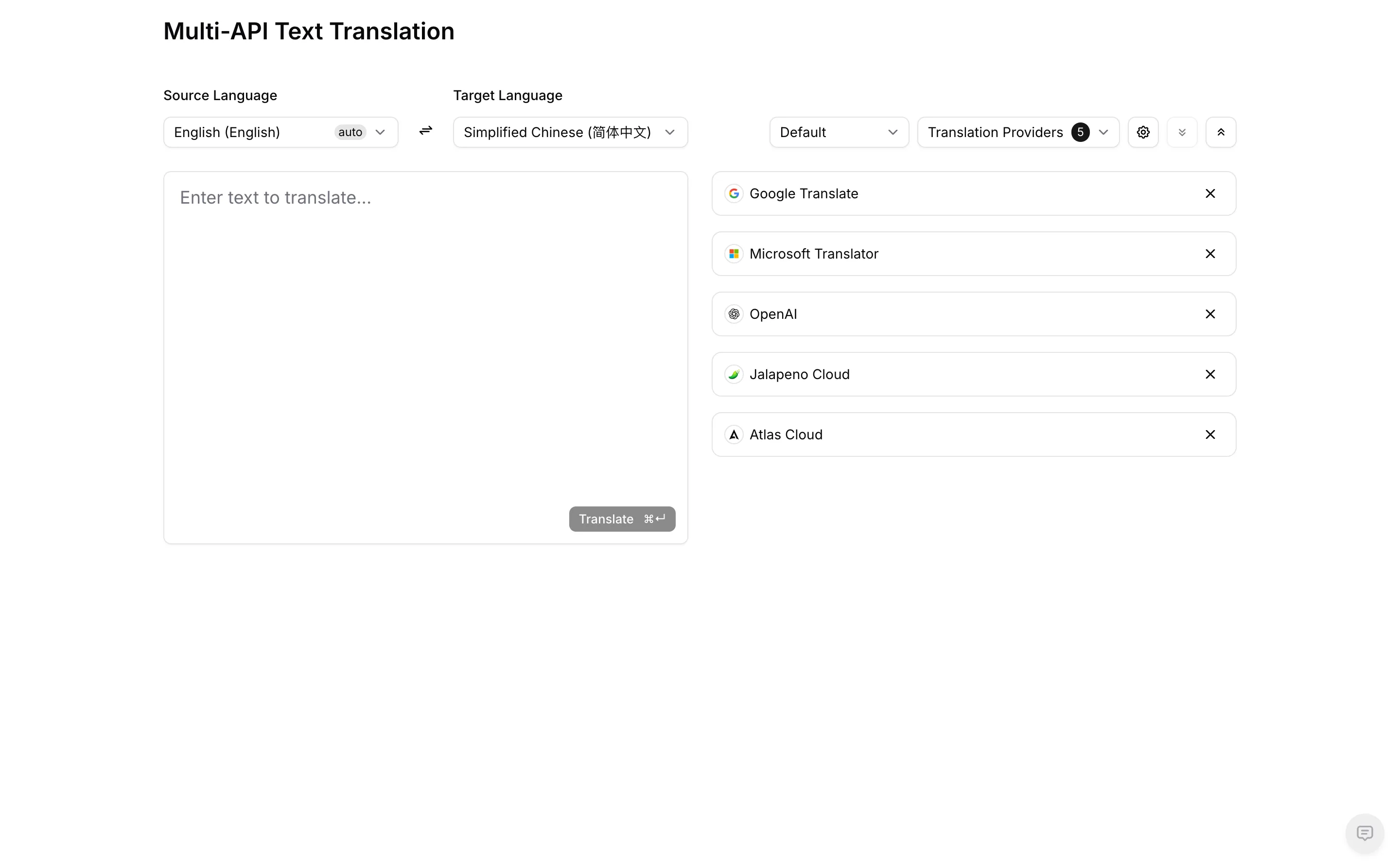
원본 언어와 대상 언어를 지정하세요. 원본 언어의 기본값은 auto이며, 붙여 넣은 텍스트에서
언어를 감지합니다. 두 선택기 사이의 화살표를 누르면 서로 바뀝니다.
번역 제공업체 드롭다운을 열고 참여할 제공업체를 고르세요. 옆의 배지는 지금 몇 개가 선택되어
있는지 보여 주고, 오른쪽 목록은 그 순서대로 보여 줍니다. 행의 ×를 누르면 이번 비교에서 빠집니다.
제공업체 옆 드롭다운에서 프롬프트를 고르세요. 사용자 지정 프롬프트에서 관리하는 페이지 번역 프롬프트가 그대로 나열되며, 직접 추가한 것도 포함됩니다. 그래서 여기의 기본은 그쪽의 기본과 같은 것을 뜻합니다.
텍스트를 붙여 넣고 번역을 누르거나, 버튼에 표시된 ⌘/Ctrl + Enter 단축키를 쓰세요. 각 제공업체의 결과는 자기 카드에 담겨 돌아옵니다.
결과에 영향을 주는 것
프롬프트 선택기는 프롬프트를 받을 수 있는 제공업체에만 닿습니다. Google 번역이나 Microsoft 번역 같은 순수 번역 제공업체에는 받을 프롬프트라는 개념이 없어서, 어떤 프롬프트를 골라도 같은 결과를 돌려줍니다. 카드 사이의 그 차이는 버그가 아니라 예상된 동작입니다. 이런 제공업체가 무엇을 할 수 있고 무엇을 할 수 없는지는 순수 번역 제공업체를 참고하세요.
여기서는 API 제공업체에서 이미 추가하고 활성화한 제공업체만 고를 수 있고, 각각 자기 인증 정보와 할당량으로 호출됩니다. 긴 문단으로 다섯 개 제공업체를 비교하면 요청도 다섯 번 나갑니다.
실제로 어려운 텍스트로 비교하세요. 지시 대상을 알려면 맥락이 필요한 문장, 전문 용어, 또는 관용구 같은 것입니다. 쉬운 문장은 어디서나 잘 번역되니, 쉬운 텍스트로는 어떤 제공업체를 골라야 하는지 아무것도 알 수 없습니다.
다음으로 갈 곳
정했다면 API 제공업체에서 그 제공업체를 쓸 기능에 지정하고, 용어집으로 여러 기능에서 용어를 일관되게 유지하세요.