
커스텀 AI 액션
선택한 텍스트에 나만의 AI 액션을 실행하고, 결과에 무엇을 담을지, 어떻게 보일지, 클릭하면 무엇이 일어날지 직접 정합니다.
개요
커스텀 AI 액션은 프롬프트를 반복해서 실행할 수 있는 작은 도구로 바꿔 줍니다. 어느 페이지에서든 텍스트를 선택하고 선택 툴바에서 액션을 클릭하면, Read Frog가 매번 같은 설정으로 그 텍스트를 AI에 보냅니다. 답은 카드로 돌아옵니다.
각 액션에는 다음이 있습니다.
- 프롬프트: AI에게 무엇을 시킬지
- 출력 필드: 답에 무엇이 담길지
- 레이아웃: 카드가 어떻게 보이고, 클릭하면 무엇이 일어날지
- 제공업체: 액션을 실행하는 AI 모델
채팅과 달리 답에는 언제나 같은 필드가 같은 자리에 나옵니다. 그래서 액션은 읽으면서 되풀이하는 일에 잘 맞습니다. 단어 찾기, 긴 문장 뜯어보기, 내가 쓴 글 점검하기, 요약하기 같은 일입니다.
액션은 기본적으로 내장 AI로 실행되므로 따로 설정할 것이 없습니다. 계정이 없어도 적은 일일 할당량을 쓸 수 있고, 로그인하면 할당량이 늘어납니다(계정과 요금제 참고). 내장 AI 대신 직접 설정한 모델을 쓰려면 구조화된 출력을 지원하는 LLM 제공업체를 선택하세요. 지원하는지 확실하지 않다면 AI SDK Model Capabilities 또는 모델 제공업체의 공식 문서를 확인하세요.
기본 제공 액션
Read Frog에는 세 가지 액션이 기본으로 들어 있습니다.
| 액션 | 하는 일 | 위치 |
|---|---|---|
| 사전 | 단어나 짧은 구를 그것이 나온 문장의 문맥에 맞게 찾아 줍니다 | 선택 툴바 |
| 문장 구조 분석 | 긴 문장의 뼈대, 모든 절, 문장을 어렵게 만드는 부분을 선생님처럼 표시해 줍니다 | 선택 툴바 |
| 글쓰기 첨삭 | 내가 쓴 글에서 틀린 곳과 어색한 표현을 표시하고, 고친 글을 보여 줍니다 | 고정하기 전까지는 더 보기 메뉴 |
기본 제공 액션은 편집할 수 없지만, 끄거나, 제공업체를 고르거나, Notebase에 연결할 수는 있습니다. 그 밖의 것을 바꾸려면 커스텀 AI 액션에서 액션을 열고 이름 옆의 사용자 지정을 클릭하세요. Read Frog가 편집할 수 있는 사본을 만들고, 원본은 그대로 둡니다.
문장 구조 분석
배우고 있는 언어로 된 문장을 선택하고 문장 구조 분석을 클릭하세요. 문장에 표시를 해서 돌려주고, 그 아래에 번역을 붙여 줍니다.
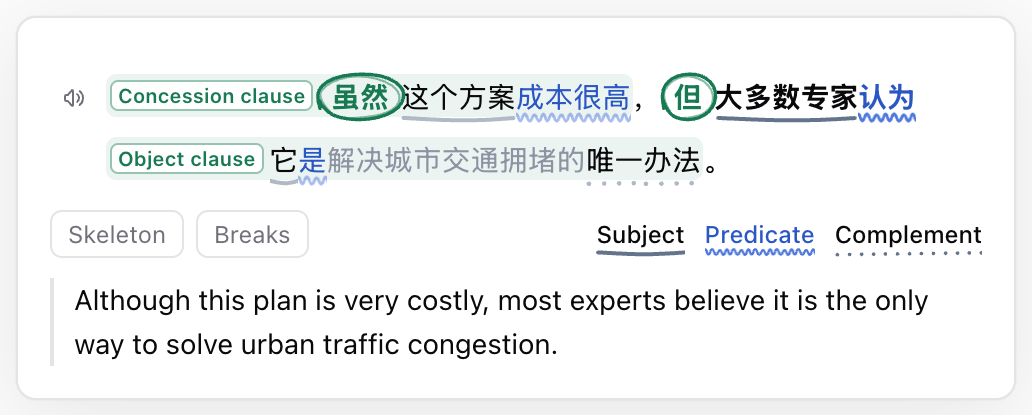
| 보이는 것 | 뜻 |
|---|---|
| 굵은 단어 | 주절의 뼈대입니다. 나머지는 모두 살을 붙이는 말입니다 |
| 파란 글자와 물결선 | 서술어입니다. has been meeting 같은 동사 덩어리 전체를 가리킵니다 |
| 단어 아래의 다른 선 | 구가 맡은 역할(주어, 목적어, 보어, 부사어)입니다. 어떤 선이 무엇인지는 문장 아래의 범례에 나와 있습니다 |
| 라벨이 붙은 옅은 색 상자 | 절입니다. 라벨은 그 절이 하는 일을 알려 줍니다. 관계사절, 목적어절, 조건 부사절… |
| 동그라미 친 단어 | which, that, if 같은, 절을 이끄는 단어 |
| 작은 라벨이 달린 빨간 별표 | 읽다가 걸리기 쉬운 부분입니다. 수동태, 도치, 생략된 말… |
어느 부분이든 마우스를 올리거나 탭하면 그것이 무엇이고 어느 단어에 딸린 것인지 볼 수 있습니다. 보는 동안 문장의 나머지 부분은 흐려집니다. 스피커 버튼을 누르면 문장을 소리 내어 읽어 줍니다.
스위치 두 개로 같은 문장을 두 가지 방식으로 더 볼 수 있습니다.
| 스위치 | 보이는 것 |
|---|---|
| 뼈대만 | 절은 모두 라벨로, 수식어는 모두 "…"로 접혀서 뼈대만 남습니다 |
| 끊어 읽기 | 선생님이 연필로 그어 줄 법한 사선이 들어가, 문장을 한 덩어리씩 읽을 수 있습니다 |
사전
단어나 짧은 구를 선택하고 사전을 클릭하세요.
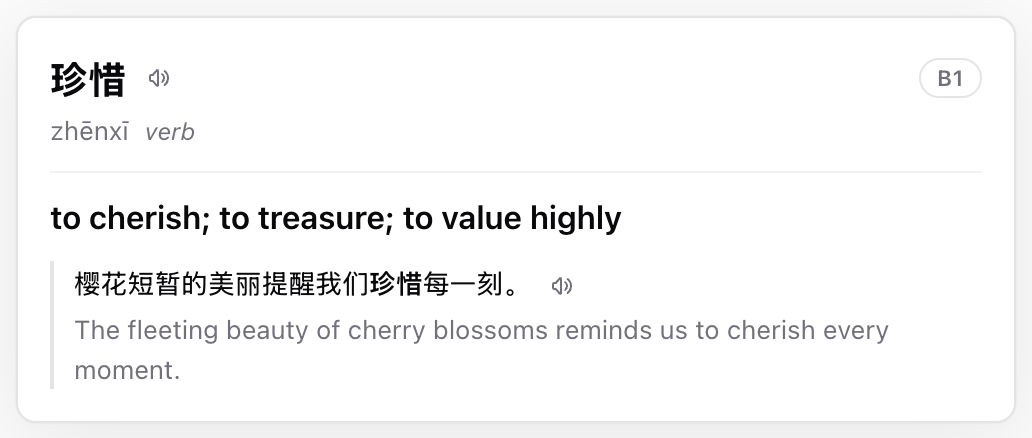
카드에는 단어의 기본형과 함께 발음, 품사, CEFR 등급이 나오고, 이어서 뜻이 하나 나옵니다. 그 페이지의 문맥에 맞는 뜻입니다. 그 아래에는 단어를 발견한 문장이 나오며, 그 단어는 굵게 표시됩니다. 문장의 번역도 함께 나옵니다. 스피커 버튼을 누르면 단어와 문장을 소리 내어 읽어 줍니다.
출력 필드는 표제어, 발음, 품사, 예문, 예문 속 형태, 뜻, 예문 번역, 난이도입니다. 예문 속 형태는 카드에서 어느 단어를 굵게 표시할지 알려 줍니다.
문장 전체가 아니라 단어나 짧은 구를 선택하세요. 문장 전체에는 문장 구조 분석을 쓰세요.
나만의 액션 만들기
- Read Frog 설정을 엽니다.
- 커스텀 AI 액션으로 이동합니다.
- AI 액션 추가를 클릭합니다.
- 사전, 문장 구조 분석, 글쓰기 첨삭, Blank 중에서 템플릿을 고릅니다.
- 구성 탭에서 설정을 채웁니다. 편집한 내용은 바로 저장됩니다.
- 액션을 활성화된 상태로 둡니다. 새 액션에는 선택 툴바에 전용 버튼이 생깁니다.
구성 탭에는 다음 설정이 이 순서대로 있습니다.
- 이름: 액션의 이름. 버튼에 마우스를 올리면 표시됩니다
- 아이콘:
tabler:bulb같은 아이콘 이름. icon-sets.iconify.design에서 아이콘을 검색해 이름을 복사하면 됩니다 - 제공업체: 내장 AI, 또는 구조화된 출력을 지원하는 직접 설정한 LLM 제공업체
- 시스템 프롬프트: 역할, 목표, 규칙, 예시
- 프롬프트: 입력. 보통은 아래의 프롬프트 토큰만 넣으면 됩니다
- 출력 스키마: 답에 담길 필드
- 레이아웃: 카드가 어떻게 보이고 클릭하면 무엇이 일어나는지
Notebase 탭에서는 결과를 Notebase에 저장하도록 설정할 수 있습니다(결과를 Notebase에 저장 참고).
AI로 설정하기
무엇을 써야 할지 모르겠다면, 평소 쓰는 AI 채팅이 설정을 대신 채워 줄 수 있습니다.
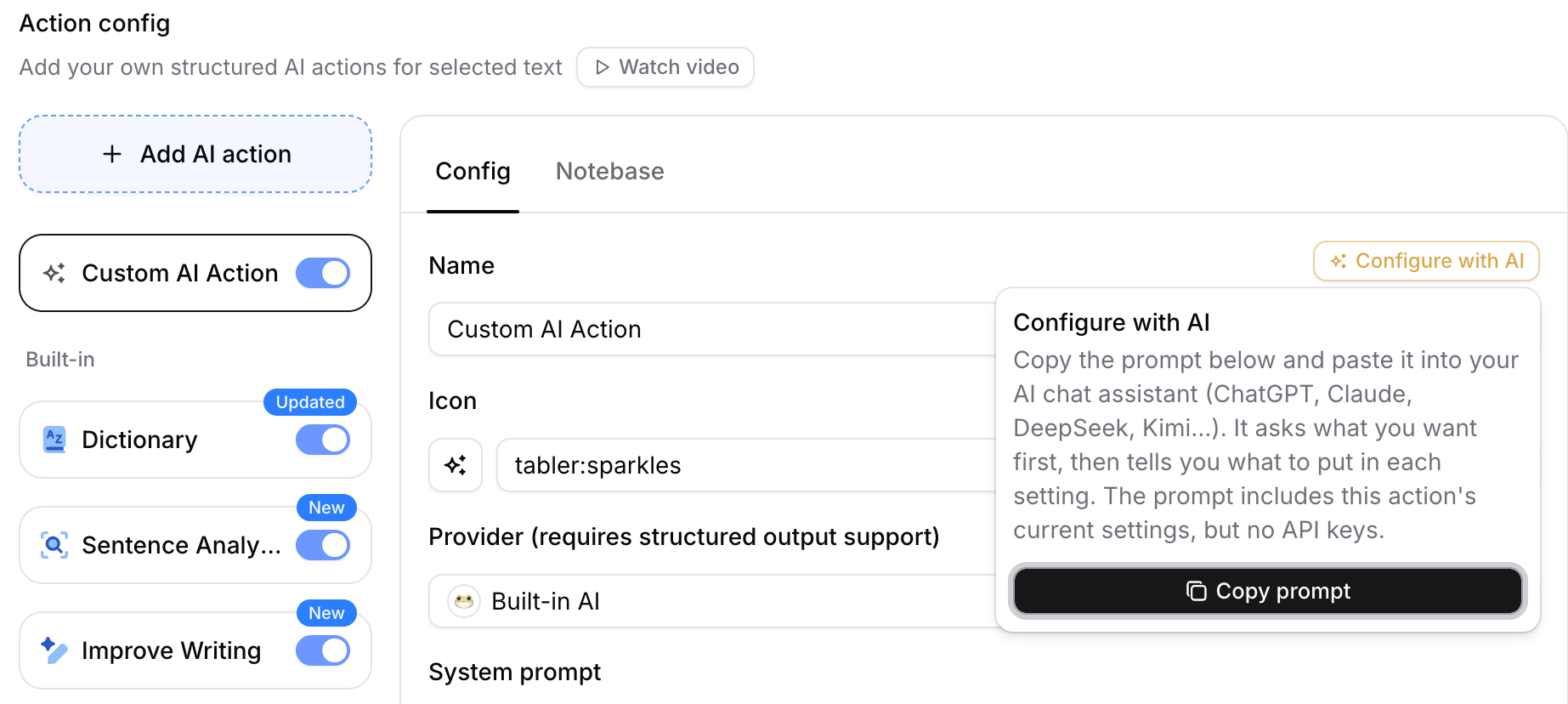
- 직접 만든 액션을 열고 이름 옆의 AI로 설정하기를 클릭한 다음 프롬프트 복사를 클릭합니다.
- 프롬프트를 ChatGPT, Claude, DeepSeek, Kimi 등 원하는 AI 채팅에 붙여 넣습니다.
- "성어 카드: 병음, 글자 뜻, 의미, 유래"처럼 원하는 것을 말합니다. 어시스턴트가 필요한 것을 물어본 다음, 바로 붙여 넣을 수 있게 각 설정을 알려 줍니다.
- 각 설정을 편집기에 붙여 넣고, 레이아웃 미리 보기에서 카드를 확인합니다.
프롬프트에는 액션의 현재 설정이 들어 있으므로, "글자 타일처럼 보이게 해 줘", "클릭할 때까지 의미를 가려 줘"처럼 이미 있는 액션을 고쳐 달라고 할 수도 있습니다. API 키는 절대 들어가지 않습니다.
프롬프트 토큰
시스템 프롬프트, 프롬프트, 그리고 모든 필드 설명에서 다음 토큰을 쓸 수 있습니다. Read Frog는 요청을 보내기 전에 토큰을 일반 텍스트로 바꿉니다.
| 토큰 | 바뀌는 값 |
|---|---|
{{selection}} | 선택한 텍스트 |
{{paragraphs}} | 선택 영역이 들어 있는 문단을 빈 줄로 이어 붙인 것, 최대 2000자 |
{{targetLanguage}} | 설정한 대상 언어 |
{{webTitle}} | 페이지 제목 |
{{webUrl}} | 페이지의 전체 URL |
{{webContent}} | 페이지의 본문, 최대 2000자 |
출력 스키마 작동 방식
출력 스키마에는 AI가 채울 필드가 나열됩니다. 각 필드에는 다음이 있습니다.
- 필드 이름: 기본 필드 목록에서 값 위에 표시되는 라벨이기도 하므로, 내가 읽을 언어로 이름을 지으세요
- 필드 유형: 텍스트 또는 숫자
- 설명: 필드에 무엇을 어떤 언어로 넣을지
출력 스키마가 하는 일은 두 가지입니다.
- 어떤 필드를 반환해야 하는지 모델에 알려 줍니다.
- 레이아웃에 표시할 값을 넘겨줍니다.
필드 설명은 사람을 위한 메모에 그치지 않습니다. 모델이 그 필드를 채울 때 가장 중요하게 따르는 안내입니다. 언어, 길이, 형식 같은 규칙을 여기서 정하세요.
몇 가지 알아 둘 점이 있습니다.
- 답이 스트리밍되는 동안 필드는 순서대로 도착합니다. 가장 먼저 읽고 싶은 필드를 맨 위에 두세요.
- 필드가 적을수록 답이 빠르고 안정적입니다. 8개 이하로 유지하는 것이 좋습니다.
- 목록 유형은 없습니다. 목록이 필요하면 텍스트 필드를 만들고 설명에서 JSON 배열을 요청한 다음, 레이아웃에서 목록으로 표시하세요.
- 필드 이름을 바꾸면 레이아웃에서 그 필드를 가리키는 부분도 함께 바뀝니다.
- 필드를 소리 내어 읽게 하려면 레이아웃에 읽기 버튼을 넣으세요. 예전의 음성 읽기 사용 옵션을 대신하는 방법입니다.
레이아웃
레이아웃은 카드가 어떻게 보이고 클릭하면 무엇이 일어나는지를 정합니다. 레이아웃이 비어 있으면 기본 필드 목록이 표시됩니다. 각 필드의 이름 아래에 값이 나오는 형태입니다.
레이아웃 아래의 편집을 클릭하면 레이아웃 편집기가 열립니다.
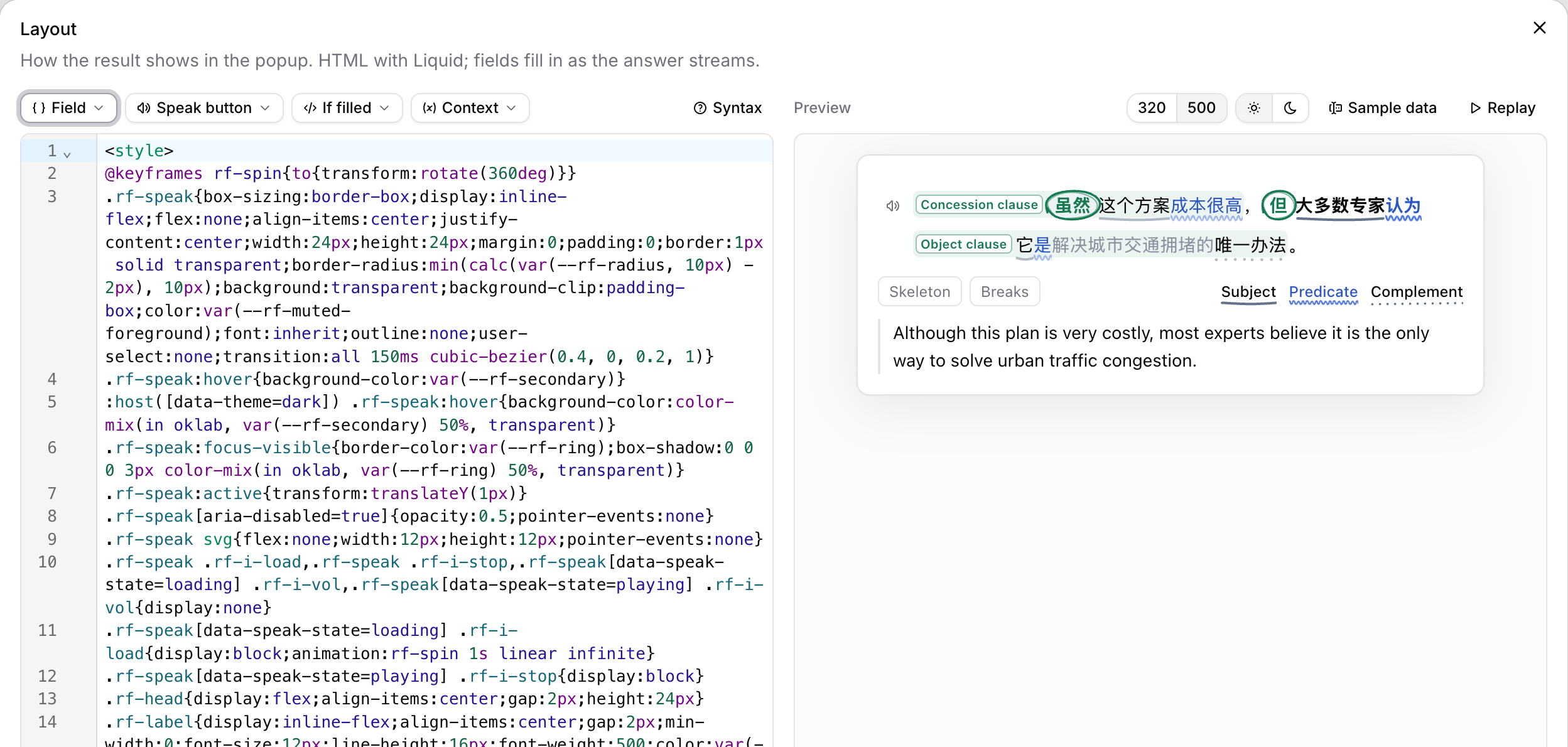
- 왼쪽은 레이아웃의 소스입니다. 필드, 읽기 버튼, 값이 있을 때, 컨텍스트를 누르면 미리 만들어 둔 조각이 커서 위치에 들어가고, 문법은 무엇을 쓸 수 있는지 설명해 줍니다.
- 오른쪽은 실시간 미리 보기입니다. 너비 320픽셀과 500픽셀(팝업의 가장 좁은 너비와 기본 너비)에서, 라이트 테마와 다크 테마 모두로 확인하세요. 샘플 데이터로 미리 보기에 표시되는 값을 바꿀 수 있고, 다시 재생을 누르면 답이 스트리밍되며 채워지는 모습을 다시 보여 줍니다.
- 기본값으로 복원을 누르면 레이아웃이 기본 필드 목록으로 바뀝니다. 필드가 기본 제공 카드와 맞으면 그 카드로 바꿀 수도 있습니다.
기본 제공 액션의 레이아웃은 읽기 전용입니다. 사용자 지정을 클릭해 사본을 편집하세요.
레이아웃 작성하기
레이아웃은 Liquid 태그를 쓰는 HTML입니다. 답이 스트리밍되는 동안 계속 갱신되므로, 각 필드는 도착하는 대로 채워집니다.
| 작성 | 용도 |
|---|---|
{{ ["Field name"] }} | 필드를 표시합니다. 간단한 영문 이름은 {{ Word }}처럼 그냥 써도 됩니다 |
{% if ["Field name"] %}…{% endif %} | 필드에 값이 생긴 뒤에만 내용을 표시합니다 |
{{ ctx.selection }} | 선택한 텍스트를 표시합니다 |
newline_to_br, lines, parse_json | 줄바꿈을 유지하거나, 텍스트를 줄 단위로 나누거나, JSON 목록을 읽습니다 |
필터는 {{ ["Notes"] | newline_to_br }}처럼 파이프 뒤에 씁니다. CSS는 <style> 블록에 넣으세요. 카드 안에서만 적용됩니다. var(--rf-muted-foreground) 같은 색상은 라이트 테마와 다크 테마를 따라갑니다.
JavaScript 없이도 다음 속성으로 카드에 동작을 넣을 수 있습니다.
| 속성 또는 요소 | 하는 일 |
|---|---|
data-speak="text" | 클릭하면 텍스트를 소리 내어 읽습니다 |
data-tip="text" | 마우스를 올리거나 탭하면 텍스트를 말풍선으로 보여 줍니다 |
data-toggle="name" | 클릭할 때마다 name이 켜지고 꺼집니다. 스타일은 :host([data-toggles~=name]) 선택자로 지정합니다 |
data-copy="text" | 클릭하면 텍스트를 복사합니다 |
<details>와 <summary> | 클릭하면 섹션이 열리고 닫힙니다 |
예를 들어 아래 카드는 관용구를 소리 내어 읽어 주고, 클릭하기 전까지 의미를 가려 둡니다(텍스트 필드 Idiom과 Meaning 두 개를 씁니다).
<style>
  .idiom { font-size: 18px; font-weight: 600; }
  button {
    border: 1px solid var(--rf-border); border-radius: 6px;
    background: none; color: inherit; font: inherit; cursor: pointer;
  }
  .meaning { display: none; }
  :host([data-toggles~=meaning]) .meaning { display: block; }
</style>
{% if Idiom %}
<p class="idiom">
  {{ Idiom }}
  <button type="button" data-speak="{{ Idiom }}" aria-label="읽기">🔊</button>
</p>
{% endif %}
{% if Meaning %}
<button type="button" data-toggle="meaning">의미 보기</button>
<p class="meaning">{{ Meaning }}</p>
{% endif %}
레이아웃은 스크립트를 실행하거나 웹에서 무언가를 불러올 수 없습니다. <script>, 폼, iframe은 쓸 수 없고, @import와 @font-face도 쓸 수 없으며, 이미지는 data: URI여야 합니다. 레이아웃에 오류가 있거나 제한을 넘으면 카드는 기본 필드 목록으로 표시되고, 레이아웃 편집기에 그 이유가 나타납니다.
더 보기 메뉴
선택 툴바 끝에는 가진 액션을 모두 보여 주는 더 보기 메뉴가 있습니다.
- 메뉴에서 액션을 클릭하면 실행됩니다.
- 자주 쓰는 액션은 도구 모음에 고정을 선택하고, 다시 메뉴로 옮기려면 도구 모음에서 고정 해제를 선택하세요.
- 액션을 끌어서 원하는 순서로 놓으세요.
- 새 액션을 만들려면 맨 아래의 커스텀 AI 액션 추가를 선택하세요.
결과를 Notebase에 저장
모든 액션은 결과를 Notebase에 저장할 수 있습니다. 예를 들어 사전에서 찾아본 단어를 모아 나만의 단어장을 만들 수 있습니다.
가장 빠른 방법은 이렇습니다. 액션을 실행하고 결과에서 Notebase에 저장을 클릭한 다음 만들고 저장을 선택하세요. Read Frog가 액션 이름을 딴 Notebase를 출력 필드마다 필드 하나씩으로 만들고, 결과를 첫 노트로 저장합니다. 그 액션에서 이후에 저장하는 결과도 같은 Notebase로 들어갑니다. readfrog.app에 로그인하지 않았다면 버튼이 먼저 로그인하도록 안내합니다.
이미 있는 Notebase에 저장하려면 액션의 Notebase 탭을 열고 Notebase를 고른 다음, 액션의 필드를 그 Notebase의 필드에 매핑하세요.
전체 설정 방법은 확장 프로그램에서 저장하기를 참고하세요. 저장한 내용을 플래시카드로 복습하려면 Notebase에 카드 템플릿을 추가하세요.
직접 만들어 보기: 읽기 요약 액션
첫 커스텀 액션을 만들어 보고 싶다면 Blank에서 시작해 읽기 요약 도구를 만들어 보세요.
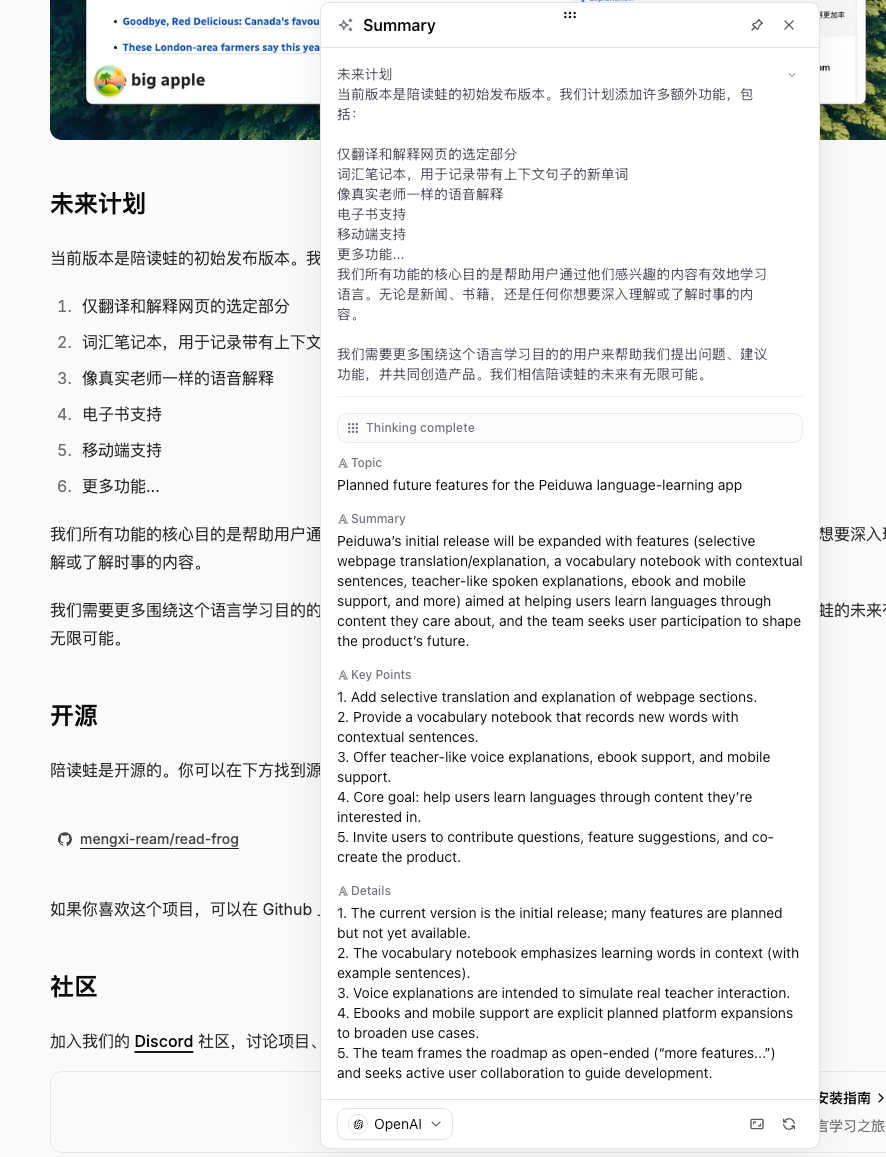
시스템 프롬프트
You are a summary assistant for learners and researchers.

## Goal

Read the given article content and produce a clear and accurate summary that matches the required output object.

## Rules
1. Only use information from the given content. Do not add new facts.
2. Focus on the main topic, the core summary, the key points, and important details.
3. Stay faithful to the original meaning.
4. Use clear and simple language that is good for reading and review.
5. Do not rewrite the full text line by line. Extract information instead.
6. Keep important technical or academic terms when needed.
7. Important details should help the reader understand the text better.
8. If a field cannot be determined from the text, return an empty string.
9. Use {{targetLanguage}} for every field except original source content.
10. Keep the output tightly related to the input text.

## Examples

### Example 1

Input:
Selection: hybrid models
Paragraphs: Remote work has changed how companies operate. It gives employees more flexibility, reduces commuting time, and can improve work-life balance. However, it also creates challenges in communication, team cohesion, and performance management. Many companies are now trying hybrid models to balance flexibility and collaboration.
Target language: English

Output:
- Topic: The impact of remote work on companies and employees
- Summary: The text explains that remote work brings flexibility and efficiency benefits, but it also creates problems in communication, team cohesion, and performance management, so many companies now use hybrid work as a practical balance.
- Key Points:
1. Remote work gives employees more flexibility.\r\n
2. Remote work reduces commuting time.\r\n
3. Remote work can improve work-life balance.\r\n
4. Remote work can cause communication and teamwork problems.\r\n
5. Hybrid work is a common way to balance flexibility and collaboration.\r\n
- Details:
1. The text covers both employee benefits and management challenges.\r\n
2. The main problems are communication, team cohesion, and performance management.\r\n
3. Hybrid work is presented as a practical solution, not just a theory.\r\n

### Example 2

Input:
Selection: 誤分類が依然として多かった
Paragraphs: この論文では、画像認識における小規模データ問題を解決するために、事前学習済みモデルの転移学習を活用した。実験の結果、少量データ環境でも高い精度が得られたが、特定のカテゴリでは誤分類が依然として多かった。今後はデータ拡張とモデル軽量化が課題である。
Target language: English

Output:
- Topic: The effect of transfer learning on small-scale image recognition
- Summary: The text explains that transfer learning with a pre-trained model helps improve image recognition in small-data settings, but some categories still have many misclassifications, so data augmentation and model compression remain important future tasks.
- Key Points:
1. The study aims to solve the small-data problem in image recognition.\r\n
2. It uses transfer learning with a pre-trained model.\r\n
3. The results show high accuracy even with limited data.\r\n
4. Some categories still have clear misclassification problems.\r\n
5. Future work includes data augmentation and model compression.\r\n
- Details:
1. The method is effective specifically in low-data settings.\r\n
2. The results are not equally stable across all categories.\r\n
3. The text clearly gives future improvement directions instead of only reporting results.\r\n
프롬프트
Selection: {{selection}}

Paragraphs: {{paragraphs}}

Target language: {{targetLanguage}}
출력 스키마
| 필드 이름 | 필드 유형 | 설명 |
|---|---|---|
| 주제 | 텍스트 | {{selection}}과 관련된 핵심 주제를 요약합니다. |
| 요약 | 텍스트 | {{selection}}의 핵심 의미를 한 문장으로 설명해보세요. |
| 핵심 포인트 | 텍스트 | \r\n로 구분하여 {{selection}}과 관련된 가장 관련성이 높은 지점 3~5개를 추출합니다. |
| 세부정보 | 텍스트 | 놓치기 쉽지만 독자가 {{selection}}을 이해하는 데 도움이 되는 중요한 세부 정보를 나열하세요. |
이렇게 하면 기사, 문서, 튜토리얼에 두고두고 쓸 수 있는 읽기 도우미가 생깁니다. 결과는 기본 필드 목록으로 표시됩니다. 나만의 카드로 바꾸려면 AI로 설정하기를 열고 "주제는 맨 위에, 핵심 포인트는 체크리스트로 보여 줘"처럼 카드를 요청하세요.
실용적인 팁
- 원하는 것과 가장 가까운 템플릿에서 시작하세요. 기본 제공 카드는 나만의 레이아웃을 만들 때 좋은 본보기가 됩니다.
- 더 적은 수의 필드로 시작하세요. 일반적으로 필드 수가 적을수록 결과가 더 안정적입니다.
- 시스템 프롬프트를 사용하여 모델을 안내하고 예시를 제시하세요.
- 프롬프트를 사용하여 현재 입력 형식을 정의하세요.
- 각 필드 설명에 어떤 언어로 써야 하는지 적으세요. 보통은
{{targetLanguage}}입니다. - 결과가 불안정하면 먼저 필드를 제거하고 규칙을 단순화하세요.
- 원하는 것은 분명한데 어떻게 써야 할지 모르겠다면 AI로 설정하기를 쓰세요.
문제 해결
AI 액션이 있는데 실행되지 않습니다
액션의 제공업체가 활성화되어 있는지, 그 모델이 구조화된 출력을 지원하는지 확인하세요. 액션이 내장 AI로 실행된다면 오늘 할당량을 다 썼을 수 있습니다. 로그인해서 할당량을 늘리거나, 직접 설정한 제공업체를 선택하세요.
결과가 단순한 목록으로 표시됩니다
레이아웃이 비어 있거나 표시할 수 없는 상태입니다. 레이아웃에서 편집을 클릭하세요. 편집기가 문법 오류나 존재하지 않는 필드 이름처럼 잘못된 부분을 표시해 줍니다.
Notebase에 저장이 되지 않습니다
readfrog.app에서 같은 계정으로 로그인했는지, 확장 프로그램이 최신 버전인지 확인하세요. 액션의 Notebase 탭에 매핑을 확인해야 한다는 표시가 있으면 거기서 매핑을 고치세요.