
카드 템플릿
Notebase의 필드를 카드 앞면과 뒷면으로 바꾸고, 저장하기 전에 결과를 확인합니다.
카드 템플릿은 Notebase를 복습할 수 있게 만들어 주는 것입니다. 카드 앞면에 무엇을 두고 뒷면에 무엇을 둘지 정하며, Notebase의 모든 노트가 이 템플릿을 거쳐 카드 한 장이 됩니다.
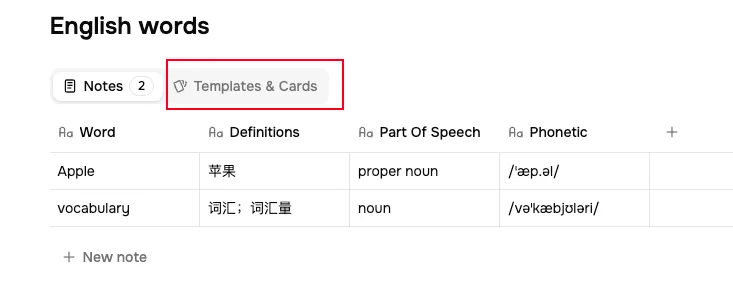
Notebase에 템플릿이 하나도 없으면 카드도 없고, 복습 버튼은 세션이 아니라 템플릿 편집기로 데려갑니다.
만들기
템플릿 및 카드 열기
Notebase를 열고 템플릿 및 카드 탭으로 이동합니다.
템플릿 추가 누르기

이름 짓기
이름은 나만 보는 것이지만 복습 중 카드에 표시되므로, 그 카드가 무엇을 묻는지 드러나게 지으세요. "용어 → 정의", "문장 빈칸", "개념 → 설명" 처럼요.
각 면에 둘 것 고르기
편집기는 간편 모드로 시작합니다. 모든 열이 목록으로 나오고, 열마다 앞면, 뒷면, 숨김 중 하나를 고릅니다. 새 템플릿은 첫 번째 열이 앞면에, 나머지 열이 뒷면에 놓인 상태로 시작합니다.
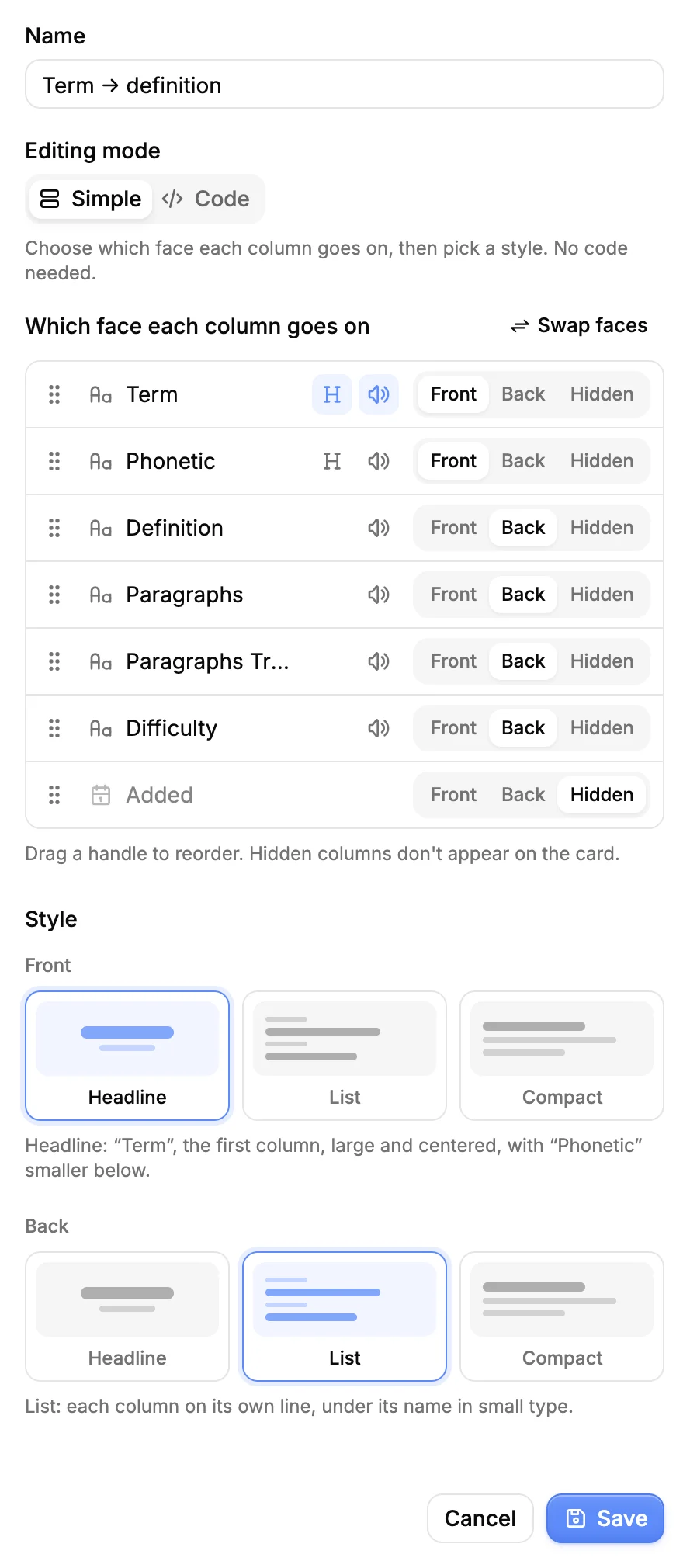
단어용 Notebase라면 이렇습니다.
- 앞면: 용어
- 뒷면: 정의, 그다음 예문과 그 번역
열의 핸들을 끌어 순서를 바꿀 수 있습니다. 각 면에서 열은 이 순서대로 표시됩니다. 목록에서는 같은 면의 열이 항상 함께 모여 있으며, 앞면, 뒷면, 숨김 순서입니다. 열을 다른 묶음으로 끌어다 놓으면 그 면으로 옮겨집니다. 앞뒷면 바꾸기를 누르면 앞면과 뒷면이 서로 바뀌므로, 정의 → 용어 카드를 만들 때 쓰세요.
Text 열과 Select 열 옆의 스피커를 켜면 카드에서 그 값 뒤에 소리 내어 읽어 주는 버튼이 붙습니다. Date, Number, Checkbox 열에는 스피커가 없습니다. 스피커 옆의 재생 버튼을 켜면 복습에서 카드가 나타나자마자 그 열을 읽어 줍니다. 한 면에서 읽는 열은 하나까지입니다.
면마다 스타일 고르기
면마다 스타일이 있습니다. 제목은 첫 번째 열을 크게 가운데에 표시하고, 나머지는 그 아래에 작게 표시합니다. 목록은 각 열을 한 줄씩 표시하고, 그 위에 열 이름을 작은 글씨로 붙입니다. 컴팩트는 첫 번째 열을 굵게 표시하고, 나머지는 열 이름 없이 그 뒤에 작게 이어 붙입니다.
제목이나 컴팩트 스타일인 면에서는 맨 앞에 오는 열의 H 버튼이 강조 표시됩니다. 다른 열을 맨 앞으로 옮기려면 그 열의 H 버튼(제목으로 지정, 또는 메인으로 지정)을 누르세요.
실시간 미리보기를 확인하고 저장하기
오른쪽은 실제 노트로 카드를 그려 주며, 이전 메모와 다음 메모로 훑어볼 수 있습니다. 아직 노트가 없으면 열 이름이 자리표시자 값으로 들어가고 미리보기에 샘플 데이터라고 표시됩니다.
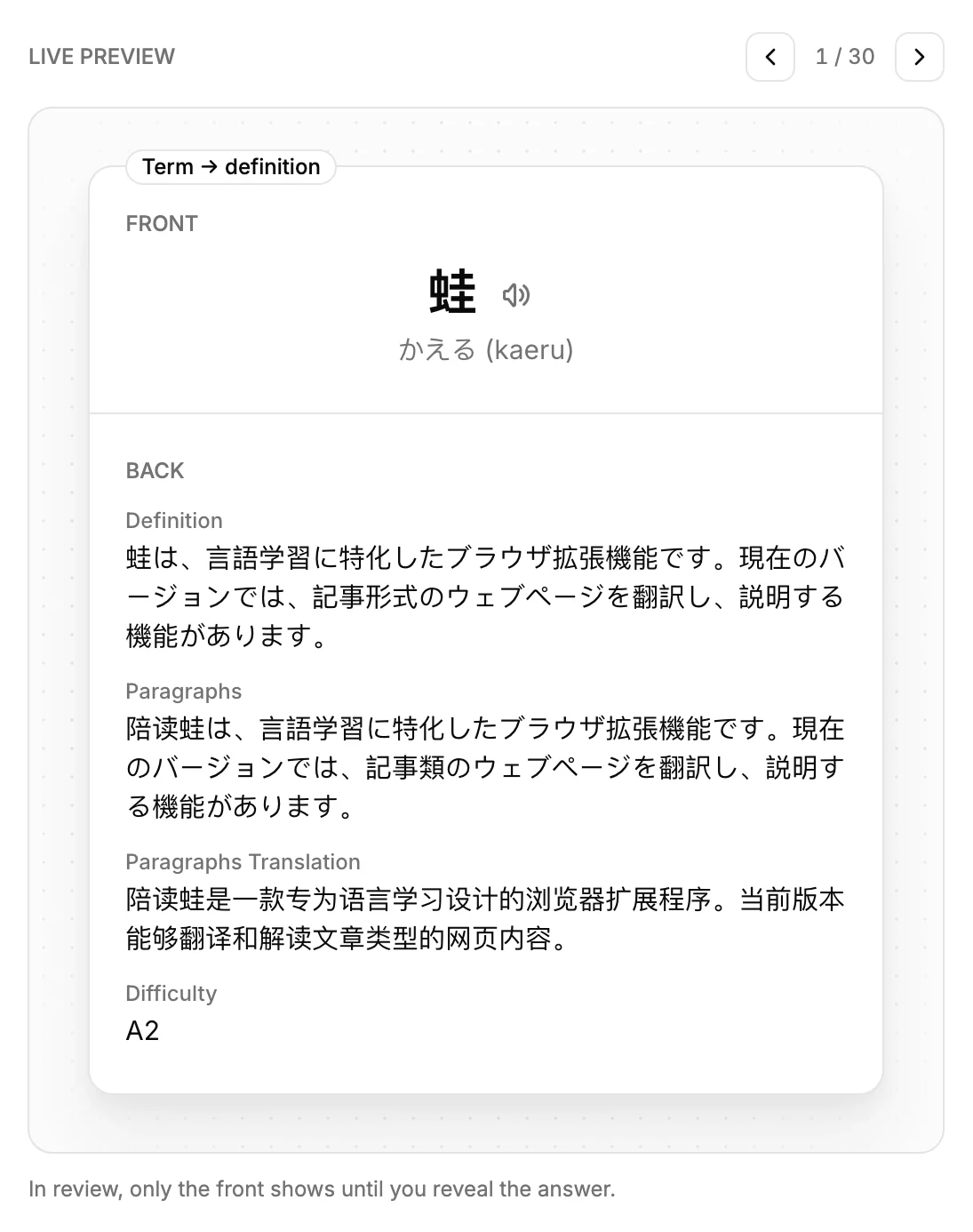
저장하면 이미 있는 모든 노트에 카드가 생성됩니다. 나중에 추가하는 노트는 자동으로 카드를 받습니다.
카드에 실제로 담기는 것
열은 저장할 때가 아니라 복습할 때 그 노트의 값으로 채워집니다. 노트를 수정하면 그 카드들은 곧바로 새 내용을 보여 주고, 일정은 그대로입니다. 열 이름을 바꿔도 카드에서 달라지는 것은 그 이름 표시뿐입니다.
빈 열은 열 이름까지 통째로 빠집니다. 설계할 때 감안할 만한 부분입니다. 열 셋으로 만든 뒷면에서 보통 하나만 채워져 있다면 거의 빈 카드로 읽힙니다.
회상을 시험하려는 열만 앞면에 두고 그 외에는 두지 마세요. 정의의 첫 단어든 난이도 등급이든, 앞면에 더 있는 것은 힌트이고, 줄 생각이 없던 힌트는 기록하는 평가를 덜 정직하게 만듭니다.
코드로 사용자 지정하기
스타일만으로 부족할 때 — 예문 속 단어 강조, 표, 나만의 색 — 편집 방식을 코드로 바꾸세요. 각 면이 Liquid 태그를 쓰는 작은 HTML 페이지가 되고, 입력하는 대로 미리보기가 갱신됩니다.
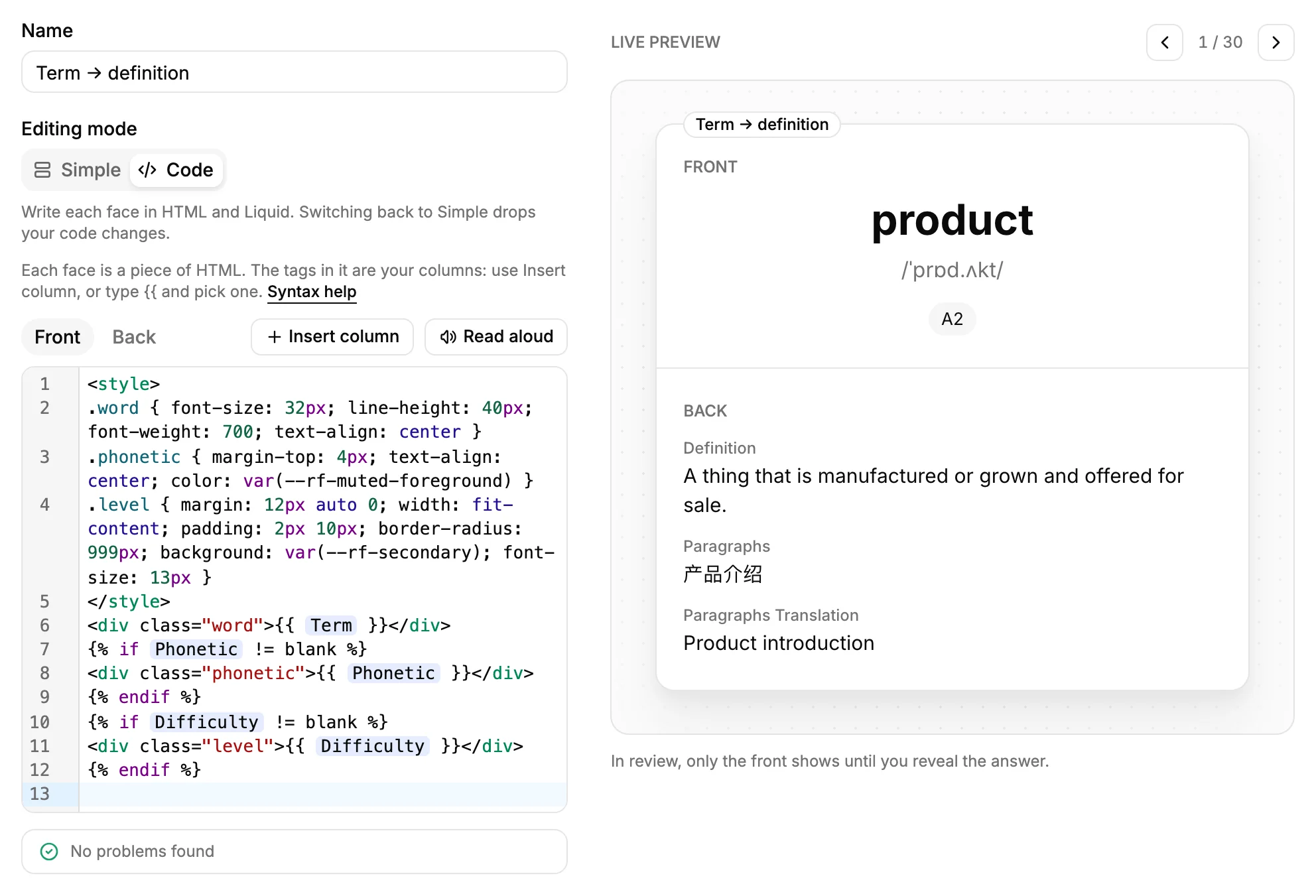
- 앞면과 뒷면은 각자 코드를 가집니다. 코드로 바꾸면 두 면 모두 간편 모드의 설정으로 만들어진 코드에서 시작하므로, 제대로 동작하는 카드에서 출발할 수 있습니다.
- 코드 안에서 열은 열 이름이 들어간 태그로 나타납니다. 열 삽입을 누르면 커서 위치에 하나가 들어가고, 내용이 있을 때만 표시를 체크해 두면 노트에서 그 열이 비어 있을 때 그 줄도 숨깁니다.
{{를 입력해도 열을 고를 수 있습니다. - 읽기 버튼은 간편 모드와 같은 스피커 버튼을 커서 위치에 넣습니다. 읽을 열은
Text열이나Select열 중에서 고르며, 버튼에 필요한 스타일도 함께 들어갑니다. - 편집기 아래 목록에 입력하는 대로 문제가 표시됩니다. 해당 줄로 이동을 누르면 그 위치로 이동합니다.
- 코드에 오류가 있는 면은 저장할 수 없습니다. 간편으로 돌아가면 코드에서 바꾼 내용이 사라지므로, 편집기가 먼저 확인합니다.
아래 예에서 Term과 Example은 삽입한 열 태그를 가리킵니다.
| 하려는 일 | 작성 |
|---|---|
| 열 표시하기 | {{ Term }} |
| 열의 줄바꿈 유지하기 | {{ Example | newline_to_br }} |
| 열에 내용이 있을 때만 무언가 표시하기 | {% if Example != blank %}…{% endif %} |
| 면에 스타일 입히기 | <style>.word { font-size: 28px }</style> |
| 테마 색상 쓰기 | color: var(--rf-muted-foreground) |
| 클릭하면 열을 소리 내어 읽기 | data-speak="{{ Term }}" |
| 읽을 언어 지정하기 | data-speak-lang="ja-JP" |
| 카드가 나타나자마자 읽기 | data-speak-autoplay |
| 뒷면에만 스타일 입히기 | :host([data-side=back]) .word { … } |
읽기 버튼은 설정 → 텍스트 음성 변환에서 고른 음성을 사용합니다. 언어는 텍스트와 노트의 나머지 내용으로 판단하므로, 노트에 가나가 있으면 한자로만 된 단어도 일본어로 읽습니다. 다른 언어로 읽히는 열이 있다면 그 버튼에 data-speak-lang을 추가하세요.
면에서는 JavaScript가 실행되지 않고, 웹에서 무언가를 불러올 수도 없습니다. 스크립트, 폼, 외부 이미지는 제거됩니다. 복습 중에 어떤 면을 표시할 수 없으면, 카드의 그 면은 기본 제공 스타일로 표시됩니다.
MCP로 연결한 AI 어시스턴트가 템플릿을 대신 써 줄 수 있습니다. 어시스턴트는 서버에서 전체 문법 레퍼런스를 읽어 오고, 저장하기 전에 내 노트로 템플릿을 미리 볼 수 있습니다.
한 Notebase에 여러 템플릿
두 번째 템플릿을 추가하면 모든 노트가 두 번째 카드를 받고, 각각 독립적으로 일정이 잡힙니다. 하나의 노트에서 인식과 산출을 모두 끌어내는 방법이 이것입니다. 한 템플릿은 용어 → 정의, 다른 템플릿은 정의 → 용어로요.
단, 같은 노트에서 나온 카드는 하루에 몰려 나오지 않습니다. 그중 하나를 복습하면 그 노트의 다른 카드들은 내일까지 물러서므로, 템플릿 두 개가 같은 자료의 하루 부담을 두 배로 만들지 않습니다.
카드 섹션
템플릿 아래의 카드는 생성된 모든 카드를 그 카드가 나온 템플릿과 현재 상태 — 새 카드, 학습 중, 복습, 오늘 건너뜀, 영구 중지 — 와 함께 보여 줍니다. 건너뛴 카드나 영구 중지한 카드는 여기서 되돌릴 수 있고, 기억 보기를 누르면 그 카드의 망각 곡선과 복습 기록이 열립니다.
목록이 비어 있다면 Notebase에 아직 노트가 없거나 카드 스트림이 아직 동기화 중입니다. 잠시 기다린 뒤 새로 고쳐 보세요.
템플릿 삭제하기
템플릿을 삭제하면 그 템플릿이 생성한 카드와 함께 복습 기록도 삭제됩니다. 노트는 그대로입니다. 템플릿을 다시 만들면 그 카드들은 새 카드부터 시작합니다.
템플릿에서 쓰고 있는 열은 삭제할 수 없습니다. 먼저 템플릿에서 그 열을 숨김으로 설정하고(또는 코드에서 빼고) 나서 열을 삭제하세요.
다음으로 볼 것
복습 세션 — 복습을 시작하면 카드가 어떤 모습인지.