
Notebase 만들기
readfrog.app에서 Notebase를 만들고, 저장한 조회 결과가 담길 필드를 정의합니다.
Notebase는 웹 앱 readfrog.app/home에서 만듭니다. 로그인이 필요하며, 허락하지 않으면 확장 프로그램이 스스로 만들지는 않습니다. 이 페이지 맨 아래의 단축 경로를 참고하세요.
Notebase를 만듭니다
Notebase 생성을 누르고 "독서 노트"나 "단어장" 같은 이름을 지은 뒤 확인합니다.
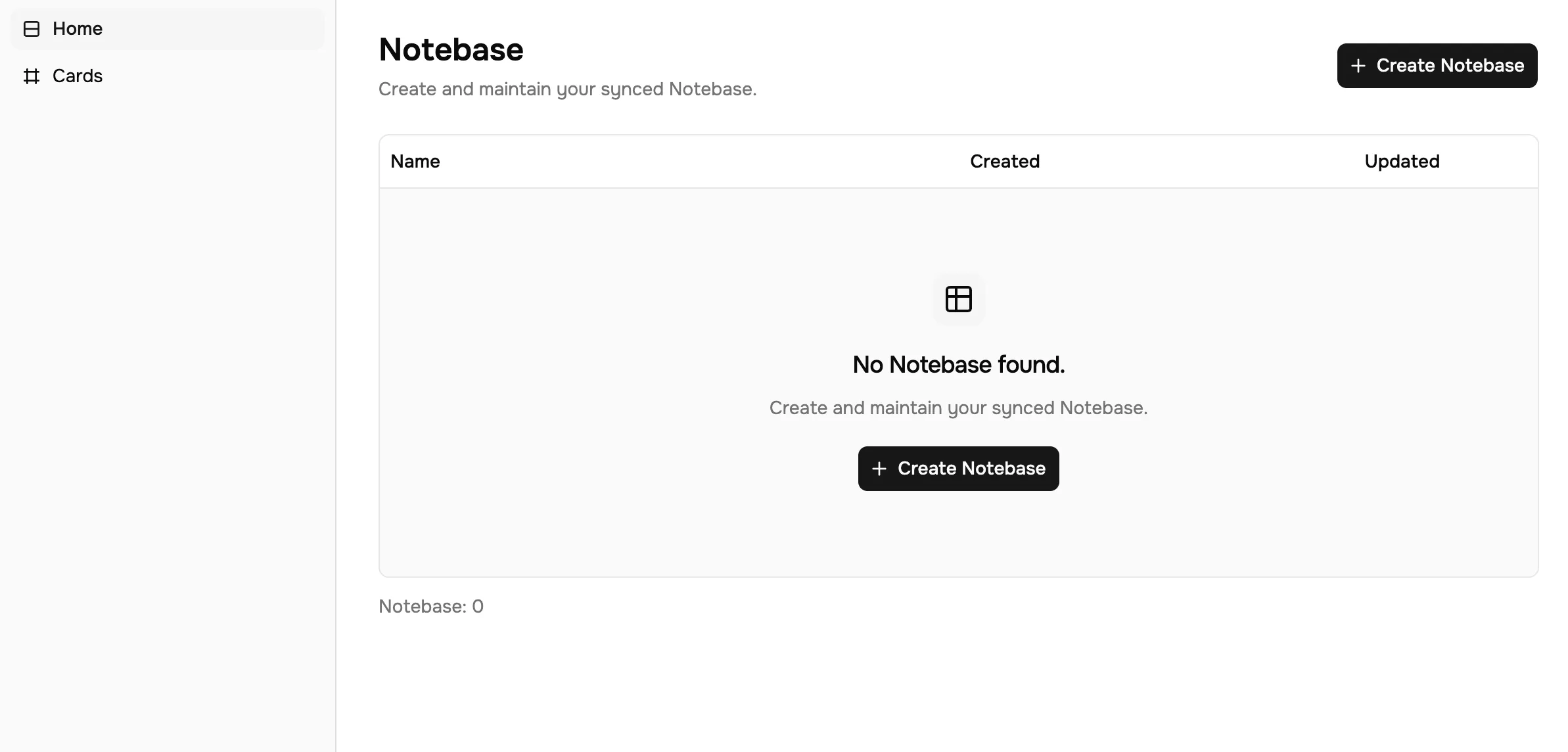
새로 만든 Notebase는 비어 있지 않습니다. Text라는 이름의 Text 필드 하나를 가지고 시작하며, 그것이 기본 필드입니다. 첫 필드에 어울리는 이름으로 바꾸세요. 단어장이라면 용어입니다.
남은 필드를 추가합니다
Notebase를 열고 헤더 행 오른쪽 끝의 열 추가를 씁니다. 이름을 입력하고, 아래 목록에서 유형을 고릅니다.
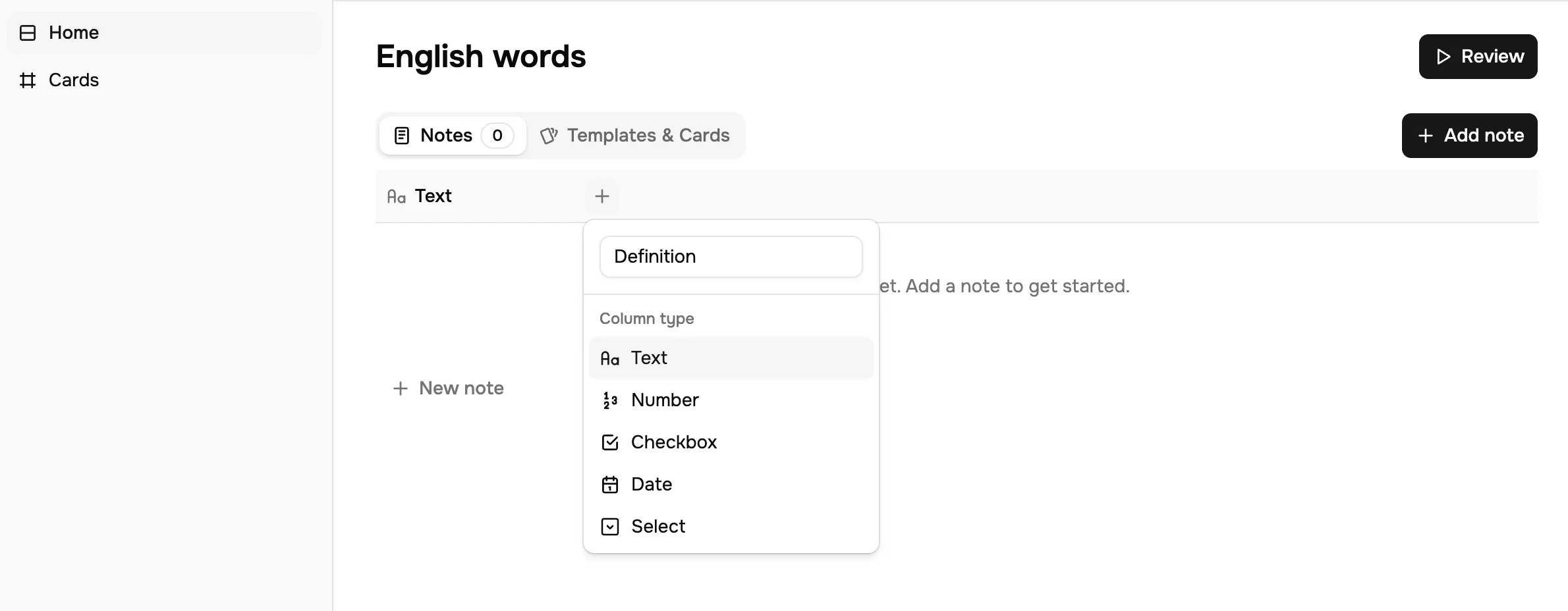
단어용 Notebase는 보통 이런 구성이 좋습니다.
| 필드 | 유형 |
|---|---|
| 용어 | Text |
| 정의 | Text |
| 예문 | Text |
| 문단 번역 | Text |
| 난이도 | Text |
노트 하나를 직접 추가합니다
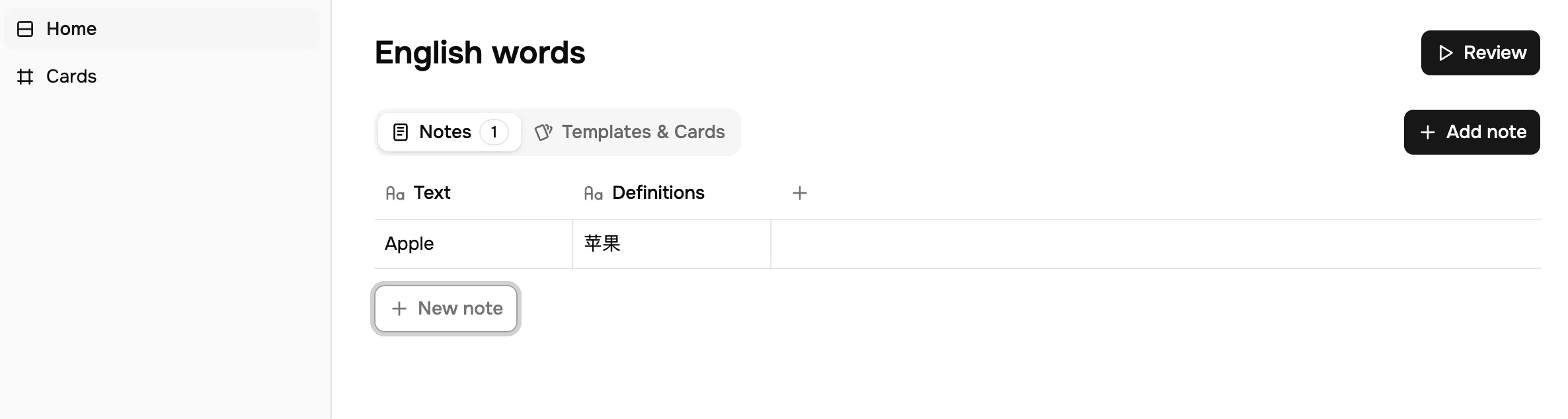
메모 추가를 누르고 한 행을 채웁니다. 확장 프로그램을 연결하기 전에 한 번 해 보는 것이 좋습니다. 필드가 기대한 대로 동작하는지 확인할 수 있고, 카드 템플릿 편집기에 미리보기할 실제 내용이 생깁니다.
유형 고르기
유형 목록은 Text, Number, Checkbox, Date, Select입니다. 두 가지 제약이 사용법을 결정합니다.
- 필드가 생긴 뒤에는 유형을 바꿀 수 없습니다. 이름은 자유롭게 바꿀 수 있지만, 유형을 바꾸려면 새 필드를 만들고 기존 필드를 삭제해야 하며 그 필드의 데이터는 버려집니다. 망설여지면
Text를 쓰세요. - AI 출력을 받을 수 있는 것은
Text와Number필드뿐입니다. 맞춤형 AI 작업의 출력 필드는 텍스트 아니면 숫자이므로,Checkbox,Date,Select필드는 확장 프로그램에서 저장해 채울 수 없습니다. 표에서 직접 채우는 것만 가능합니다.
사람들이 걸려 넘어지는 곳은 두 번째입니다. B2 같은 CEFR 난이도는 Select 필드에 들어갈 것처럼 보이고 필터링에도 더 좋지만, 작업은 그것을 텍스트로 만들어 냅니다. 자동으로 저장되게 하려면 Text 로 두세요.
적당하다고 느껴지는 것보다 작게 시작하세요. 필드는 나중에 추가하기 쉽고 그때 작업 매핑도 함께 넣을 수 있습니다. 한 번도 채우지 않는 필드는 모든 카드에 붙은 또 하나의 빈 열일 뿐입니다.
단축 경로: 확장 프로그램이 만들게 하기
아직 Notebase를 만들지 않았다면 여기에 먼저 올 필요가 없습니다. 선택한 텍스트에 맞춤형 AI 작업을 실행하고 Notebase에 저장을 누르면 확장 프로그램이 만들고 저장을 제안합니다. 그 작업의 이름을 딴 Notebase를 작업의 출력 필드마다 필드 하나씩으로 만들고, 지금 결과를 첫 노트로 저장합니다.
필드와 매핑이 구조적으로 맞아떨어져 나오기 때문에, 보통 이쪽이 더 나은 출발점입니다. AI가 만들어 내지 않는 필드를 추가하고 싶을 때 이 페이지로 돌아오세요.
다음으로 볼 것
확장 프로그램에서 저장하기에서 작업을 Notebase에 연결하거나, Notebase를 직접 채울 계획이라면 곧바로 카드 템플릿으로 가세요.