以前,自定义 AI 指令给你的是一张列表:字段名、字段值,然后是下一个字段。能用,但不管是查词还是拆句子,结果都长一个样。
从陪读蛙 1.49 起,每个结果都是一张卡片。 内置指令先示范了卡片能做什么:长难句分析会像老师批改一样,把一个长句标得清清楚楚。你自己的指令也能做成卡片,写什么、长什么样、点了会怎样,都由你定。
先花 30 秒看一下:
长难句,像老师那样一层层拆开
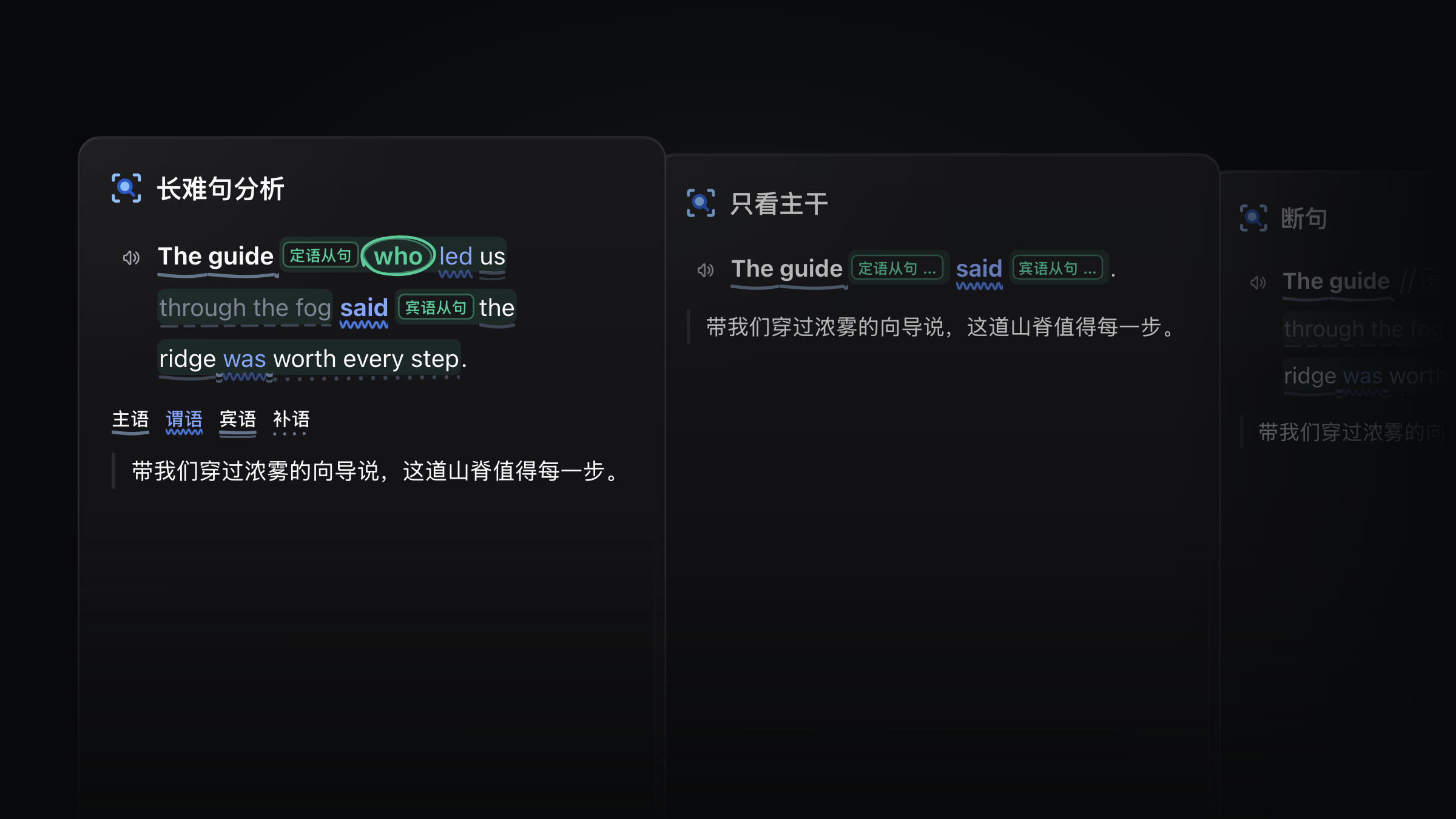
有些句子,翻译看懂了,结构还是没看懂。比如封面上这句:The guide who led us through the fog said the ridge was worth every step. 主句的谓语是哪个?哪些词只是在修饰 guide?
选中这句话,点选择工具栏里的 长难句分析,它会被这样标出来:
- 主干(主语、谓语、宾语)加粗,下面画着铅笔线;谓语是蓝色的。
- 每个从句 都放在一个浅色底框里,前面贴着标签,说明它是什么从句,比如定语从句、宾语从句。
- 引导从句的词 被圈出来。
- 句子难在哪里,比如倒装、被动、省略,会打上星号,并在两行之间写一句简短的说明。
鼠标悬停或点一下任何一个部分,就能看到它是什么成分、修饰的是哪个词,这时句子的其余部分会淡下去。译文就在下面。
两个开关,再给你两种读法:
| 开关 | 你会看到 |
|---|---|
| 只看主干 | 每个从句收成一个标签,每个修饰语收成「…」,只剩句子的骨架。 |
| 断句 | 老师会用铅笔画的那种斜线,让你一段一段地读。 |
长难句分析已经为所有人开启,老用户也一样。它默认使用内置 AI,不用做任何设置:选中一句话,工具栏里就有它。
你自己的卡片:写什么、长什么样、点了会怎样
你自己的指令现在也是这样。一张卡片有三处可以改:
| 部分 | 你来决定 | 例子 |
|---|---|---|
| 写什么 | AI 要填哪些字段 | 一张习语卡:音标、字面、意思、来历 |
| 长什么样 | 卡片的版式 | 换成单词卡的样子 |
| 点了会怎样 | 点一下之后发生什么 | 先盖住意思,点一下再看 |
第三项是新的。卡片可以先把答案盖住、点一下再揭开,可以把一个词读出来,可以一键复制结果,也可以在鼠标悬停时解释某个部分。长难句分析用的就是这些。
版式用 HTML 写,答案一边生成,字段一边填进去。版式 编辑器里可以实时预览,切换浅色和深色主题、调整宽度,还能修改示例数据。你可以从最简单的字段列表开始,也可以从任意一张内置卡片开始。内置指令不能直接修改:点 定制化,就能得到一份可以编辑的副本。
不会写 HTML?让 AI 帮你
你创建的每个指令,名称旁边都有一个 让 AI 帮我配置 按钮。它会复制一段提示词,你把它发给常用的 AI 助手,比如 ChatGPT、Claude、DeepSeek、Kimi。AI 会先问你想做什么,再告诉你每一项怎么填:名称、图标、字段、提示词和版式。
视频里那张卡片,就是三句话做出来的:「做一张习语卡:音标、字面、意思、来历」「换成单词卡的样子」「先盖住意思,点一下再看」。
提示词里带有这个指令当前的配置,所以也可以用它来修改已有的指令。提示词里不含你的 API Key。
所有指令,都在一个菜单里
选择工具栏的最后多了一个 更多操作 菜单,列出你所有的指令。可以直接在这里运行;常用的点 固定到工具栏,再拖成你喜欢的顺序。想新建一个,点最下面的 添加自定义 AI 指令。
这次还有什么
- 写作改进成为内置指令。 它像老师批改作文一样标出错误和别扭的说法,并按你的写作场合来判断(给教授的邮件和给朋友的消息不是一回事),再给你一个改好的版本。它先放在「更多操作」菜单里,等你把它固定到工具栏。
- 词典卡片重新设计,例句里会把你查的那个词加粗。
- 四个模板可以直接用:词典、长难句分析、写作改进和空白。新建的指令马上就能用内置 AI 运行。
今天就做一张
想想你最常查的是什么:一个词正式不正式、公式里每个变量代表什么、一个法律术语用大白话怎么说。让 AI 帮你配好这张卡片,把它的回答填进陪读蛙,再去选中一段文字试试。
字段、提示词,以及怎样把结果存进笔记库,都在 自定义 AI 指令指南 里。
作者
Read Frog Team
发布于
2026年9月30日周三
扩展版本
1.49.0