YouTube 双语字幕
陪读蛙把 YouTube 字幕变成双语对照,支持 Shorts 和嵌在网页里的播放器;没有字幕的视频可以用 AI 转写。字幕里的生词可以直接选中、查询,存进笔记库复习。
最后更新:2026年10月5日
打开视频就是双语字幕
装好陪读蛙后,打开一个有字幕的 YouTube 视频,点播放器控制栏里的陪读蛙按钮,原字幕就会变成双语对照:译文和原文上下排列,跟着视频同步。
- 普通视频、Shorts,以及嵌在其他网站里的 YouTube 播放器都支持。
- 开启「打开视频就翻译」开关后,视频一加载完就自动开始翻译,不用再点按钮。
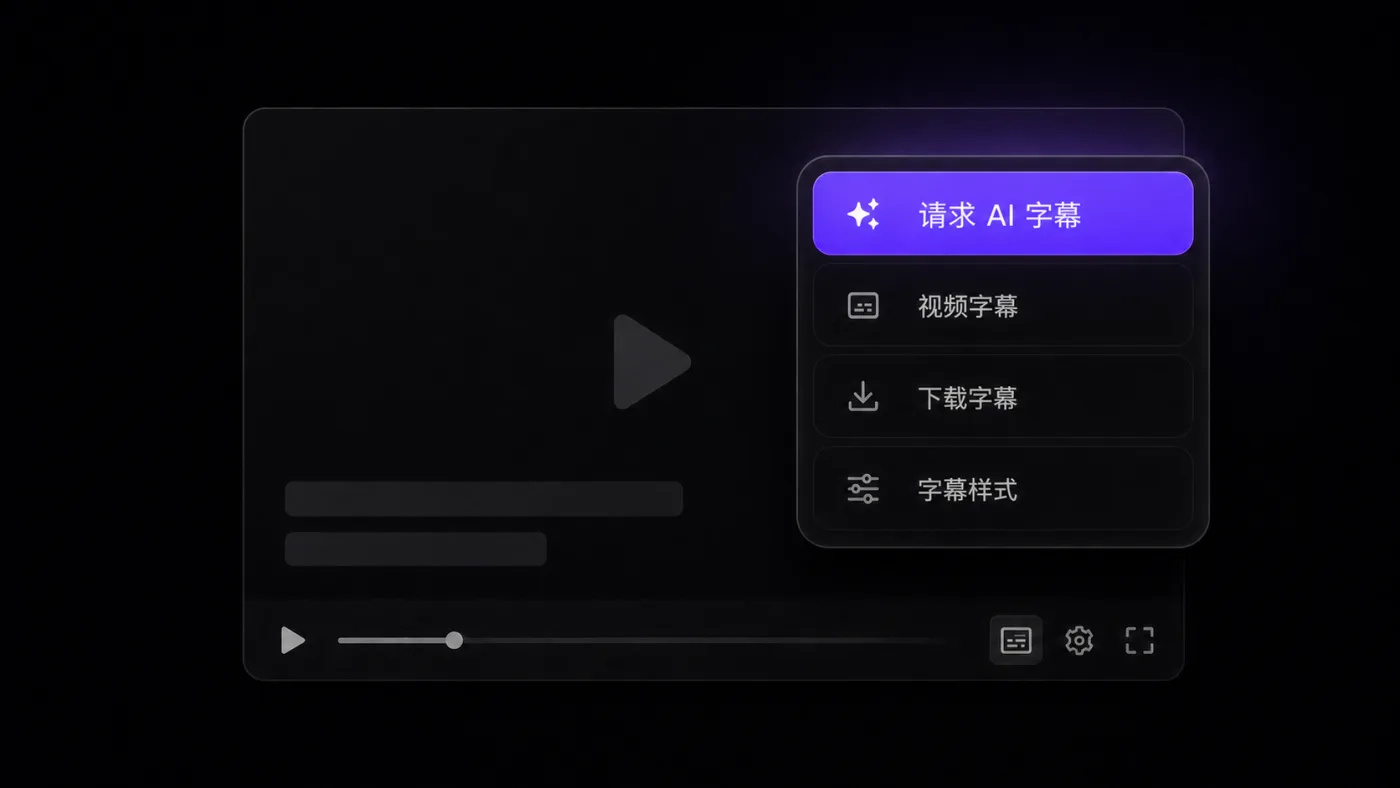
没有字幕?用 AI 转写
很多讲座、播客、教程根本没有字幕,或者只有错漏很多的自动字幕。陪读蛙可以让 AI 直接听音频,生成准确的字幕,再翻译成双语。
- 转写在云端完成,不占用你电脑的资源,视频说的是什么语言会自动识别。
- 普通视频、Shorts、直播回放和嵌入的播放器都能用。
- Pro 会员每月 300 分钟,Ultra 会员每月 1000 分钟。
字幕怎么显示,你说了算
读得更顺,看得更全
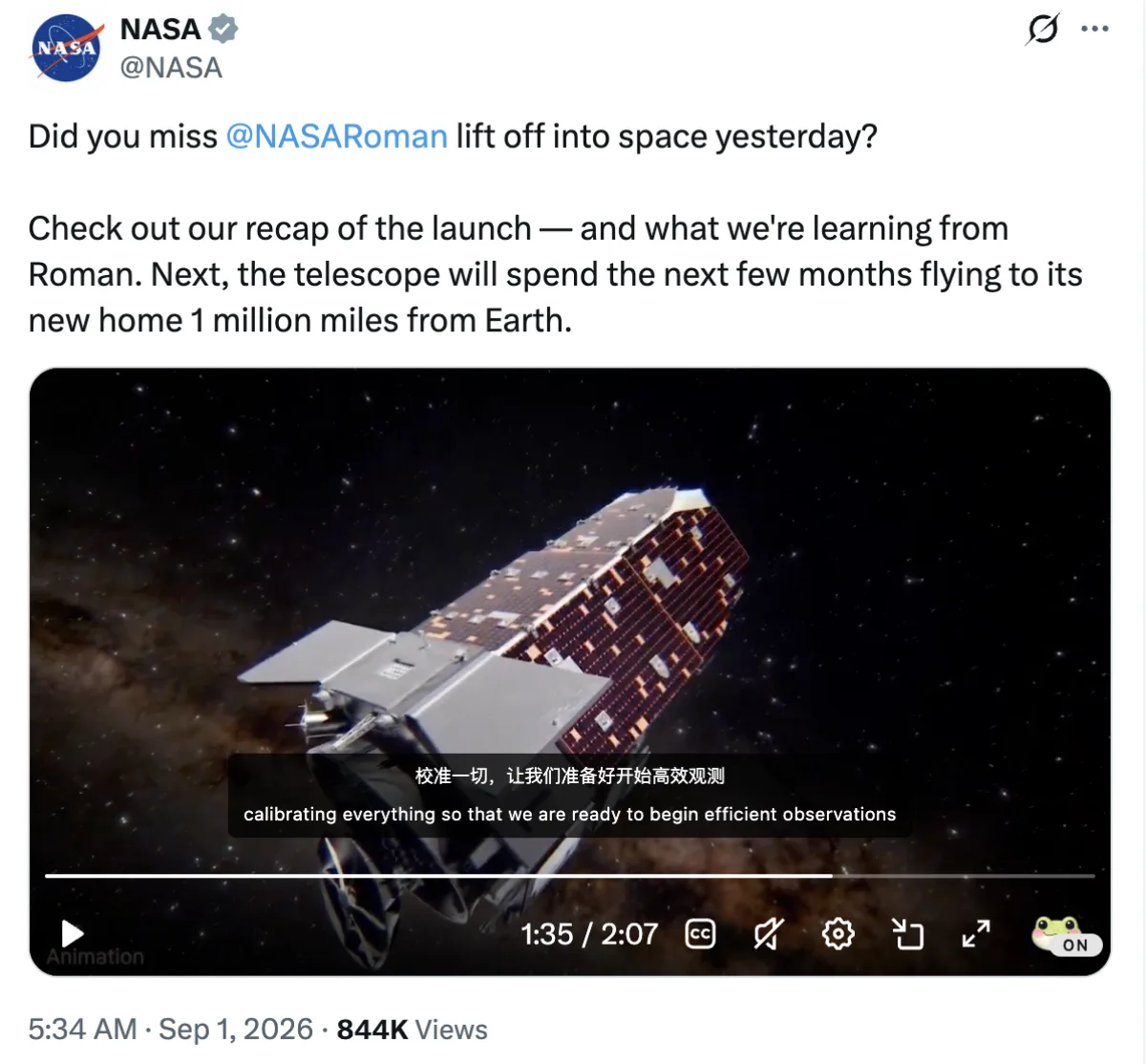
X 上的视频也一样
刷 X(Twitter)的时候,帖子里、回复里、时间线上带字幕的视频,都可以一键打开双语字幕,字幕样式和 YouTube 通用。
用你喜欢的翻译服务
视频字幕可以单独选择翻译服务、提示词和请求速度,和网页翻译互不影响。免费的谷歌、微软翻译可以直接用,也可以接 OpenAI、DeepSeek、Gemini 等大模型,或者用 Ollama 跑本地模型,详见配置服务商与 API Key。
怎么开始
常见问题
如果你有更多问题,请联系我们。
有字幕的视频,翻译对所有人免费。没有字幕、需要 AI 转写的视频,需要 Pro 或 Ultra 会员。
先在视频字幕设置里确认「开启视频字幕」是打开的,然后刷新视频页面。
断句不自然时,可以试试 AI 智能断句。如果打开断句后时间轴反而不准,就把它关掉,或者在设置里点「清除 AI 断句缓存」再试一次。