
卡片模板
把笔记库的列变成卡片的正面和背面,并在保存之前先看清结果。
卡片模板是让笔记库能被复习的那一步。它决定卡片的正面放什么、背面放什么,笔记库里的每条笔记都会经它变成一张卡片。
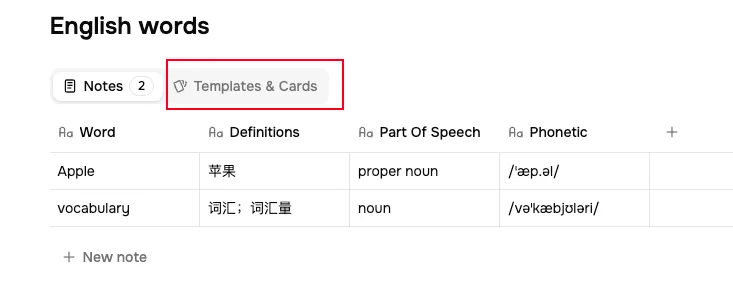
在有第一个模板之前,笔记库没有任何卡片,点 复习 会先把你带到模板编辑器。
现成的卡片
列对得上的笔记库可以直接用下面这些现成的卡片。每种卡片都有离不开的列,列名和插件起的一样,界面是什么语言都可以;其余的列有就显示:
- 认词卡片:一个词条列(比如「词条」「单词」「Term」)和一个释义列(比如「释义」「意思」「Definition」),插件的词典动作存进去的笔记库就是这样。正面是词条和你存下它时的原句,原句里的这个词会加粗;背面是音标、释义、原句翻译和记忆技巧。
- 填空卡片:认词卡片的列,再加一个句子列(比如「句子」「例句」「Sentence」)。正面是挖掉这个词的原句,不管句子里用的是哪种形式、词有没有被拆开都能挖掉,下面是释义作为提示;点提示会显示每个词的首字母和字母格。背面是词条(会自动朗读)、音标、标出答案的原句、原句翻译和记忆技巧。原句里找不到这个词时,正面就不放原句,只凭释义回想。
- 长难句分析卡片:你选中的句子(「原句」「Sentence」)和它的标注(「标注」「Annotations」),插件的长难句分析动作存进去的笔记库就是这样。正面是原句;背面像插件一样把句子标出来,主干、每个从句和难点一目了然,下面是译文。
- 写作改进卡片:你写的原文(「原文」「Original」)和它的标注,插件的写作改进动作存进去的笔记库就是这样。正面是你的原文,要改的地方划了线,实线是错误,虚线是在这个场合欠妥,先自己在心里改一遍;背面逐条列出改法、规则和说明,还有值得保留的写法、改后的全文和一句总评。
之后新加的列会显示在背面末尾。只有插件从现在起为这两个动作新建的笔记库才会保存你选中的原文;之前已经在存的笔记库没有这一列,也就不会得到这两种卡片。
笔记库一建好,陪读蛙就会自动加上认词卡片、长难句分析卡片或写作改进卡片;如果列是之后手动加的,10 分钟后和一天后还会各再试一次,前提是笔记库那时还没有任何模板。在这之前,「模板与卡片」和模板编辑器都会提示你直接添加。它是一个普通的代码模式模板,标着自动添加,可以像其他模板一样改名、修改或删除。
填空卡片不会自动添加,因为每个词多一张卡,复习量就会翻倍。想这样复习词典笔记库,新建模板时在预设里选填空卡片。同一个笔记库可以同时有这两种卡片。
已经有自己模板的笔记库也可以把模板换成这些卡片:在模板的编辑页里,点预设下那张卡片上的应用,再点替换确认。它的代码会以代码模式放进编辑器,可以接着改,也可以直接保存。模板的名字、卡片和复习记录都会保留。
新建一个
打开「模板与卡片」
进入笔记库,切到 模板与卡片 标签页。
点「添加模板」

起名字
名字只给你自己看,复习时会显示在卡片上,所以让它说清这张卡片在问什么:「单词 → 释义」「例句填空」「概念 → 解释」。
选好每一列放在哪一面
编辑器默认是 简单 方式。它列出笔记库的每一列,每一列选 正面、背面 或 不显示。新模板一开始,第一列在正面,其余的列在背面。
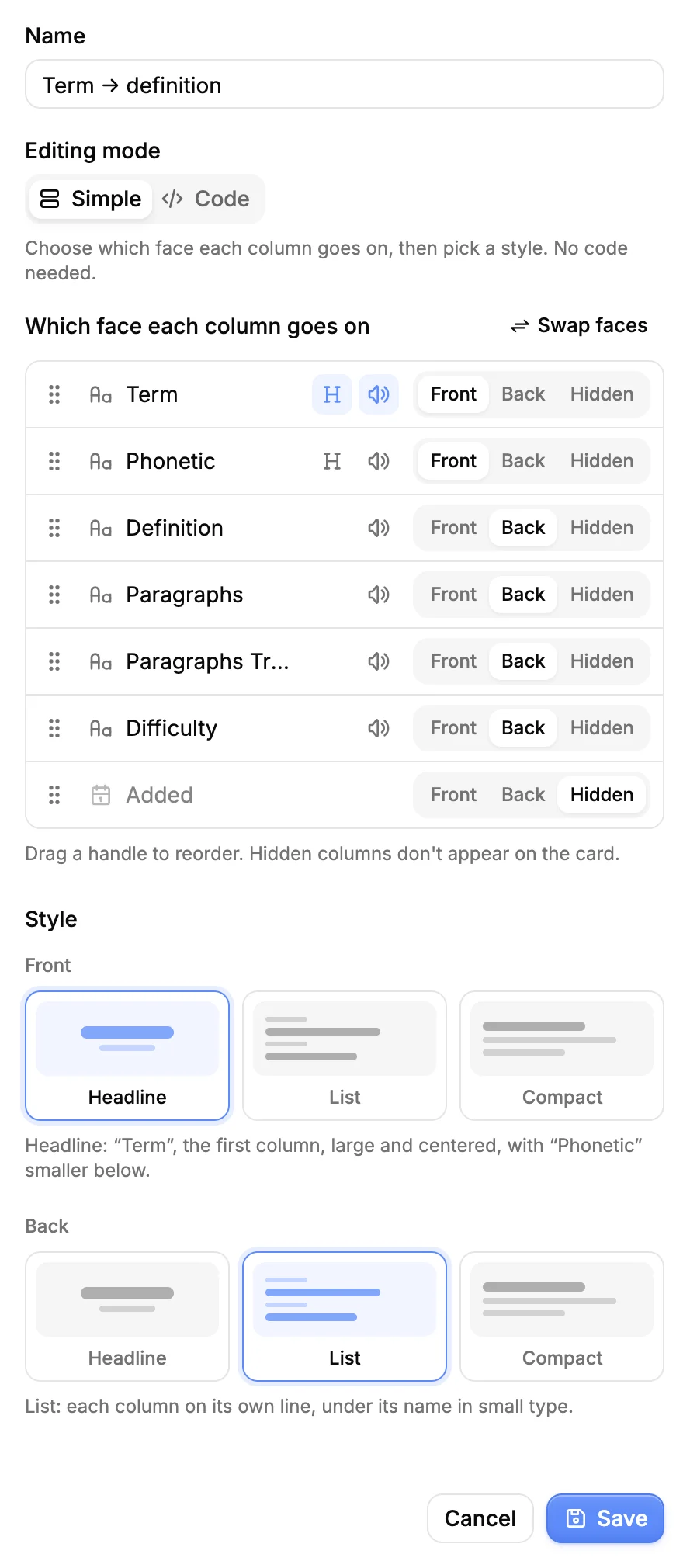
生词本可以这样配:
- 正面:单词
- 背面:释义,然后是例句和它的翻译
拖动左边的把手可以调整顺序,每一面上的列都按这个顺序显示。列表里同一面的列总是挨在一起:先是正面,再是背面,最后是不显示的列;把一列拖进别的组,它就换到那一面。正反互换 会把正面和背面对调,做「释义 → 单词」的卡片时很方便。
Text 和 Select 列旁边有个喇叭,点亮后,卡片上这一列的内容后面会多一个朗读按钮。Date、Number 和 Checkbox 列没有喇叭。喇叭旁边的播放按钮会在复习中卡片一出现时就朗读这一列,每一面最多朗读一列。
给每一面挑个样式
每一面都有一个样式。大字:第一列放大居中,其余的列用小字放在下面。列表:每一列占一行,上面用小字写列名。紧凑:第一列加粗,其余的列用小字跟在后面,不写列名。
在「大字」和「紧凑」的一面上,排在最前的那一列旁边的 H 按钮是亮的;点别的列的 H 按钮(设为大字,或 设为主要),就能把它挪到最前面。
看实时预览,然后保存
右侧会用一条真实笔记渲染这张卡片,上一条笔记和下一条笔记可以逐条翻看。还没有笔记时,列名会充当占位值,预览上标着示例数据。
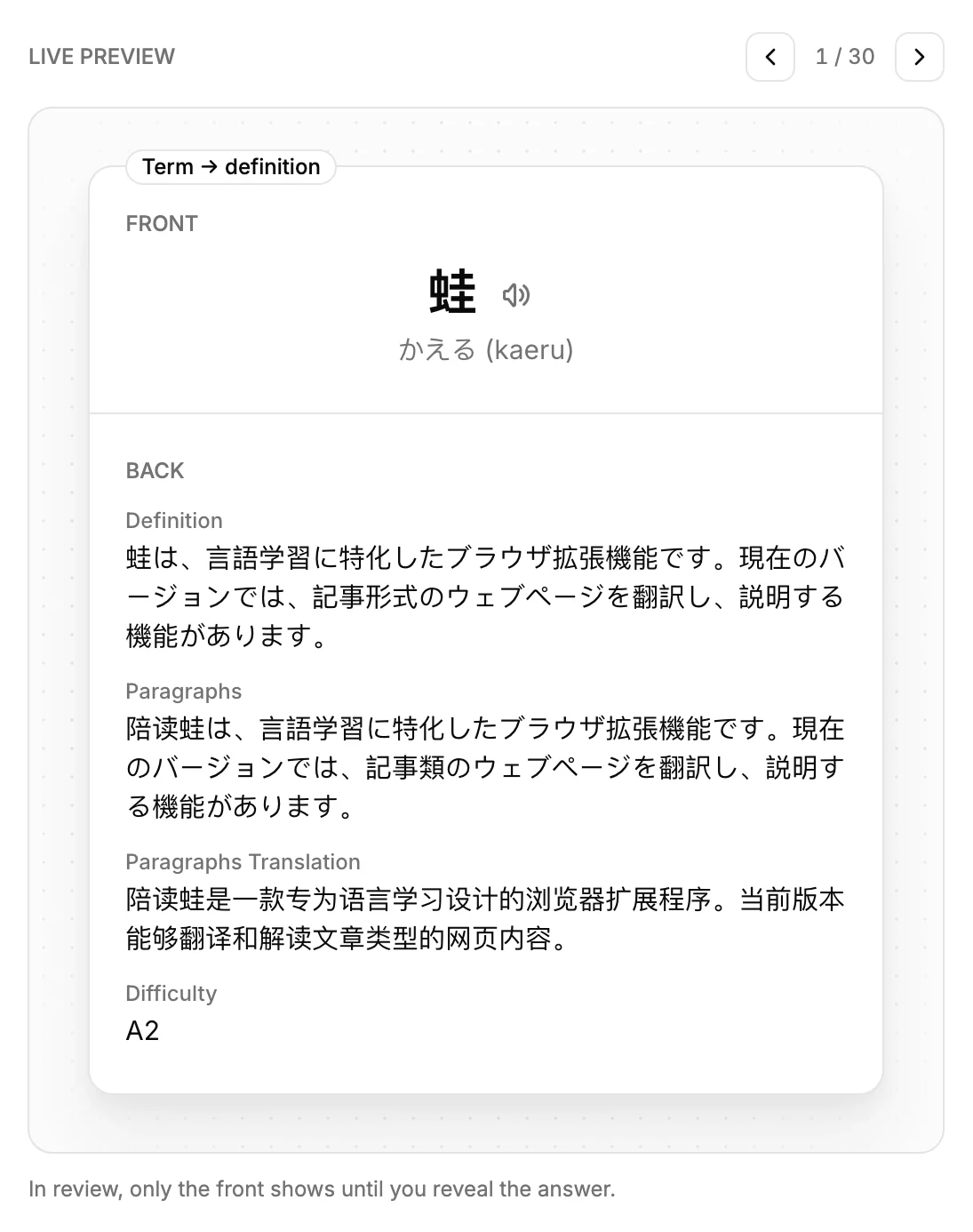
保存会为已有的每条笔记生成一张卡片。之后新增的笔记会自动拿到自己的卡片。
卡片上最终会是什么
列的值是在复习时、而不是保存时填进去的。所以改一条笔记,它的卡片立刻显示新内容,复习计划不动。给列改名,卡片上也只有列名跟着变。
空着的列不会出现在卡片上,连列名一起省掉。这点值得在设计时就考虑:一个背面放了三列、但通常只有一列填了的模板,读起来就是一张大半空白的卡片。
正面只放你真正想考自己的那一列,别的都不要。正面多出来的任何东西 —— 释义的第一个词、难度评级 —— 都是提示,而一个你没打算给的提示,会让你记下的那个评分变得不那么诚实。
用代码自定义
样式不够用的时候 —— 想在例句里把单词标出来、做一张表格、用自己的颜色 —— 就把编辑方式切到 代码。每一面变成一小段 HTML,里面可以写 Liquid 标签,预览会随着你打字更新。
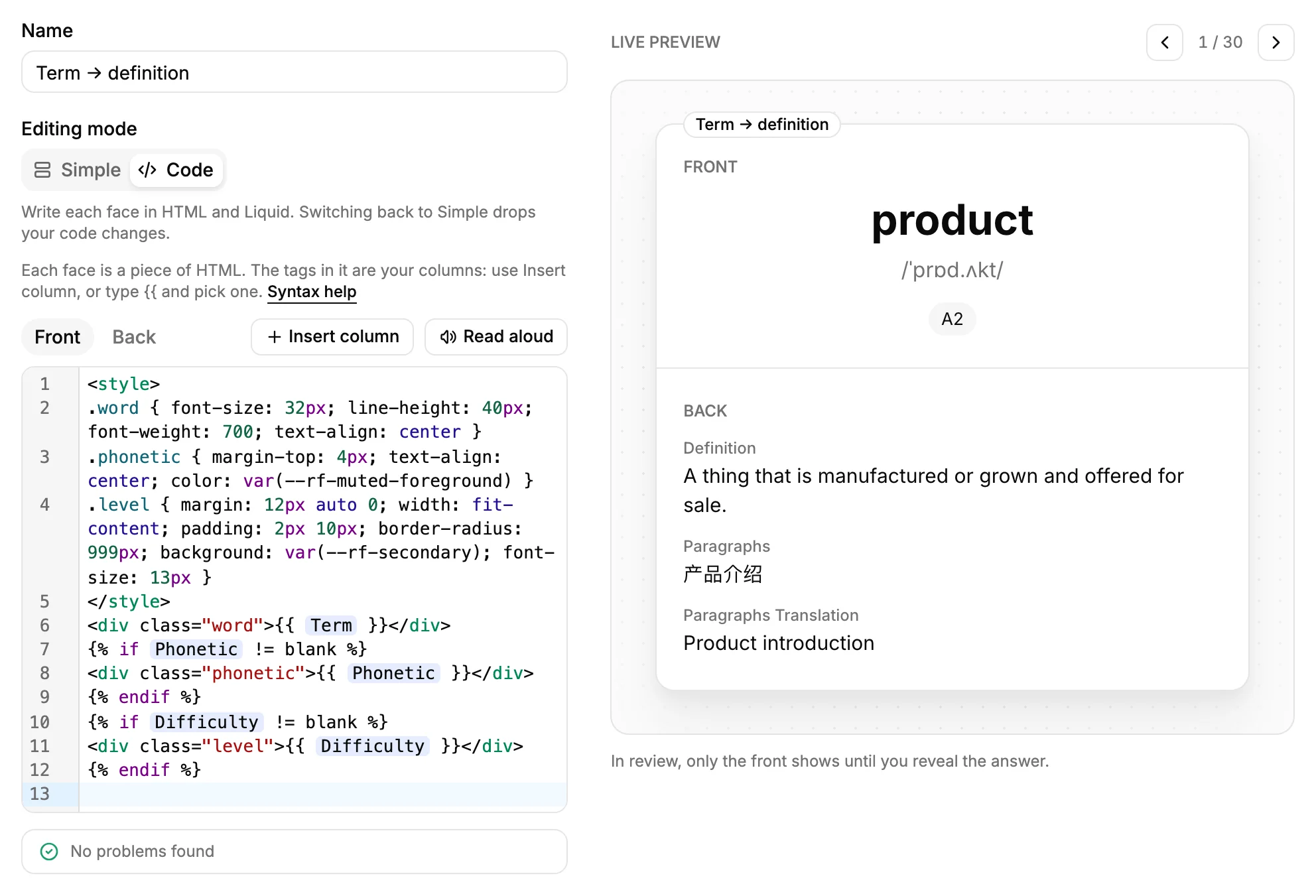
- 正面 和 背面 各有一段代码。切到代码时,两面都从「简单」设置生成的代码开始,所以你是从一张能用的卡片改起。
- 代码里的列显示成带列名的标签。插入列 会在光标处插入一列;勾上 只在有内容时显示,笔记里这一列空着时,这一行也会一起隐藏。输入
{{也会弹出列供你选。 - 朗读按钮 会在光标处插入和简单方式一样的喇叭按钮,朗读你选的
Text或Select列,按钮需要的样式也会一起加上。 - 编辑器下面会边写边列出问题,点 跳到这一行 就能定位过去。
- 复制给 AI 的提示词 会复制一段提示词,里面有这个笔记库的列、几条笔记、当前的代码和下面的语法。把它粘贴到 AI 对话里,说清楚想要什么样的卡片,再把 AI 写的代码粘回对应的那一面。
- 代码有错误的一面不能保存。切回 简单 会丢掉代码里的改动,所以编辑器会先问你。
下面的例子里,Term 和 Example 代表你插入的列标签。
| 想要 | 这样写 |
|---|---|
| 显示一列 | {{ Term }} |
| 保留一列里的换行 | {{ Example | newline_to_br }} |
| 只在某一列有内容时显示 | {% if Example != blank %}…{% endif %} |
| 给这一面加样式 | <style>.word { font-size: 28px }</style> |
| 用主题的颜色 | color: var(--rf-muted-foreground) |
| 点击时朗读一列 | data-speak="{{ Term }}" |
| 指定朗读的语言 | data-speak-lang="ja-JP" |
| 卡片出现时就朗读 | data-speak-autoplay |
| 只给背面加样式 | :host([data-side=back]) .word { … } |
朗读按钮用的是你在 设置 → 文本转语音 里选的语音。语言根据文字本身和这条笔记的其他内容来判断,所以笔记里有假名时,只有汉字的词也会按日语读。某一列读成了别的语言,就给它的按钮加上 data-speak-lang。
卡面里没有 JavaScript,也不能从网上加载任何东西:脚本、表单和外部图片都会被去掉。复习时如果某一面显示不出来,这一面会退回到内置的样式。
通过 MCP 连接的 AI 助手可以替你写模板。它们会从服务端读到完整的语法说明,并且能在保存前先用你的笔记预览模板。
一个笔记库上的多个模板
再加一个模板,每条笔记就多一张卡片,各自独立排期。同一条笔记就这样同时练了认和写:一个模板单词 → 释义,另一个释义 → 单词。
不过同一条笔记的卡片不会挤在一天。复习了其中一张,这条笔记的其他卡片就让位到明天,所以两个模板不会让同一批内容的日负担翻倍。
「卡片」一节
模板下面的 卡片 一节列出每张已生成的卡片,标着它来自哪个模板,以及当前状态 —— 新卡、学习中、复习、今日跳过或已暂停。跳过和暂停都能在这里恢复,查看记忆 会打开这张卡片的遗忘曲线和复习记录。
如果这个列表是空的,说明笔记库还没有笔记,或者卡片数据流还在同步 —— 稍等一下再刷新。
删除模板
删除模板会连带删掉它生成的卡片,以及这些卡片的复习记录。笔记不受影响。重建同一个模板,它的卡片会从新卡开始。
模板用着的列删不掉。先在模板里把它设成 不显示(或者从代码里去掉),再删这一列。
接下来
复习会话 —— 开始复习后,这张卡片是什么样的。