
从扩展保存结果
把自定义 AI 指令连到笔记库,映射输出字段,然后在选择工具栏里保存结果。
保存的入口在扩展里,不在网页端。自定义 AI 指令产出具名输出字段;这个指令上的笔记库连接决定这些字段去哪个笔记库、分别落进哪个字段。
你需要在同一个浏览器里登录 readfrog.app,账号和笔记库所属的账号一致。
最快的路
如果这个指令还没连任何东西,配置可以整个跳过。对着选中内容运行指令,点 保存到笔记库,扩展会问 创建笔记库?
选 直接创建并保存:它会用指令的名字建一个笔记库,按指令的每个输出字段各建一个字段,把结果保存为第一条笔记,并把连接和映射写回指令。之后这个指令的每次保存都会进同一个笔记库,不再需要额外配置。
如果你没登录,同一个按钮会显示 登录并自动创建。陪读蛙会先把结果留住,打开登录页,登录完成后自动把这次保存做完。留住的结果 10 分钟后过期。
连接一个已有的笔记库
笔记库是你自己建的,或者你想让两个指令写进同一个笔记库时,走这条路。
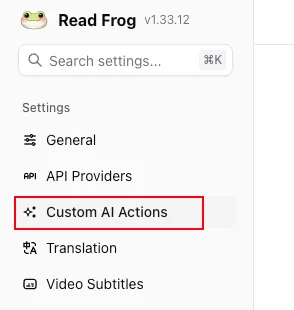
打开自定义 AI 指令
进入扩展设置页,打开 自定义 AI 指令。
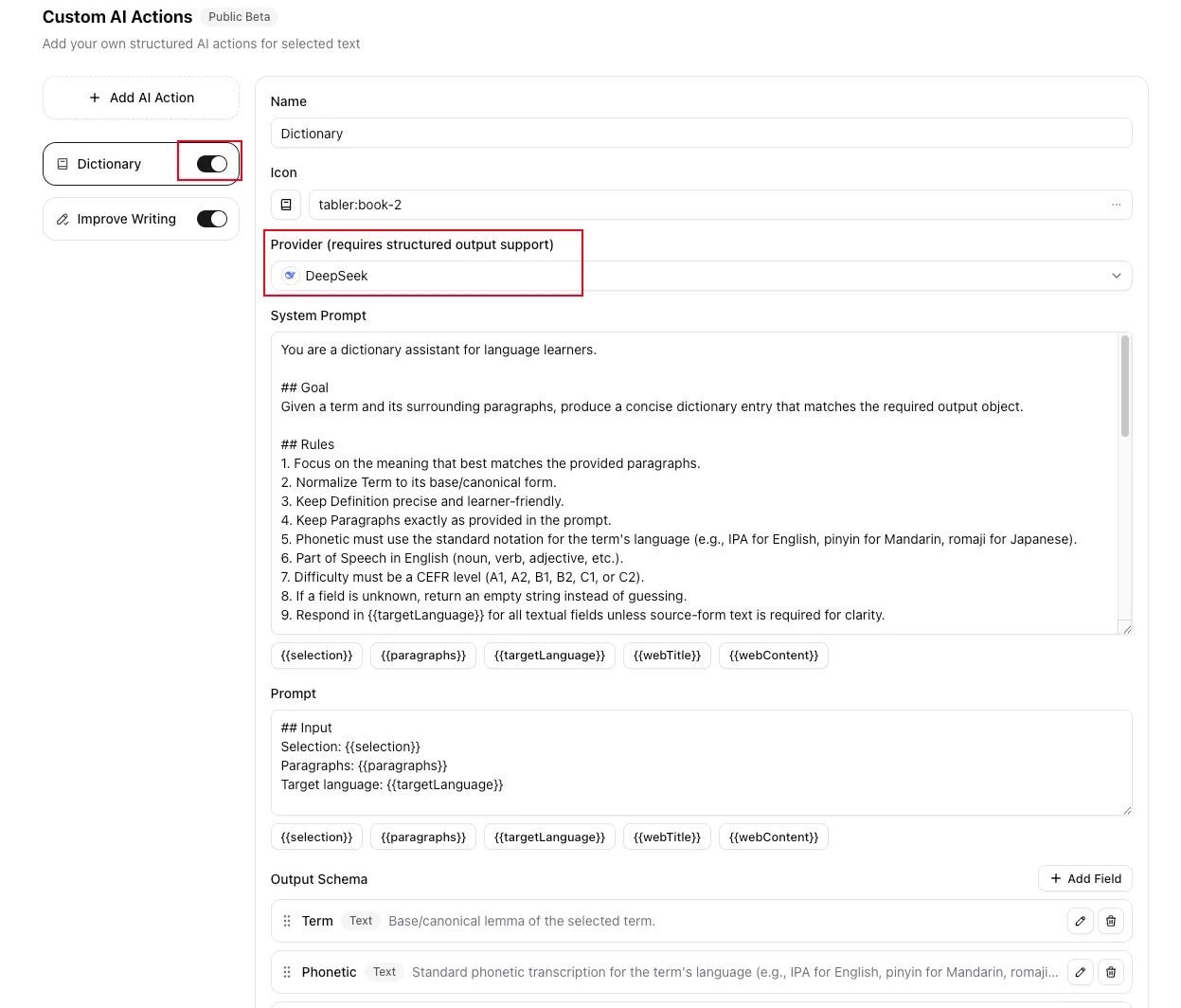
选一个要连接的指令
内置的词典指令是最常见的选择。任何指令都可以,只要它已启用,而且它用的服务商能返回结构化输出。
确认输出字段
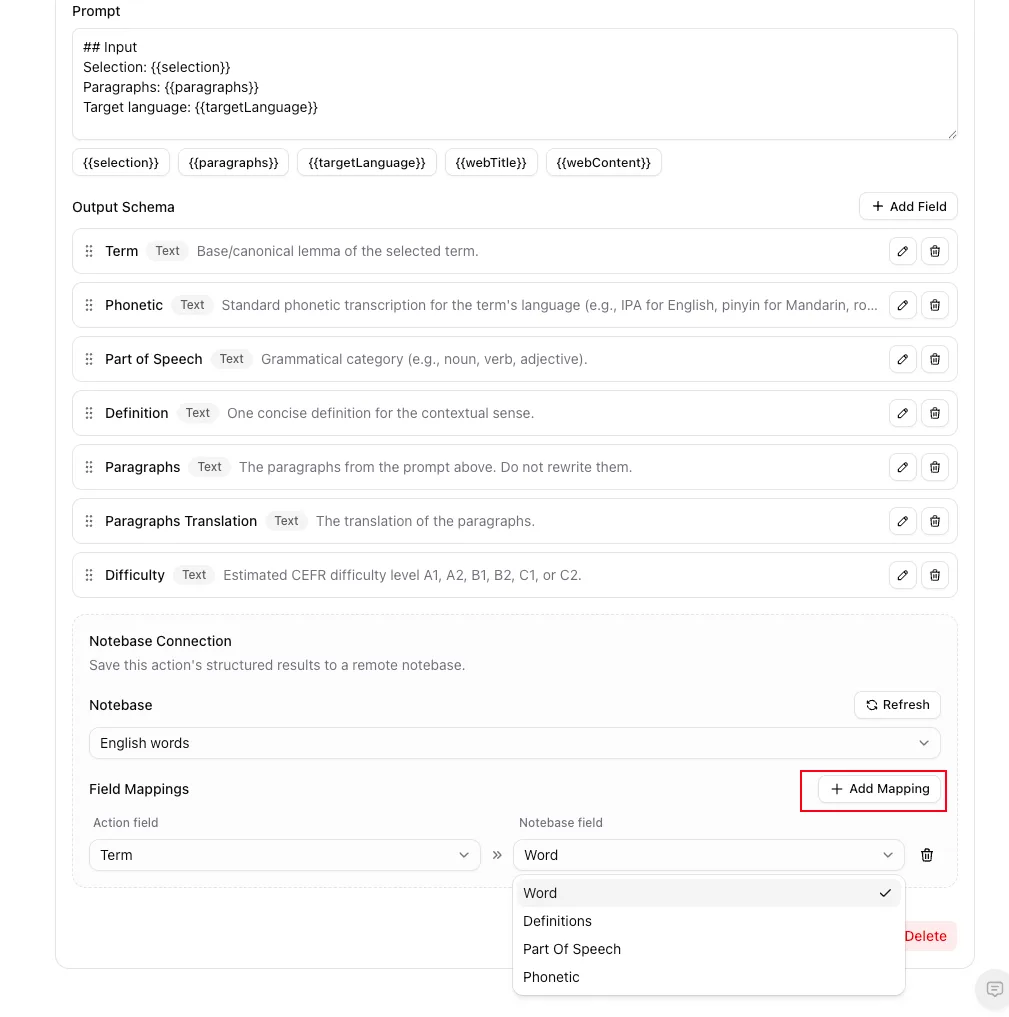
打开指令,看 输出 Schema。这些名字和类型就是每一条映射的左边,每个字段要么是文本,要么是数字。
映射字段
往下找到 笔记库连接。先选笔记库,然后每要保存一个字段就点一次 添加映射:左边选一个指令字段,右边选一个笔记库字段。保存指令。
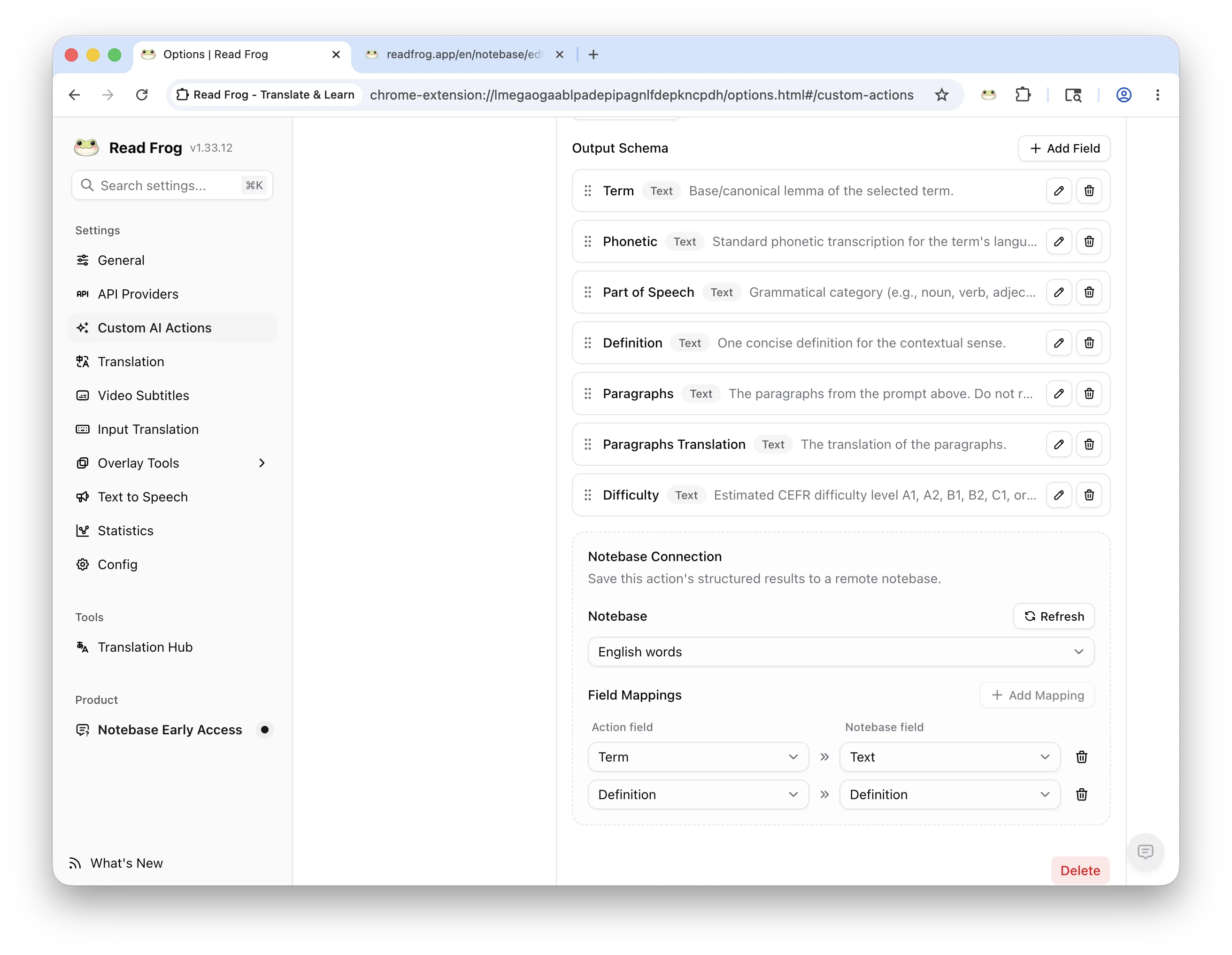
没有映射的输出字段不会被保存。你可以让一个字段只显示在结果面板里,不存下来。
什么样的映射才有效
只有两边的类型对得上,映射才有效:
| 指令字段 | 笔记库字段 |
|---|---|
| 文本 | Text |
| 数字 | Number |
Checkbox、Date、Select 字段不会出现在右边的列表里,因为指令产不出这些类型。
如果设置页开着的时候笔记库改过,点 刷新 重新读取它的字段。
阅读时保存
在网页上选中文本
选中一个单词、短语,或者一小段文本。
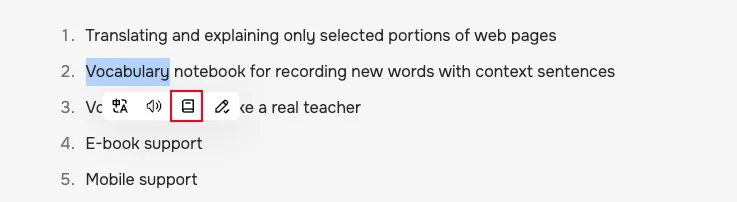
运行指令
在选择工具栏里点这个指令,等结构化结果出来。
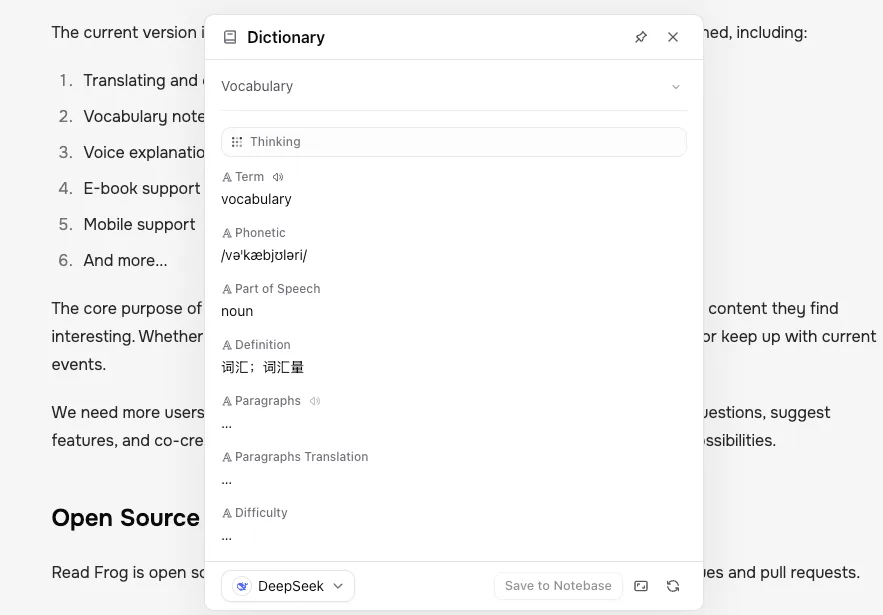
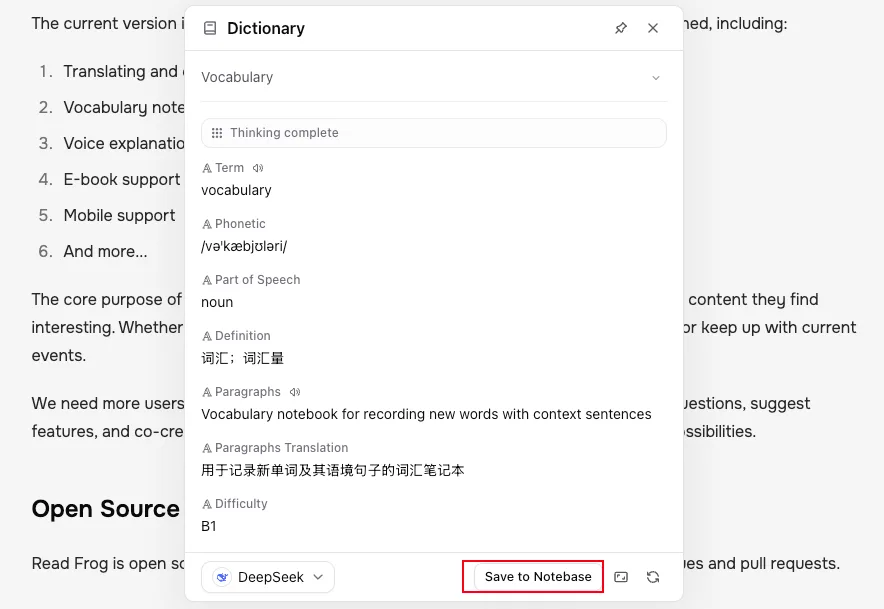
保存到笔记库
点结果面板底部的 保存到笔记库。成功后按钮会变成 已保存到笔记库。
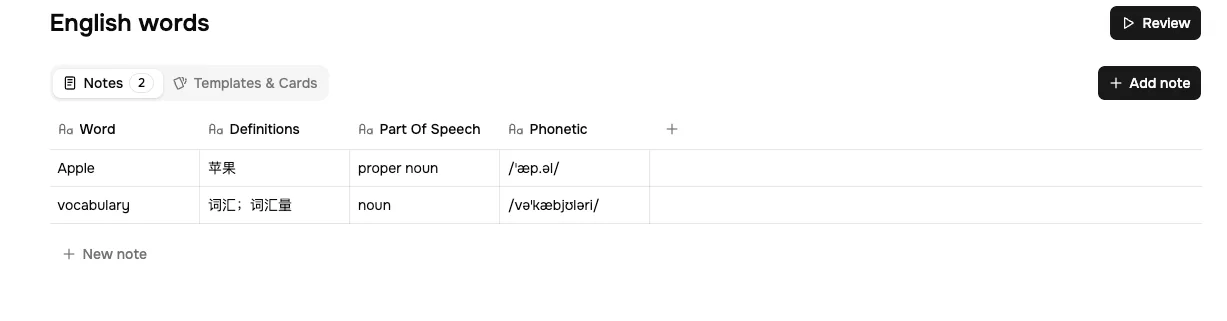
回笔记库确认
在 readfrog.app 上打开笔记库。新笔记在表格末尾;如果这个笔记库有模板,对应的卡片已经生成好了。
保存不成功的时候
| 你看到的 | 意思 |
|---|---|
| 没有 保存到笔记库 按钮 | 这个指令还没有笔记库连接,或者扩展版本太旧。更新扩展后重新打开设置页。 |
| 至少添加一个有效映射后才能保存 | 连接是有的,但一条映射都没有,或者全都失效了。 |
| 有些映射需要处理 | 某个被映射的字段在一边被删了,或者类型不再匹配。失效的映射会被保留而不是丢掉,打开指令,看每一行下面的说明,逐条修好。 |
| 笔记库连接属于其他账号 | 你现在登录的是另一个账号。登回原账号可以恢复映射,或者清空连接、改选当前账号能看到的笔记库。 |
| 选中的笔记库已不可用 | 笔记库被删了,或者属于别的账号。清空连接,或者改选一个笔记库。 |
| 需要升级才能保存更多笔记 | 免费方案 10 条笔记的总量已经满了。 |
接下来
去卡片模板给笔记库定义正面和背面。