
笔记库
创建笔记库
在 readfrog.app 上建一个笔记库,并定义你保存的查词结果要落进哪些字段。
笔记库在网页端创建,地址是 readfrog.app/home。需要先登录。扩展默认不会自己建笔记库,除非你让它建 —— 见本页最后那条捷径。
创建笔记库
点击 创建笔记库,起个名字,比如「阅读笔记」或「生词本」,然后确认。
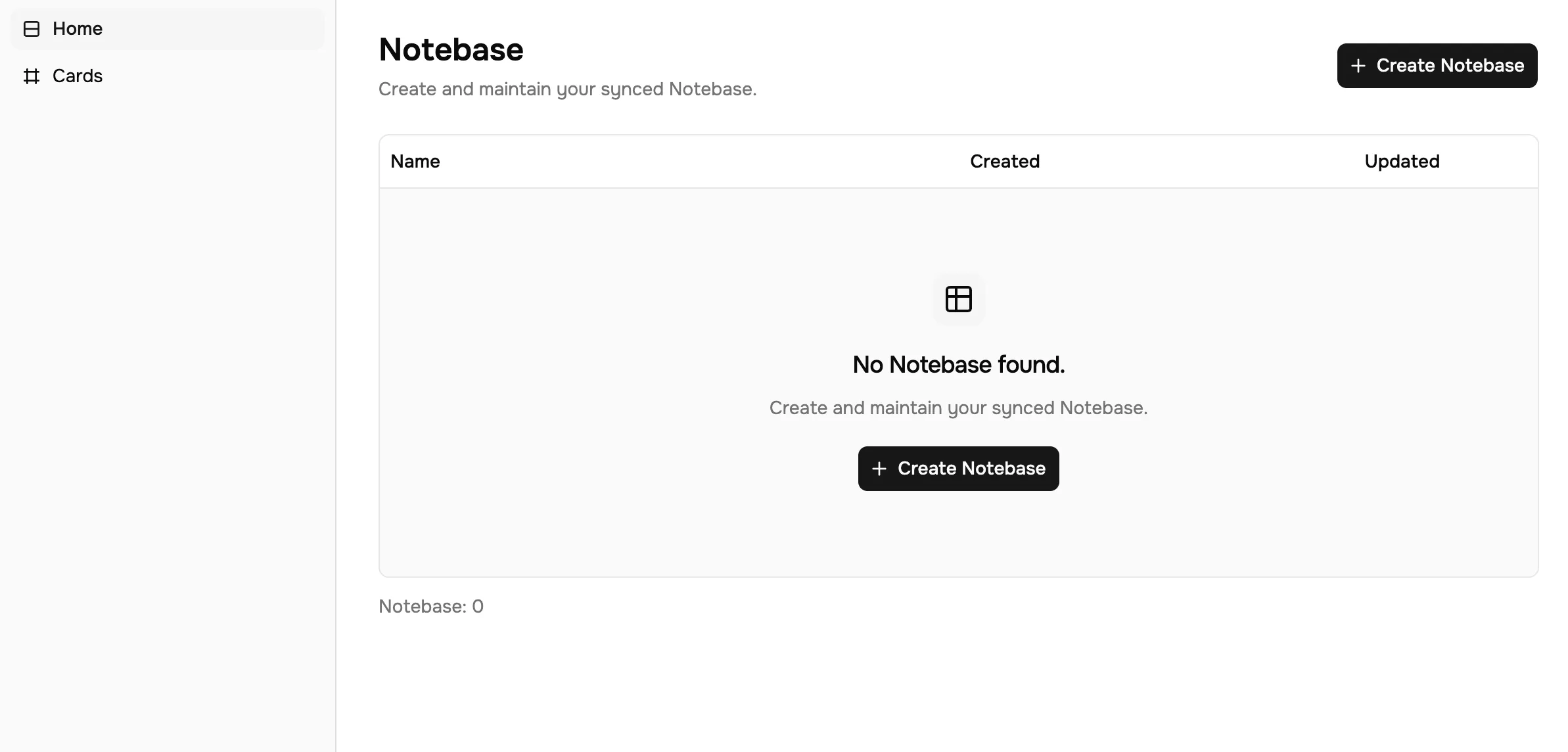
新建的笔记库不是空的:它自带一个名为 Text 的 Text 字段,也是它的主字段。把它改成你的第一个字段就好 —— 生词本的话,改成「单词」。
把剩下的字段加上
进入笔记库,用表头最右边的 添加列。输入名字,然后在下面的列表里选类型。
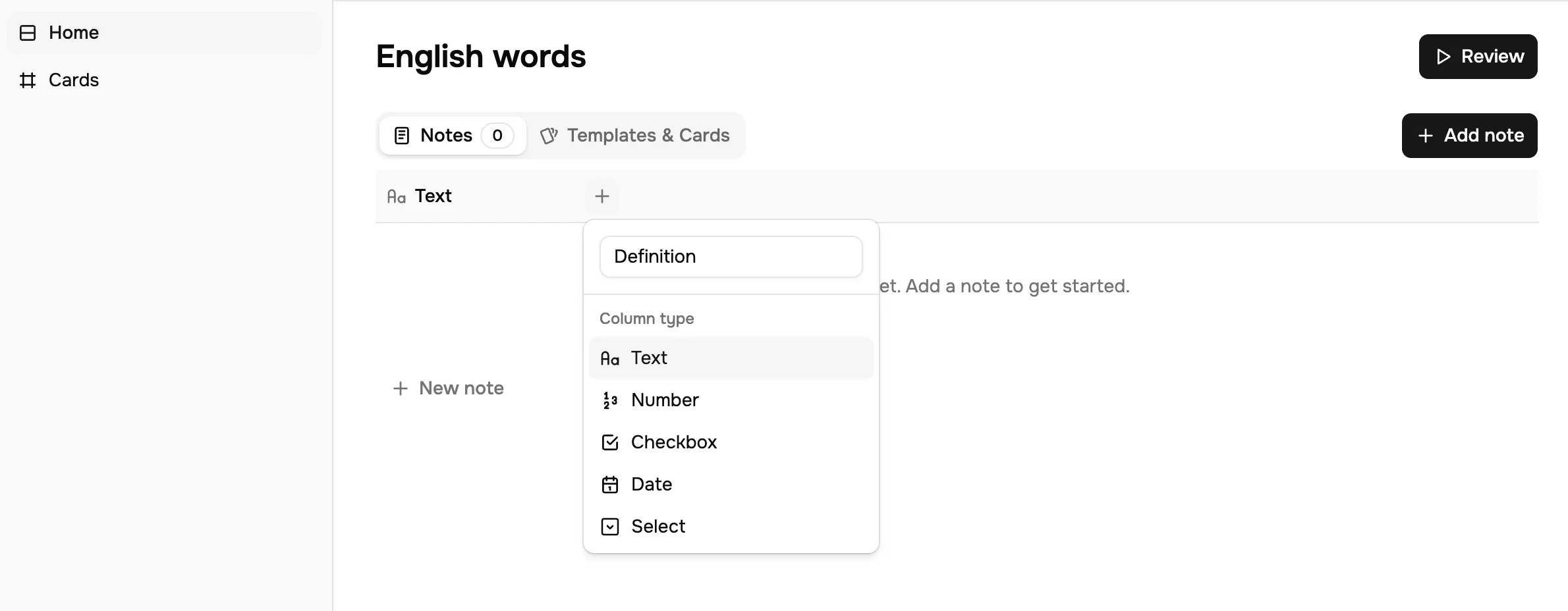
一个生词本通常需要这些:
| 字段 | 类型 |
|---|---|
| 单词 | Text |
| 释义 | Text |
| 例句 | Text |
| 段落翻译 | Text |
| 难度 | Text |
手动加一条笔记
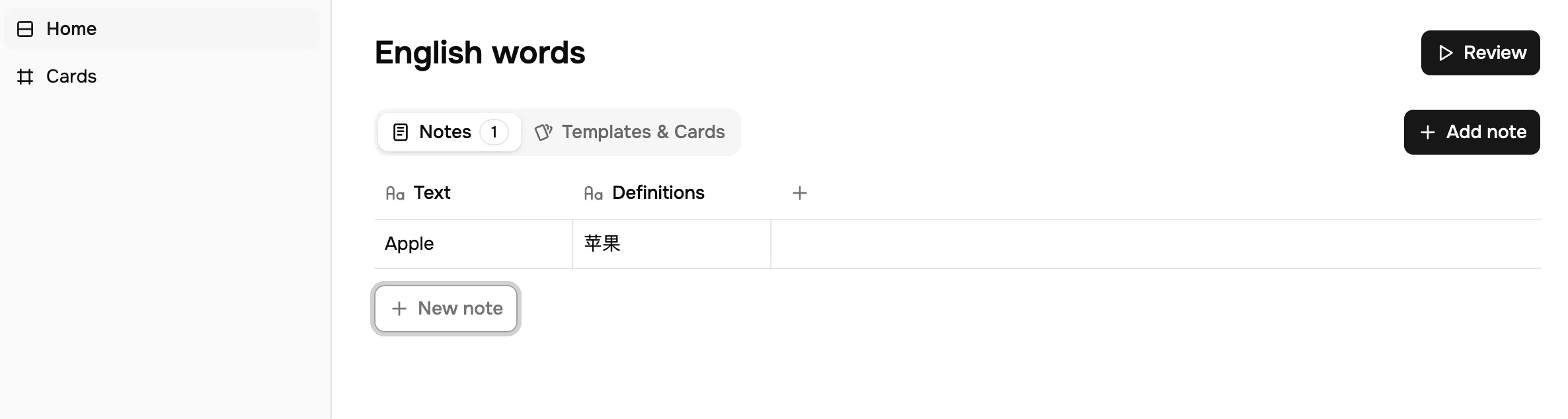
点 添加笔记,填一行。在接扩展之前先做一次是值得的:一来确认字段的行为和你预想的一致,二来卡片模板编辑器就有真实内容可以预览了。
怎么选类型
类型列表是 Text、Number、Checkbox、Date 和 Select(这几个名字在界面上一直是英文)。有两条限制决定了你该怎么用它:
- 字段建好之后类型不能改。 名字可以随便改,换类型只能新建一个字段再删掉旧的,而删除会丢掉这个字段的数据。拿不准就用
Text。 - 只有
Text和Number字段能接收 AI 输出。 自定义 AI 指令的输出字段只有文本和数字两种,所以Checkbox、Date、Select字段永远不会被扩展的保存填上,只能由你在表格里填。
第二条最容易踩坑。像 B2 这样的 CEFR 难度看着就该放进 Select 字段,筛选起来也更顺手,但指令产出的是文本;如果你想让它被自动保存,就得留在 Text。
一开始少建几个字段,比你觉得该建的还要少。以后补字段很便宜,顺手就能把映射也补上;而一个你从来不填的字段,只是每张卡片上多一个空列。
捷径:让扩展替你建
如果你还没有笔记库,其实不必先来这里。对着选中内容运行一个自定义 AI 指令,点 保存到笔记库,扩展会给出 直接创建并保存:它会用指令的名字建一个笔记库,按指令的每个输出字段各建一个字段,并把当前结果保存为第一条笔记。
这通常是更好的起点,因为字段和映射从一开始就是对齐的。等到你想加一些 AI 不产出的字段时,再回到这一页。