你的专属翻译实验室来了 🧪
你在陪读蛙里配置了好几个 AI 翻译服务。但到底哪个翻译得最好?之前你只能不停切换服务商、翻译、对比、再切换……
现在不用了。
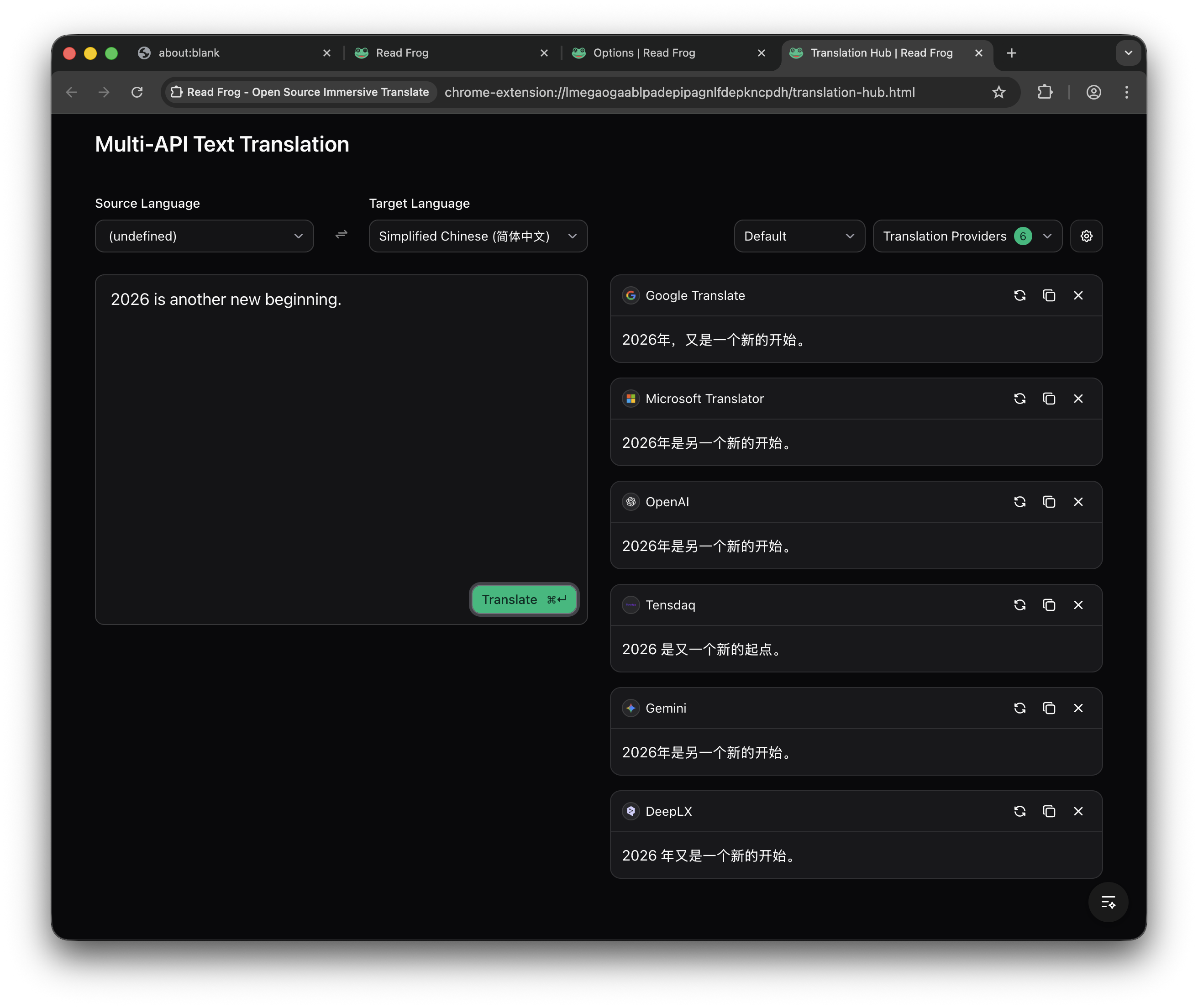
全新的 翻译中心 —— 一个专属翻译工作台,让你一键将同一段文字发送给多个 AI 模型,即时对比翻译结果。
为什么需要对比翻译?
不同的 AI 模型各有所长。有的擅长日常对话,有的擅长专业术语,有的在文学翻译上表现出色。"最好的翻译"完全取决于你在读什么。
有趣的发现:我们经常看到这样的情况 —— 一个模型完美捕捉了文章的语气,而另一个模型翻译得更准确但不够自然。现在你可以同时看到两者,自己选择。
| 场景 | 实际效果 |
|---|---|
| 阅读小说 | 一个模型捕捉情感,另一个更忠于原文 —— 你来选 |
| 技术文档 | 对比多个模型的精确度,找到最准确的翻译 |
| 社交媒体 | 看看哪个模型翻译得最地道自然 |
| 语言学习 | 交叉对比翻译,加深理解 |
怎么用?
翻译中心会在一个独立的浏览器标签页中打开 —— 一个干净、无干扰的翻译工作台。
1. 打开翻译中心
点击陪读蛙弹窗中的 翻译中心 按钮,它会在新标签页中打开,呈现清爽的双栏布局。
2. 选择翻译服务
使用服务商下拉菜单选择你想对比的 AI 模型。选两个、三个,或者你配置了多少个都行。
小技巧:试试将高端模型(如 GPT-4o 或 Claude)和免费/本地模型(如 Ollama)配对使用,看看便宜的选项是否也能满足你的需求。
3. 输入文字,一键翻译
在输入区域输入或粘贴文字,然后点击 翻译(或按 Cmd/Ctrl + Enter 快捷键)。所有选中的服务商同时翻译。
4. 对比和操作
每个翻译结果都显示在独立的卡片中。你可以:
- 复制 任意翻译结果
- 重试 某个服务商的翻译
- 移除 不需要的卡片
| 功能 | 说明 |
|---|---|
| 自动语言检测 | 自动识别源语言,无需手动选择 |
| 语言互换 | 一键交换源语言和目标语言 |
| 自定义提示词 | 应用你的个性化翻译提示词,获得定制化翻译结果 |
| 服务商选择 | 自由组合你配置的任意服务商 |
适合谁用? 🎯
🎓 语言学习者 对比翻译结果,理解不同模型之间的细微差异。看看不同模型如何理解习语、俚语和文化表达。
📝 写作者与译者 用多个 AI 的翻译作为起点,交叉参考找到最自然的措辞。
💼 职场人士 在使用重要翻译前,通过多模型交叉验证确保翻译准确性。
🔬 AI 爱好者 想知道不同模型的翻译表现如何?翻译中心就是你实时对比 AI 能力的试验场。
贴心细节
Cmd/Ctrl + Enter 即可翻译,不用伸手去点按钮。翻译中心与你现有的陪读蛙配置无缝集成:
- 使用现有 API 密钥 —— 无需额外配置
- 支持自定义提示词 —— 从下拉菜单选择提示词,应用个性化翻译风格
- 支持 300+ 种语言 —— 带搜索功能的语言选择器,快速找到任何语言
- 自动检测源语言 —— AI 驱动,粘贴任何语言的文字都能自动识别
未来计划 🔮
翻译中心只是一个开始。我们正在探索:
- 📊 翻译质量评分 —— AI 驱动的翻译准确度对比
- 📋 翻译历史 —— 保存和回顾你的翻译记录
- 🔗 从页面翻译快速跳转 —— 将任何翻译文本直接发送到翻译中心进行深度对比
有想法? 加入我们的 Discord,告诉我们你希望在翻译中心看到什么功能。
立即体验 🚀
更新到 陪读蛙 v1.25.0,点击弹窗中的翻译中心按钮,就这么简单。
无论你是对比翻译细微差异的语言学习者、反复确认关键翻译的专业人士,还是对不同 AI 模型表现充满好奇的探索者 —— 翻译中心都能满足你的需求。
祝翻译愉快!🐸
作者
MengXi
发布于
2026年2月06日周五
扩展版本
1.25.0