Hasta ahora, las acciones AI personalizadas te daban una lista: el nombre de un campo, su valor y el siguiente campo. Servía, pero todos los resultados se veían igual, ya fuera una entrada de diccionario o una oración desmontada.
Desde Read Frog 1.49, cada respuesta es una tarjeta. Las acciones integradas muestran lo que puede hacer una tarjeta: el análisis de oraciones marca una oración larga como lo haría un profesor. Tus propias acciones también pueden ser tarjetas, y lo que dicen, cómo se ven y qué pasa al hacer clic depende de ti.
Míralo en 30 segundos:
Oraciones largas, marcadas como lo haría un profesor
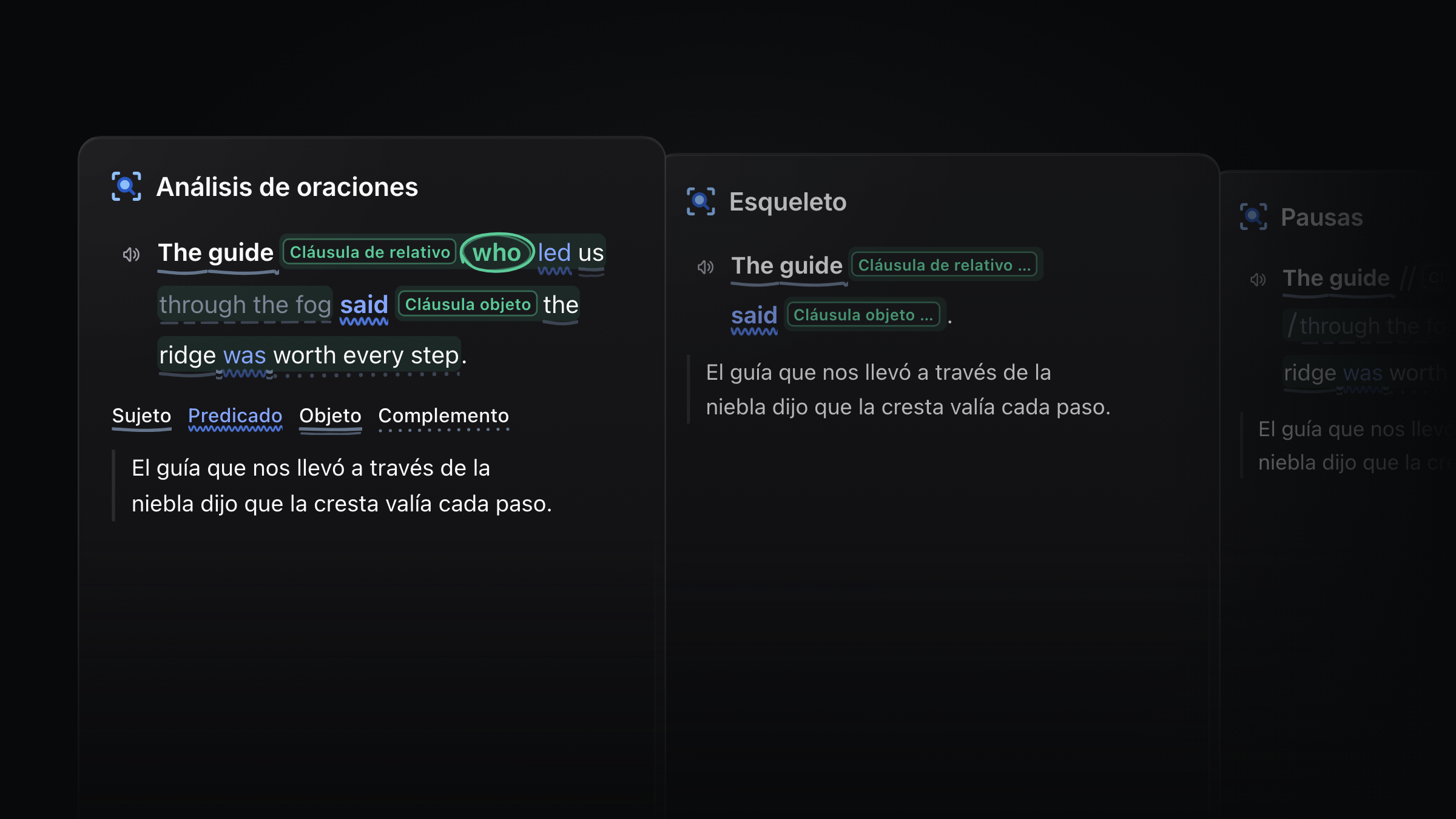
Hay oraciones que puedes traducir y aun así no ver cómo funcionan. Como la de la portada: The guide who led us through the fog said the ridge was worth every step. ¿Cuál es el verbo principal? ¿Qué palabras solo describen al guía?
Selecciona una oración y haz clic en Análisis de oraciones en la barra de selección. Vuelve marcada así:
- El núcleo (sujeto, predicado y objeto) va en negrita sobre una línea de lápiz. Los verbos van en azul.
- Cada cláusula queda dentro de un recuadro sombreado, con una etiqueta que dice qué papel cumple, como cláusula de relativo o cláusula objeto.
- La palabra que abre una cláusula aparece rodeada con un círculo.
- Lo que hace difícil la oración, como una inversión, una pasiva o una palabra omitida, lleva una estrella y una nota breve entre líneas.
Pasa el ratón por encima de cualquier parte, o tócala, para ver qué es y a qué palabra se refiere. El resto de la oración se atenúa mientras miras, y la traducción aparece debajo.
Dos interruptores te dan dos formas más de leer la misma oración:
| Interruptor | Lo que ves |
|---|---|
| Esqueleto | Cada cláusula se pliega en su etiqueta y cada modificador en «…». Solo queda la estructura. |
| Pausas | Las barras que un profesor dibujaría a lápiz, para que leas la oración por bloques. |
El análisis de oraciones está activado para todos, también para quienes ya usaban Read Frog. Funciona con la IA integrada, así que no hay nada que configurar: selecciona una oración y lo tendrás en la barra.
Tu propia tarjeta: qué dice, cómo se ve, qué pasa al hacer clic
Tus propias acciones funcionan ahora de la misma manera. Una tarjeta tiene tres partes que puedes cambiar:
| Parte | Lo que decides | Ejemplo |
|---|---|---|
| Qué dice | Los campos que rellena la IA | Una tarjeta de modismos con pinyin, sentido literal, significado e historia |
| Cómo se ve | El diseño de la tarjeta | Cada carácter en su propia ficha, con el pinyin encima |
| Qué pasa al hacer clic | Lo que ocurre cuando haces clic | El significado queda tapado hasta que haces clic |
La tercera parte es nueva. Una tarjeta puede ocultar una respuesta hasta que hagas clic, leer una palabra en voz alta, copiar un resultado o explicar una parte cuando pasas el ratón por encima: lo mismo que hace el análisis de oraciones.
Los diseños se escriben en HTML, y los campos se rellenan mientras llega la respuesta. El editor de Diseño muestra una vista previa en directo con los temas claro y oscuro, al ancho que quieras y con datos de ejemplo que puedes editar. Puedes empezar desde la lista de campos o desde cualquier tarjeta integrada. Las acciones integradas no se pueden editar directamente: haz clic en Personalizar para obtener una copia editable.
¿No te va el HTML? Pídeselo a tu IA
Cada acción que creas tiene un botón Configurar con IA junto a su nombre. Copia un prompt que pegas en el chat de IA que ya usas, como ChatGPT, Claude, DeepSeek o Kimi. El asistente te pregunta qué quieres y luego te dice qué poner en cada ajuste: el nombre, el icono, los campos, el prompt y el diseño.
La tarjeta del vídeo salió de tres peticiones: «An idiom card: pinyin, literal, meaning, story» (una tarjeta de modismos: pinyin, sentido literal, significado, historia), «Make it look like character tiles» (que parezca un juego de fichas de caracteres) y «Hide the meaning until I click» (oculta el significado hasta que haga clic).
El prompt incluye la configuración actual de la acción, así que también sirve para cambiar una acción que ya tienes. Nunca incluye tus claves de API.
Todas tus acciones, en un solo menú
La barra de selección termina ahora en un menú Más acciones que muestra todas tus acciones. Ejecuta cualquiera desde ahí, elige Fijar en la barra para las que más uses y arrástralas al orden que prefieras. Para crear una nueva, elige Añadir acción AI personalizada al final.
También en esta actualización
- Mejorar escritura ahora viene integrada. Marca errores y expresiones forzadas como lo haría un profesor, juzgando según lo que estás escribiendo (un correo a un profesor no es un mensaje a un amigo), y te da una versión corregida. Te espera en el menú Más acciones hasta que la fijes.
- La tarjeta del diccionario está rediseñada, y la palabra que buscaste aparece en negrita en su oración de ejemplo.
- Cuatro plantillas para empezar: Diccionario, Análisis de oraciones, Mejorar escritura y En blanco. Una acción nueva funciona con la IA integrada desde el primer momento.
Crea una tarjeta hoy
Piensa en lo que consultas más a menudo: lo formal que es una palabra, qué representa cada variable de una fórmula, qué significa un término legal en palabras sencillas. Pídele esa tarjeta a tu IA, pega sus respuestas en Read Frog y selecciona un texto.
La guía de acciones AI personalizadas explica los campos, los prompts y cómo guardar los resultados en tu Notebase.
Escrito por
Read Frog Team
en
mié 30 sept 2026
Versión de extensión
1.49.0