La misma palabra, de tres formas distintas
Estás leyendo un artículo largo sobre modelos de lenguaje. En el primer párrafo, prompt sale como «indicación». En el cuarto es «consigna». Al final de la página se ha convertido en «orden».
Nada está mal, exactamente. Cada párrafo se tradujo por su cuenta y cada vez el modelo eligió una palabra razonable. Pero quien sostiene el artículo entero en la cabeza eres tú, y no para de cambiar de opinión bajo tus pies.
Con los nombres pasa lo mismo. Un nombre de usuario en un hilo de foro acaba traducido a algo que ya no es un nombre de usuario. Un personaje de una wiki de juegos aparece de tres maneras en la misma página. Los identificadores de código se convierten en prosa.
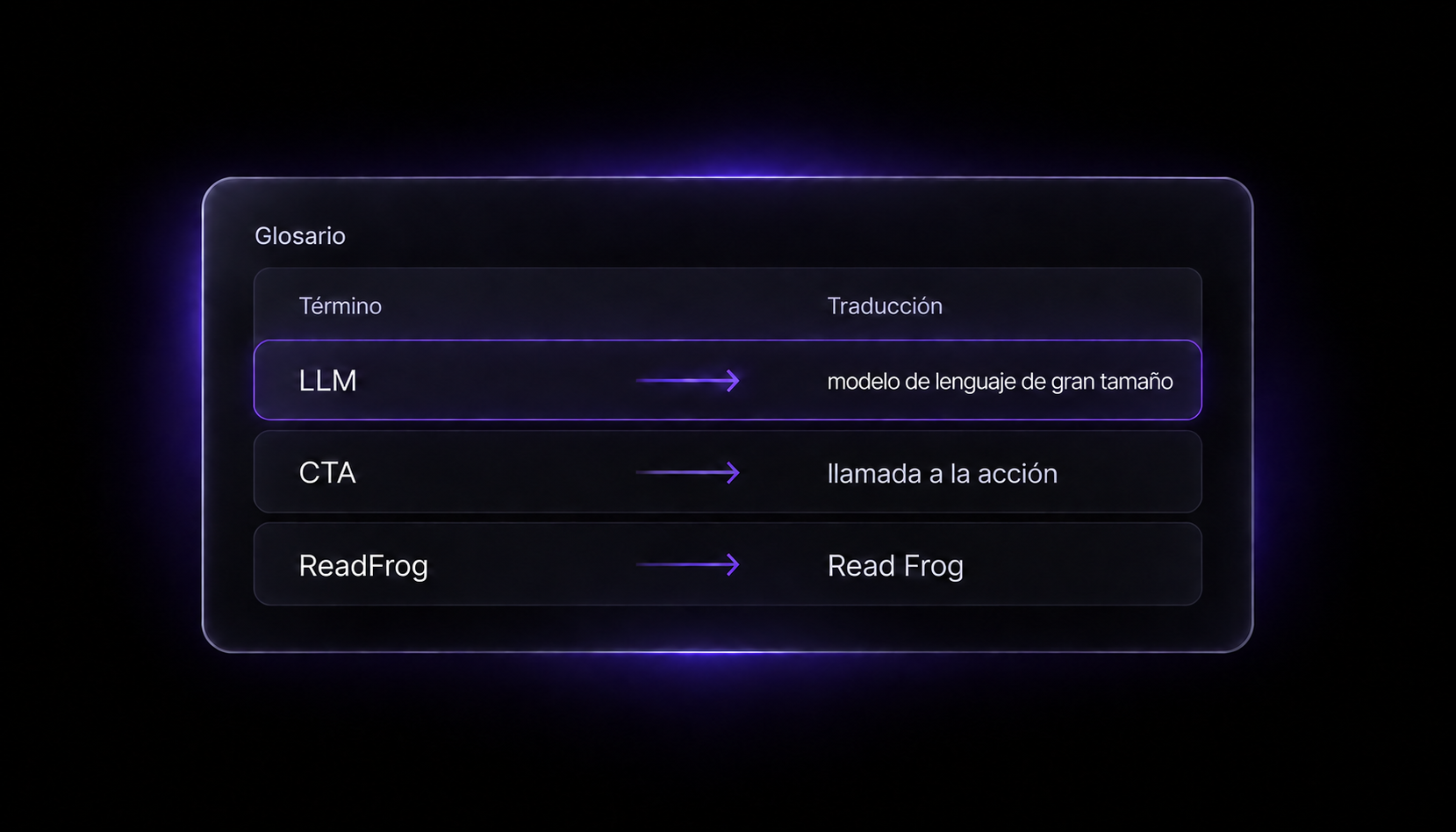
Read Frog 1.47.0 añade glosarios. Dile una vez cómo debe escribirse una palabra y, a partir de ahí, todas las traducciones con IA usarán tu versión.
Una lista, y se mantiene
Abre los ajustes, ve a Avanzado → Glosario y añade un glosario. Luego añade términos: la palabra y lo que quieres que diga.
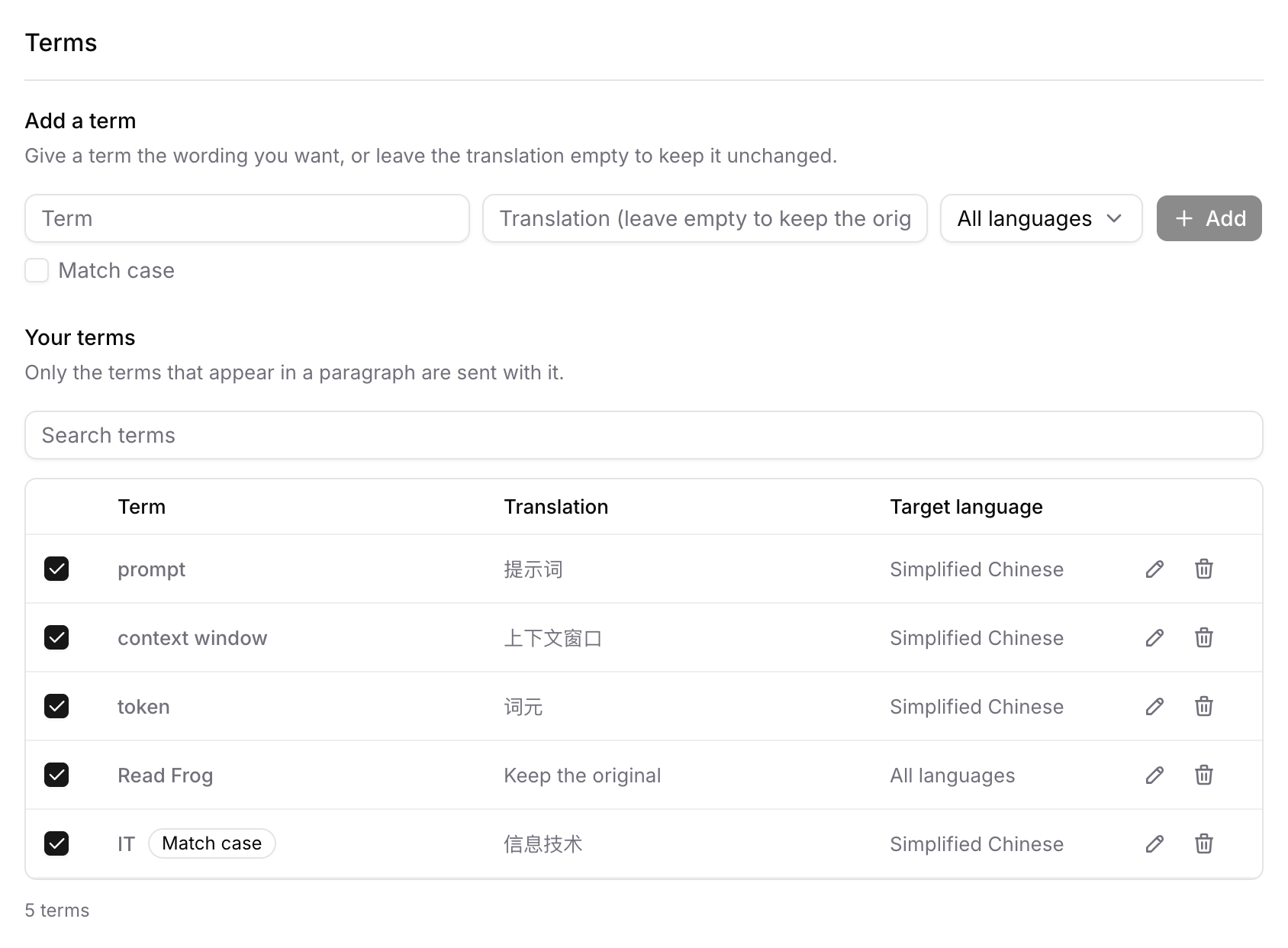
Esa es toda la idea. prompt ya es «indicación»: en este párrafo, en el siguiente y en todas las páginas que leas mañana.
Hay palabras que no se deben traducir
Deja la traducción de un término vacía y la fila pasa a decir Conservar el original. Read Frog le dice entonces al modelo que lo reproduzca exactamente: mismos caracteres, misma escritura, mismas mayúsculas, sin transliteración y sin comillas puestas de tapadillo.
Eso es lo que quieren los nombres. Nombres de usuario, alias, nombres de producto, nombres de bibliotecas, objetos de un juego: cosas que dejan de servir en cuanto se traducen.
Y como «deja esta palabra en paz» es cierto traduzcas a lo que traduzcas, esos términos se archivan por defecto bajo Todos los idiomas. Cambia tu idioma de destino de chino a japonés y siguen funcionando, que es justo lo que esperarías y justo lo que una lista por idioma no puede hacer.
Un glosario para el trabajo, otro para esa wiki
Tu vocabulario de trabajo no debería seguirte hasta una wiki de videojuegos. Por eso los términos viven en glosarios, y cada glosario tiene su propia lista de sitios web.
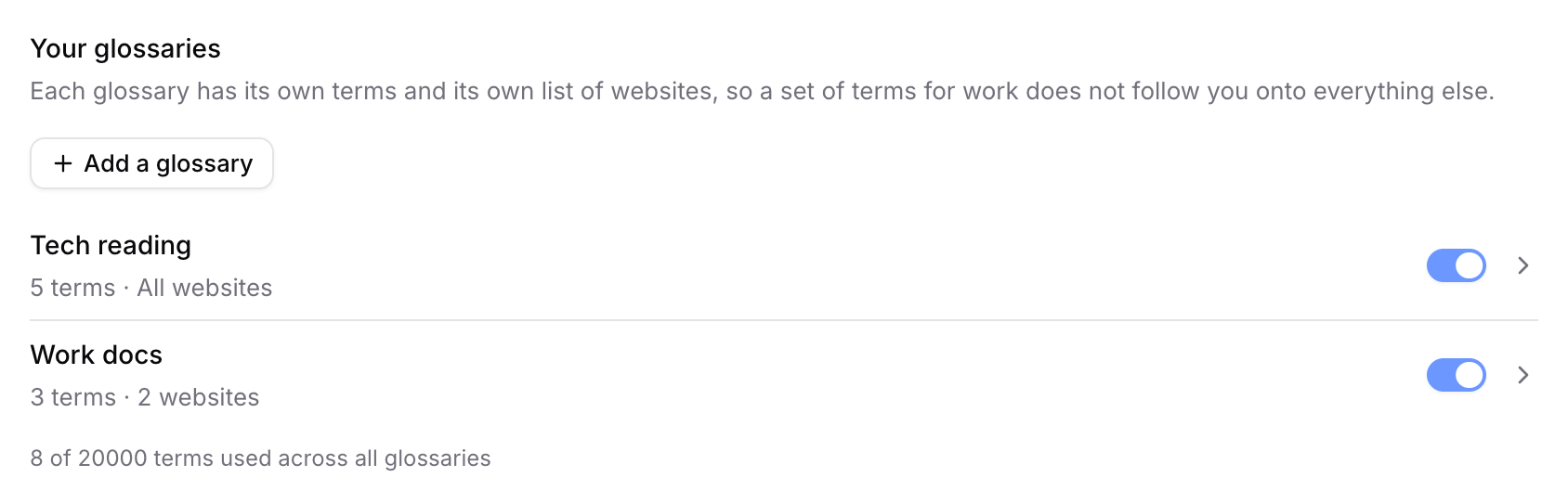
Deja la lista de sitios vacía y el glosario se aplica en todas partes. Añade una entrada y solo se aplicará ahí.
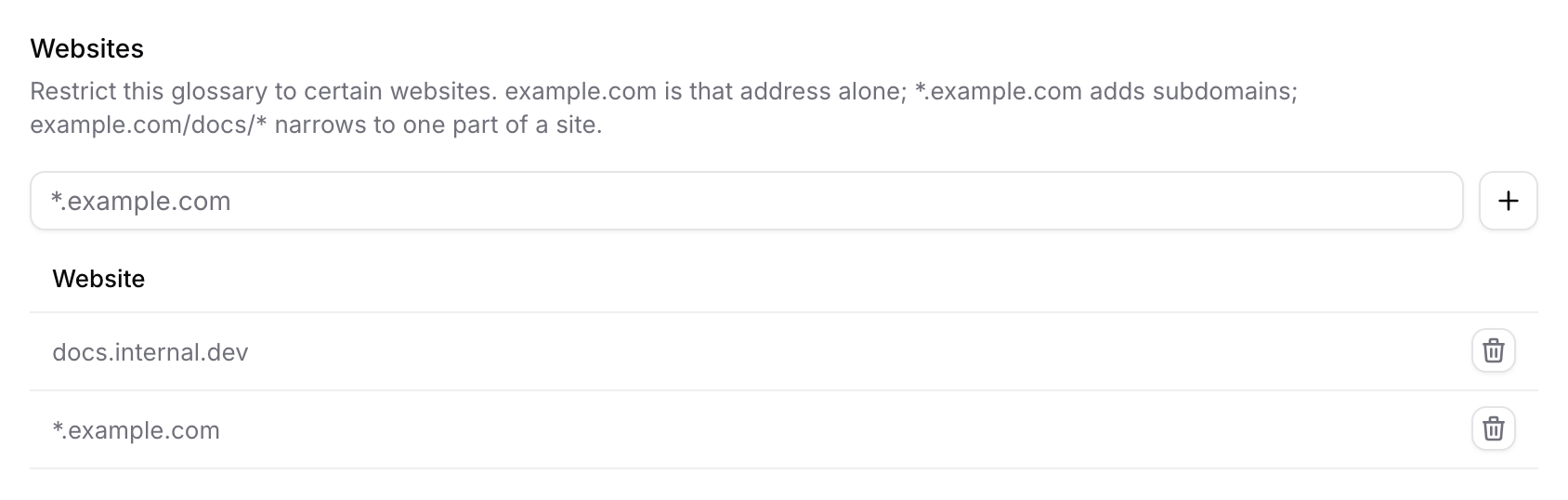
*.example.com cubre el sitio y sus subdominios; un example.com a secas coincide solo con esa dirección. Y el * no va únicamente delante: example.com/novela/12345/* limita un glosario a un solo libro de un sitio de novelas en vez de a todo el sitio. Desactiva un glosario entero con su interruptor cuando quieras quitarlo de en medio un rato: los términos se quedan donde están.
No cuesta nada donde no se aplica
Un glosario podría haberse convertido fácilmente en un impuesto sobre cada traducción: un muro de términos pegado a cada petición, aparezcan o no.
No funciona así. Read Frog revisa primero el párrafo y envía solo los términos que aparecen de verdad en él. Un glosario de 5.000 términos en una página que no usa ninguno no añade nada a la petición: el prompt es byte a byte idéntico al de no tener glosario, así que tu caché de traducciones también queda intacta.
La coincidencia hila fino con qué cuenta como palabra, en todas las escrituras que traducimos. cat no coincide dentro de category. caf no coincide dentro de café. Los términos en chino, japonés, coreano, tailandés y jemer coinciden sin necesitar espacios alrededor, porque esas lenguas no los ponen ahí. C++ coincide junto a signos de puntuación. Y si en tu lista están Chort y Chort Bay, el más largo gana donde corresponde sin tapar al más corto donde no.
Lo demás que ha llegado
- Editar un término en el sitio. El lápiz de una fila la convierte en campos: el término, la traducción, su idioma de destino y la distinción de mayúsculas. Corregir una errata ya no significa borrar la fila y escribirlo todo otra vez.
- Distinguir mayúsculas.
ITcomo tecnologías de la información, sin que cada «it» corriente del artículo coincida también. - Los glosarios se sincronizan por Google Drive, junto a tus ajustes y en un archivo propio. Se fusionan en lugar de reemplazarse: los términos añadidos en dos equipos acaban en una sola lista, y un término borrado en un dispositivo sigue borrado. Cuando las dos copias discrepan de verdad, se te muestran ambas y eliges; cualquier sincronización se puede deshacer desde el aviso que deja.
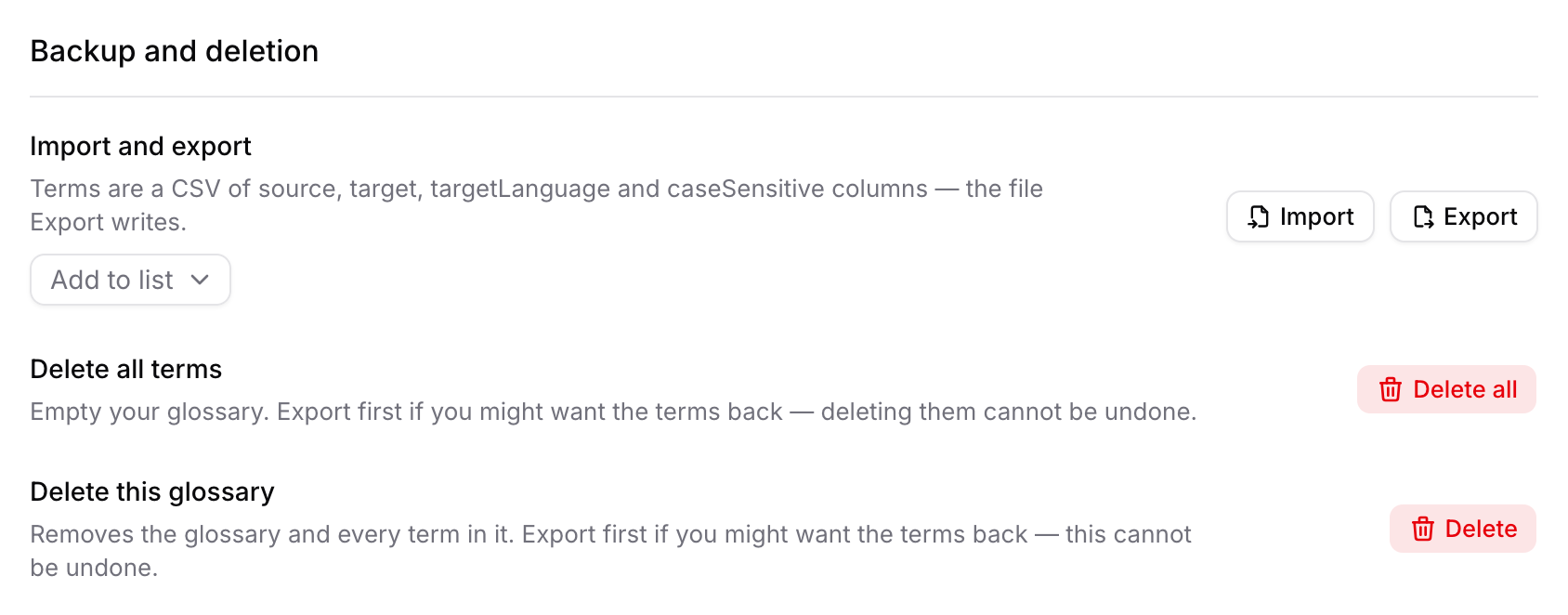
- Importar y exportar en CSV, y ahora tus glosarios también viajan dentro de una exportación de ajustes.
Los glosarios viajan dentro del prompt, así que solo llegan a las funciones que usan un proveedor LLM: traducción de página, subtítulos de video, traducción de la barra de selección y traducción de entrada. Google Translate, Microsoft Translate y otras API de traducción pura no pueden llevar un glosario, y la página del glosario te dice cuál de tus cuatro funciones está ahora mismo en uno.
Empieza con cinco palabras
No hace falta sentarse a construir una base de datos terminológica. Abre un glosario y, la próxima vez que una traducción escriba una palabra de una forma que te haga dudar, mete esa palabra. Con cinco términos basta para que un artículo largo parezca traducido por una sola persona y no por cuarenta.
Todos los detalles —patrones de sitios, idiomas de destino, el formato CSV y cómo se resuelven los conflictos entre dos glosarios— están en la guía del glosario.