これまでのカスタム AI アクションの結果は、ただの一覧でした。フィールド名、その値、次のフィールド。用は足りますが、辞書の項目でも文の分解でも、見た目はいつも同じでした。
Read Frog 1.49 から、答えはどれもカードになります。 組み込みのアクションが、カードで何ができるかを見せてくれます。構文解析は、長い文を先生が添削するように書き込んでくれます。自分で作るアクションもカードにでき、何を書くか、どう見せるか、クリックで何が起きるかはすべてあなたが決められます。
まずは 30 秒の動画をどうぞ:
長い文を、先生のように書き込む
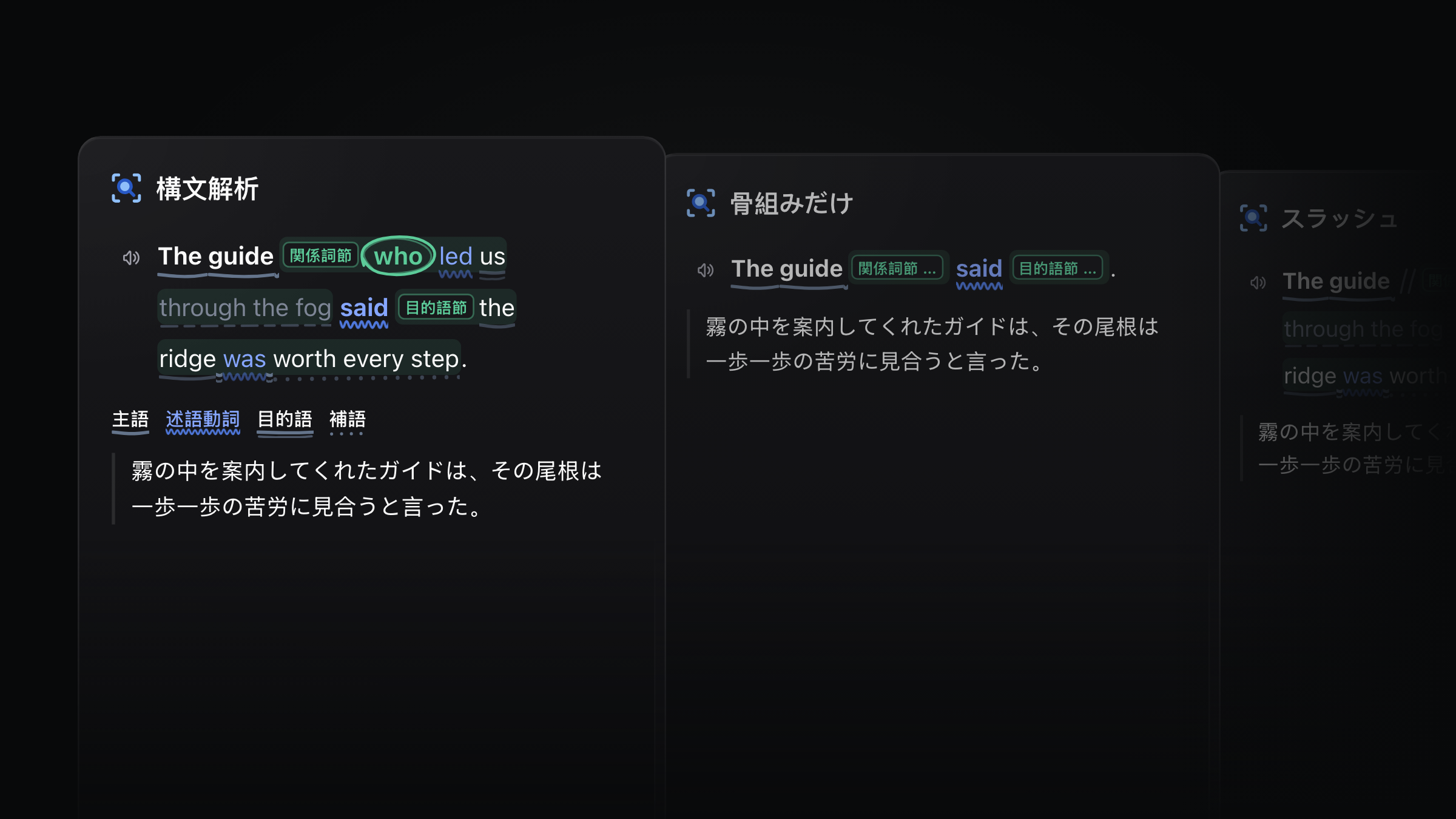
訳せても、仕組みが見えない文があります。たとえばカバーのこの文:The guide who led us through the fog said the ridge was worth every step. 文全体の動詞はどれでしょう。guide を説明しているだけの語はどこまででしょう。
文を選んで、選択ツールバーの 構文解析 をクリックすると、こんなふうに書き込まれて返ってきます:
- 文の骨組み(主語・述語動詞・目的語)は太字で、下に鉛筆の線が引かれます。動詞は青です。
- 節 はそれぞれ薄い色の枠に収まり、関係詞節、目的語節など、その節の役割を示すラベルが付きます。
- 節を導く語 は丸で囲まれます。
- 文を難しくしている箇所(倒置、受動態、省略など)には星印が付き、行間に短い説明が入ります。
どこかの部分にマウスを合わせるかタップすると、それが何で、どの語にかかっているかが表示され、ほかの部分は薄くなります。訳文はその下にあります。
2つのスイッチで、同じ文をさらに2通りに読めます:
| スイッチ | 見えるもの |
|---|---|
| 骨組みだけ | 節はラベルに、修飾語は「…」にたたまれ、文の骨組みだけが残ります。 |
| スラッシュ | 先生が鉛筆で入れるような区切りのスラッシュ。かたまりごとに読み進められます。 |
構文解析は、既存のユーザーも含めて全員に有効になっています。組み込み AI で動くので設定は不要です。文を選べば、ツールバーにあります。
自分のカード:何を書くか、どう見せるか、クリックで何が起きるか
自分で作るアクションも同じようにカードになります。カードには変えられる部分が3つあります:
| 部分 | 決めること | 例 |
|---|---|---|
| 何を書くか | AI に埋めてもらうフィールド | ピンイン、字義、意味、由来を持つ成語カード |
| どう見せるか | カードのレイアウト | 漢字を1字ずつタイルにして、上にピンインを添える |
| クリックで何が起きるか | クリックしたときの動き | 意味を隠しておき、クリックで見せる |
3つ目が今回の新機能です。答えを隠しておいてクリックで見せる、語を読み上げる、結果をワンクリックでコピーする、マウスを合わせた部分を説明する。構文解析が使っているのも、まさにこれらです。
レイアウトは HTML で書き、答えが生成されるそばからフィールドが埋まっていきます。レイアウト エディタでは、ライトとダークのテーマ、好きな幅でライブプレビューを確認でき、サンプルデータも編集できます。素のフィールド一覧からでも、どの組み込みカードからでも始められます。組み込みアクションは直接は編集できません。カスタマイズ をクリックすると、編集できるコピーが作られます。
HTML は苦手? AI に聞けばいい
自分で作ったアクションには、名前の横に AI に設定を手伝ってもらう ボタンがあります。押すとプロンプトがコピーされるので、ChatGPT、Claude、DeepSeek、Kimi など、いつも使っている AI チャットに貼り付けてください。AI はまず何をしたいかを尋ね、それから各設定に何を入れればよいかを教えてくれます。名前、アイコン、フィールド、プロンプト、レイアウトまで。
動画のカードは、3つの依頼でできています。「An idiom card: pinyin, literal, meaning, story」(成語カード:ピンイン、字義、意味、由来)、「Make it look like character tiles」(漢字のタイル風に)、「Hide the meaning until I click」(クリックするまで意味を隠して)。
プロンプトにはそのアクションの現在の設定が含まれるので、作成済みのアクションを変えたいときにも使えます。API キーは含まれません。
すべてのアクションを、1つのメニューに
選択ツールバーの最後に その他の操作 メニューが加わり、持っているアクションがすべて並びます。ここから実行でき、よく使うものは ツールバーに固定 して、好きな順にドラッグで並べ替えられます。新しく作るときは、いちばん下の カスタム AI アクションを追加 を選んでください。
このほかの変更
- 文章添削が組み込みになりました。 誤りやぎこちない言い回しを先生のように指摘し、書いている場面(教授へのメールと友だちへのメッセージは違います)に照らして判断したうえで、直した文を返します。固定するまでは「その他の操作」メニューに入っています。
- 辞書カードを刷新しました。 例文の中で、調べた語が太字になります。
- 4つのテンプレートから始められます。 辞書、構文解析、文章添削、Blank。新しく作ったアクションは、そのまま組み込み AI で動きます。
今日、1枚作ってみる
いちばんよく調べるものを思い浮かべてください。ある語がどのくらい改まった言い方か、数式の各変数が何を表すか、法律用語を平たく言うと何か。そのカードを AI に頼み、答えを Read Frog に入れたら、テキストを選んでみてください。
フィールド、プロンプト、結果を Notebase に保存する方法は、カスタム AI アクションのガイド にまとめています。
作者
Read Frog Team
で
2026年9月30日(水)
拡張バージョン
1.49.0