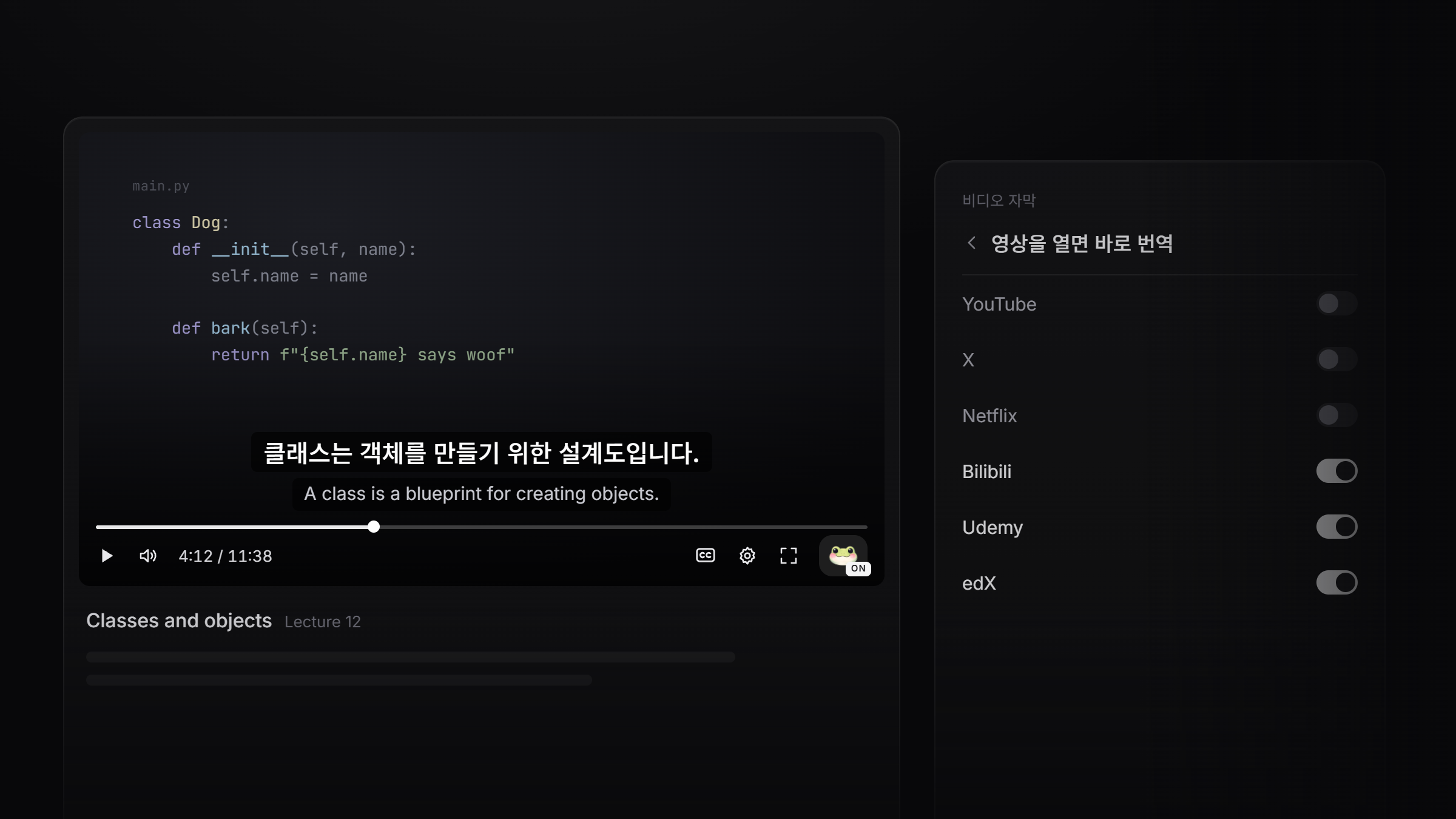
내 언어로 볼 수 있는 곳이 세 군데 더
Bilibili에 올라온 강연, Udemy의 프로그래밍 강의, edX의 하버드 강의. 모두 자막은 있지만, 편하게 읽을 수 있는 언어라는 보장은 없습니다.
Read Frog는 이미 YouTube, Netflix, X의 자막을 번역합니다. 이제 Bilibili, Udemy, edX가 합류했습니다. 동영상을 열고 플레이어의 Read Frog 버튼을 클릭하면, 동영상 자막이 내 언어와 함께 보이는 이중 자막으로 바뀝니다.
X를 지원할 때 다음은 온라인 강의 플랫폼이라고 말씀드렸습니다. 가장 먼저 Udemy와 edX가 왔고, Bilibili도 함께 왔습니다 🐸
새로워진 점
| 사이트 | 사용할 수 있는 곳 | Read Frog가 번역하는 자막 |
|---|---|---|
| Bilibili | bilibili.com의 동영상 페이지 (재생목록 포함) | 업로더가 올린 자막 우선, 없을 때만 Bilibili의 AI 자막 |
| Udemy | udemy.com의 강의 (Udemy Business 포함) | 강의 원래 언어의 자막. 기계 번역본이 아닙니다 |
| edX | edx.org의 강의 동영상 | edX 플레이어에서 고른 언어의 자막 |
YouTube에서 익숙한 바로 그 자막입니다. 이중 자막 / 원문만 / 번역만 세 가지 표시 방식, 플레이어 위 원하는 곳으로 드래그, 글꼴·크기·색상·배경 설정도 그대로 따라옵니다. Read Frog 자막이 켜져 있는 동안에는 사이트 자체 자막이 숨겨지므로, 같은 문장을 두 번 읽을 일이 없습니다.
Bilibili 📺
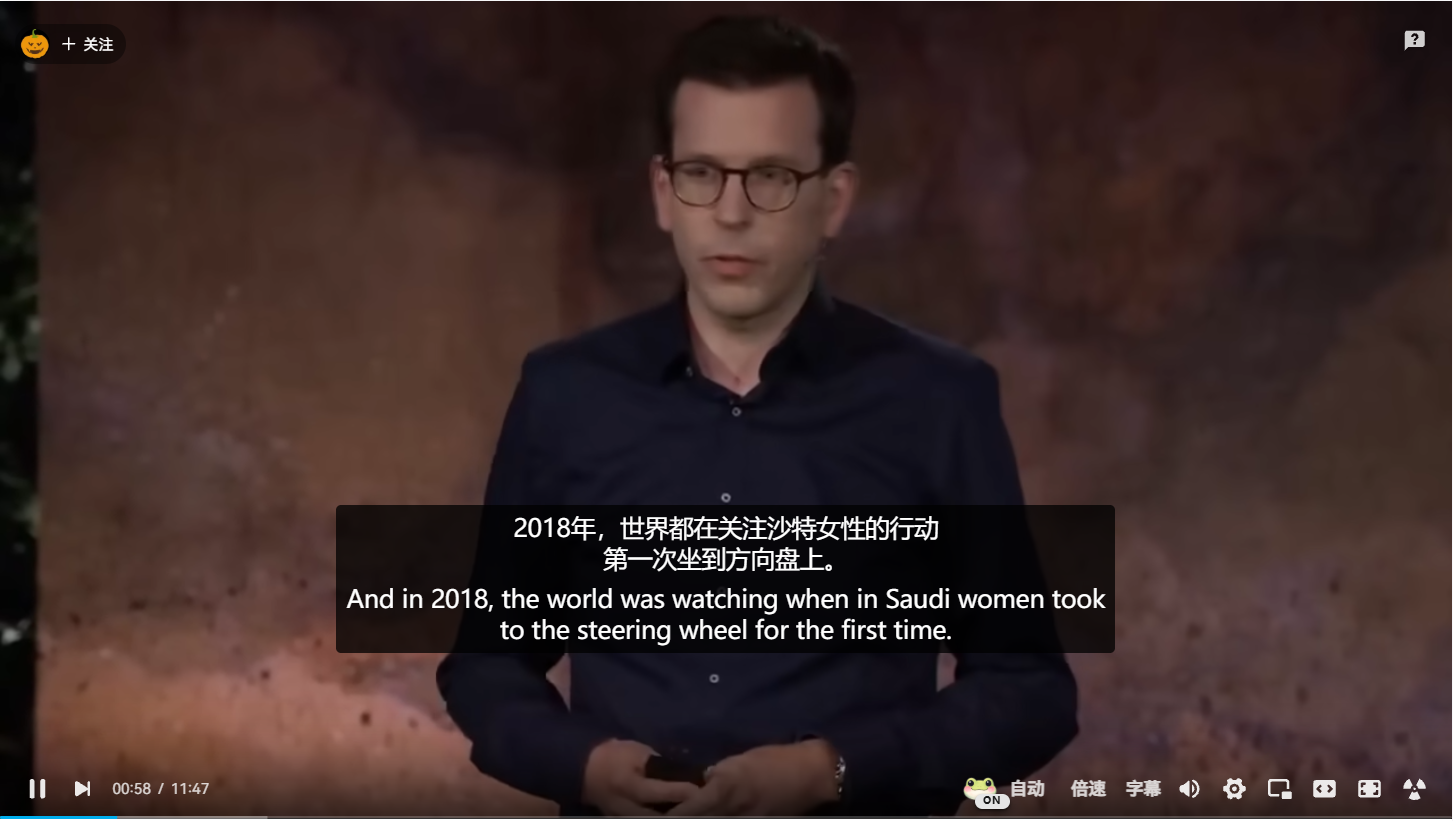
- 업로더 자막이 먼저. 업로더가 올린 자막과 Bilibili의 AI 자막이 모두 있으면, Read Frog는 업로더의 자막을 번역합니다.
- 여러 파트로 된 동영상도 문제없이. 다음 파트로 넘어가면 자막도 그 파트의 것으로 바뀝니다.
- 자연스럽게 자리 잡는 버튼. Bilibili 컨트롤 바 안에 Bilibili 자체 버튼과 같은 높이로 놓이고, 자막 메뉴는 컨트롤 바 위로 열려 버튼을 가리지 않습니다.
Bilibili는 로그인한 시청자에게만 자막을 제공합니다. 분명 자막이 있는 동영상인데 '자막이 없습니다'라고 나온다면, 로그인되어 있는지 확인해 보세요.
Udemy 🎓
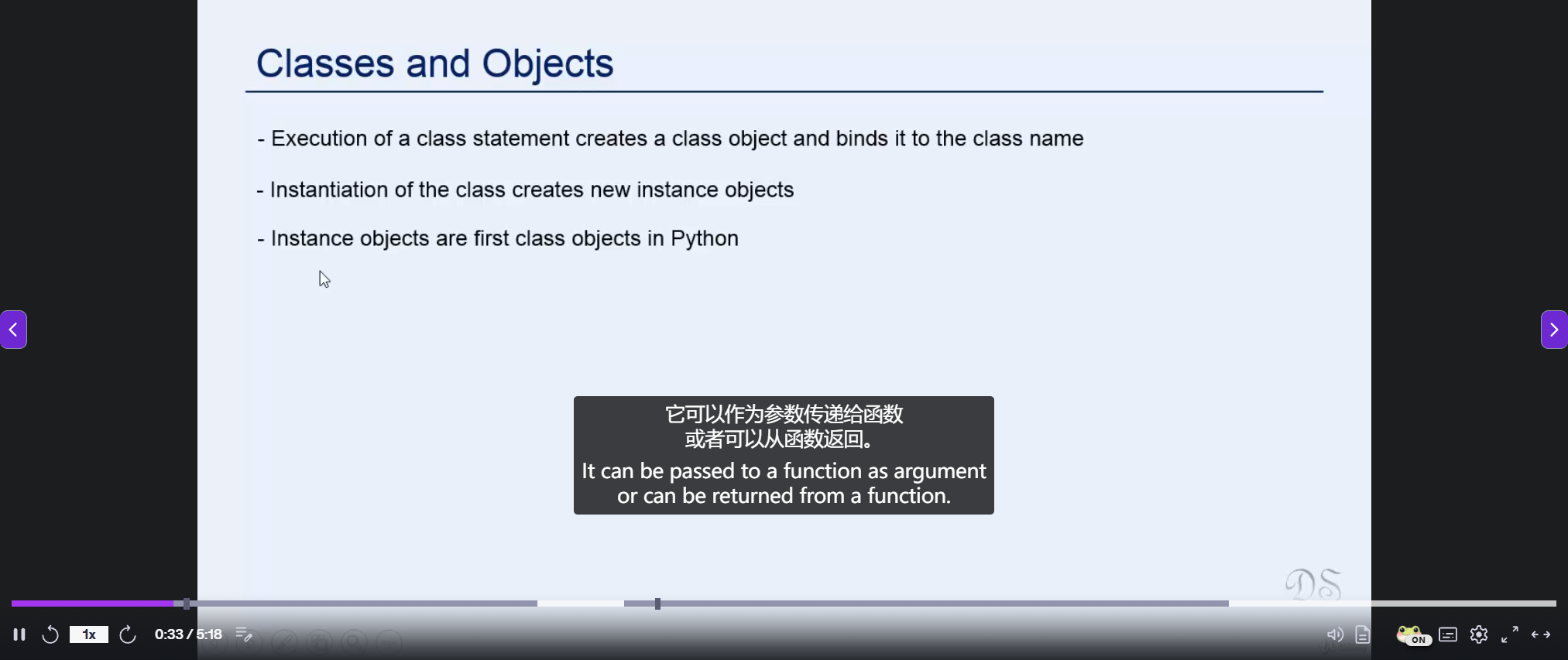
- 원문에서 시작합니다. Udemy는 한 강의에 여러 언어의 자막을 제공하지만, 대부분은 강의 원래 언어의 자막을 기계 번역한 것입니다. Read Frog는 그 원문 자막에서 번역을 시작하고, Udemy의 자동 자막보다 강사가 올린 자막을 우선합니다.
- 자막 버튼 바로 옆에. Read Frog 버튼은 Udemy 자막 버튼 바로 왼쪽에 나타나므로, 자막이 있는 강의라면 언제든 찾을 수 있습니다.
- 강의에서 강의로. 다음 강의로 넘어가면 Udemy가 플레이어를 새로 만들지만, 버튼과 자막은 알아서 돌아옵니다.
- Udemy Business도 지원합니다. 회사에서 제공하는 강의에서도 쓸 수 있습니다.
edX 🏛️
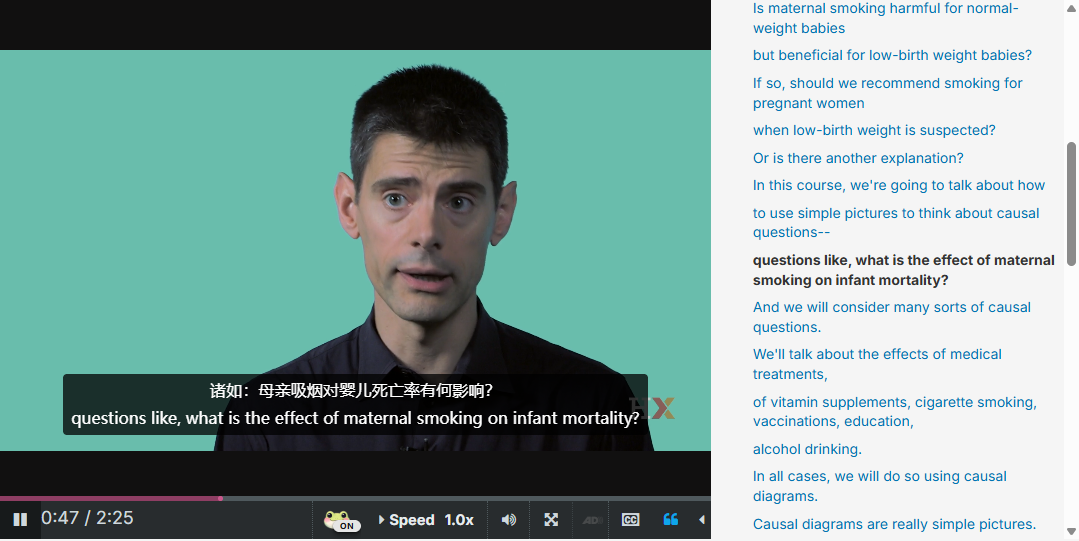
- 고른 언어를 따라갑니다. edX 플레이어 메뉴에서 자막 언어를 바꾸면 Read Frog도 따라 바꿔, 고른 자막을 번역합니다.
- 한 단원에 동영상이 여러 개라면? Read Frog는 마지막으로 재생을 시작한 동영상을 따라가고, 일시정지해도 그 동영상에 머뭅니다.
- 깔끔하게 한 줄로. Read Frog 버튼은 edX 컨트롤과 같은 줄에 놓이고, 다른 버튼을 둘째 줄로 밀어내지 않습니다.
사용 방법
플레이어 컨트롤에서 Read Frog 버튼을 찾습니다. Udemy에서는 자막 버튼 옆에 있습니다.
버튼을 클릭하고 'Read Frog 비디오 자막'을 켭니다. 잠시 후 플레이어에 이중 자막이 나타나고, 버튼이 _OFF_에서 _ON_으로 바뀝니다.
동영상을 여는 순간 번역 시작 ⚡
강의 하나를 끝까지 듣는다면, 강의마다 버튼을 누르는 건 금세 번거로워집니다. 이제 사이트마다 '영상을 열면 바로 번역' 스위치가 있습니다.
- Read Frog의 설정 → 비디오 자막을 엽니다.
- **'영상을 열면 바로 번역'**으로 들어갑니다.
- 원하는 사이트를 켭니다. YouTube, X, Netflix, Bilibili, Udemy, edX마다 스위치가 따로 있습니다.
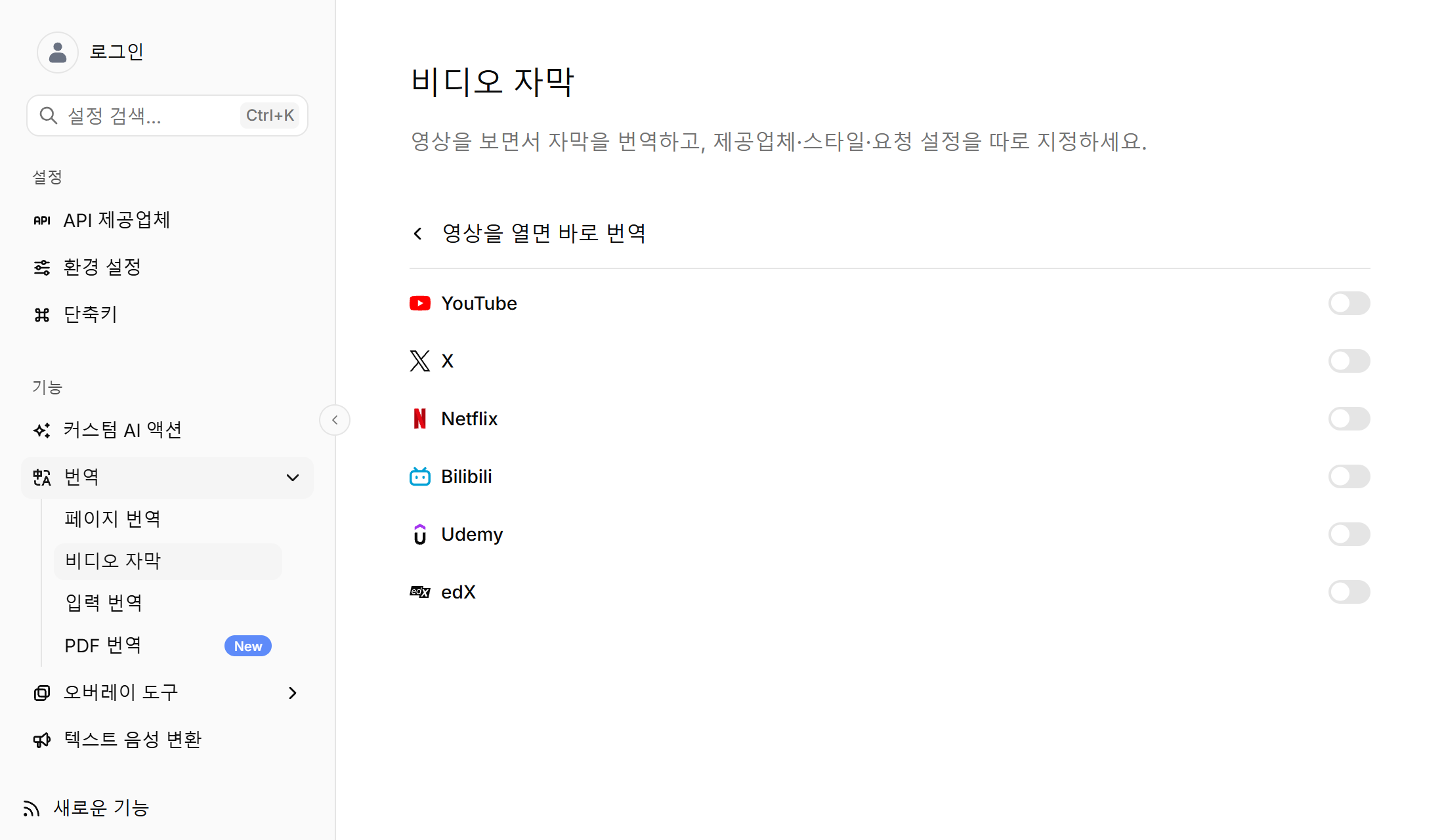
새로 추가된 Bilibili, Udemy, edX 스위치는 다른 사이트에서 이미 켜 두었더라도 처음에는 꺼져 있습니다. YouTube에서 켰다고 모든 사이트에서 켜고 싶은 것은 아니니까요.
Bilibili에는 자막이 아예 없는 동영상도 많습니다. '영상을 열면 바로 번역'이 켜져 있으면 Read Frog는 먼저 조용히 확인합니다. 자막이 없는 동영상에서는 오류도 뜨지 않고, 버튼이 잠깐 ON이 되는 일도 없이 그대로 꺼진 채로 있습니다.
이럴 때 좋아요
| 상황 | 좋은 점 |
|---|---|
| 🎓 Udemy나 edX에서 강의 하나를 끝까지 | '영상을 열면 바로 번역'을 한 번 켜 두면, 이후엔 재생만 하면 됨 |
| 🧑💻 기술 강의 | 강사의 영어 용어는 그대로, 뜻은 바로 옆에 |
| 🎤 Bilibili에 올라온 강연과 강의 | 업로더의 자막을 내 언어로 따라갈 수 있음 |
| 🗣️ 언어 학습 | 원음을 들으며 두 줄을 읽고, 그 분야의 어휘까지 익힘 |
미리 말씀드리는 한계
- 동영상에 자막이 있어야 합니다. Read Frog는 각 사이트가 원래 제공하는 자막을 번역합니다. 자막이 없는 동영상을 위한 AI 자막은 이 세 사이트에서는 아직 쓸 수 없습니다.
- Bilibili: 로그인이 필요하며, 애니메이션 등 시리즈 콘텐츠(bangumi)는 아직 지원하지 않습니다.
- edX: edX가 YouTube로 재생하는 동영상은 아직 지원하지 않습니다.
이번 업데이트에서 함께: 더 매끄러워진 X
X의 '영상을 열면 바로 번역'도 다듬었습니다. X 동영상은 대부분 자막이 없어서, Read Frog는 이제 무언가를 표시하기 전에 먼저 확인합니다. 버튼이 잠깐 ON이 됐다가 OFF로 돌아가는 일이 더는 없습니다. 동영상 자체를 찾을 수 없을 때도 '자막이 없습니다' 대신 그 사실을 그대로 알려 줍니다.
앞으로
지원하는 사이트가 하나 늘 때마다 다음 사이트를 지원하기가 더 쉬워집니다. 동영상을 자주 보는 플랫폼이 있나요? 피드백 센터에서 알려 주세요. 투표가 다음에 만들 기능을 정합니다.
지금 바로 써 보기
- Read Frog를 최신 상태로 유지합니다. 보통 새 버전이 나오면 며칠 안에 브라우저가 자동으로 업데이트합니다.
- 동영상 자막이 켜져 있는지 확인합니다: 설정 → 비디오 자막.
- Bilibili, Udemy, edX에서 동영상을 열고 Read Frog 버튼을 클릭합니다.
설명과 다르게 동작하나요? Discord에서 알려 주세요. 모든 의견을 읽고 있습니다.