Раньше пользовательские AI-действия выдавали список: название поля, его значение, следующее поле. Это работало, но любой результат выглядел одинаково, будь то словарная статья или разобранное предложение.
Начиная с Read Frog 1.49, каждый ответ — это карточка. Встроенные действия показывают, на что способна карточка: разбор предложения размечает длинную фразу так, как это сделал бы учитель. Ваши собственные действия тоже могут быть карточками, и что в них написано, как они выглядят и что происходит по клику, решаете вы.
Посмотрите за 30 секунд:
Длинные предложения, размеченные как у учителя
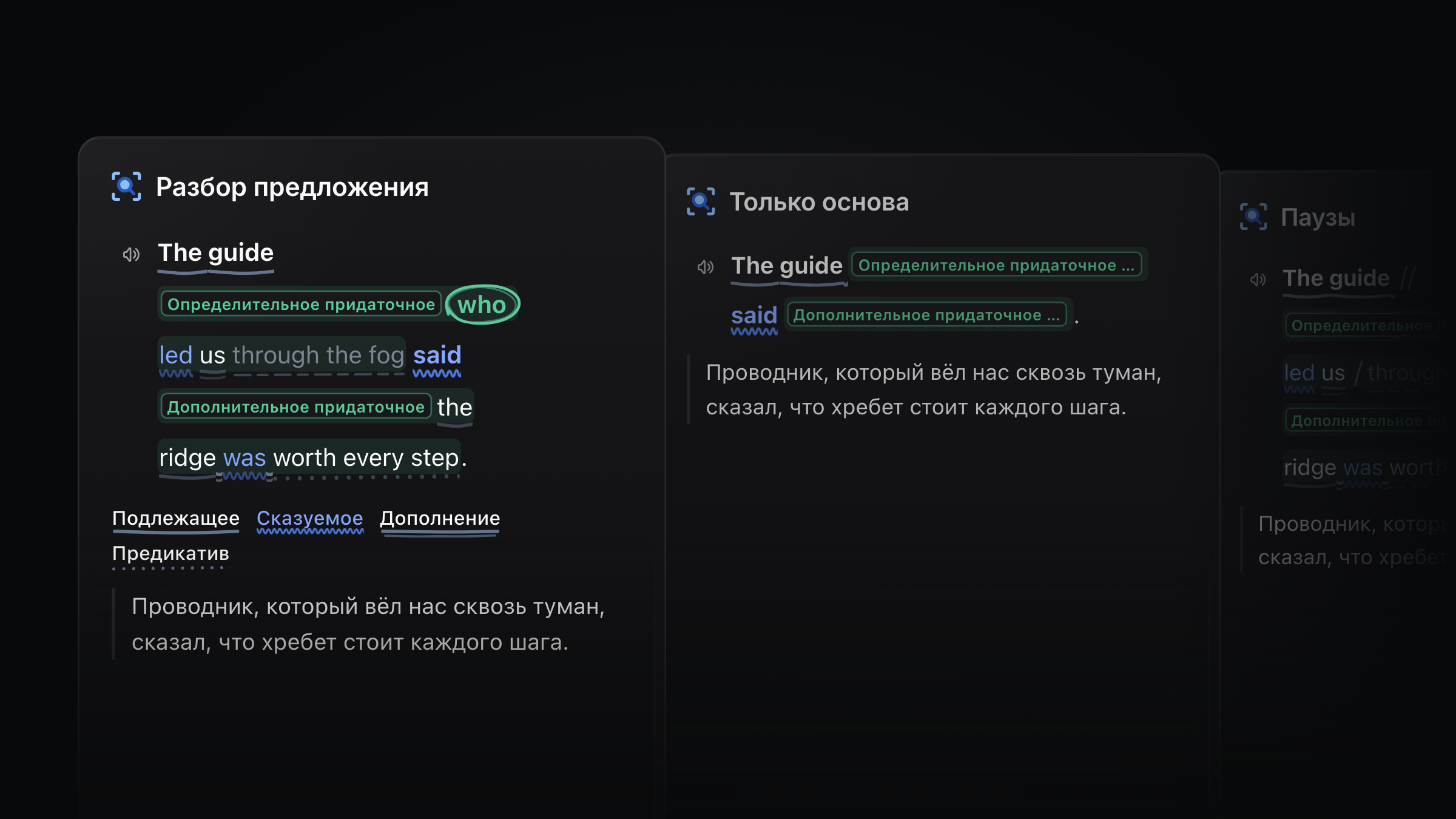
Бывают предложения, которые можно перевести и всё равно не понять, как они устроены. Например, это, с обложки: The guide who led us through the fog said the ridge was worth every step. Где главный глагол? Какие слова лишь описывают проводника?
Выделите предложение и нажмите Разбор предложения на панели выделения. Оно вернётся размеченным:
- Основа (подлежащее, сказуемое и дополнение) выделена жирным и подчёркнута карандашной линией. Глаголы синие.
- Каждое придаточное заключено в затенённую рамку с ярлыком, который говорит, какую роль оно играет, например определительное или дополнительное придаточное.
- Слово, с которого начинается придаточное, обведено кружком.
- То, что делает предложение трудным, — инверсия, пассив или пропущенное слово — отмечено звёздочкой и короткой пометкой между строк.
Наведите курсор на любую часть или коснитесь её, чтобы увидеть, что это и к какому слову оно относится. Остальная часть предложения тем временем бледнеет, а перевод находится ниже.
Два переключателя дают ещё два способа прочитать то же предложение:
| Переключатель | Что вы увидите |
|---|---|
| Только основа | Каждое придаточное сворачивается в свой ярлык, каждое определение — в «…». Остаётся один каркас. |
| Паузы | Косые черты, которые учитель провёл бы карандашом, чтобы читать предложение по частям. |
Разбор предложения включён у всех, в том числе у тех, кто уже пользовался Read Frog. Он работает на встроенном ИИ, поэтому ничего настраивать не нужно: выделите предложение — и он уже на панели.
Ваша карточка: что в ней написано, как она выглядит, что происходит по клику
Ваши собственные действия теперь устроены так же. В карточке три части, которые можно менять:
| Часть | Что вы решаете | Пример |
|---|---|---|
| Что написано | Какие поля заполняет ИИ | Карточка идиомы: пиньинь, буквальный смысл, значение и история |
| Как выглядит | Макет карточки | Каждый иероглиф на отдельной плитке, над ним пиньинь |
| Что происходит по клику | Что случится, когда вы нажмёте | Значение скрыто, пока вы не нажмёте |
Третья часть — новая. Карточка может прятать ответ до клика, произносить слово вслух, копировать результат или объяснять часть, когда вы наводите на неё курсор. Ровно это и делает разбор предложения.
Макеты пишутся на HTML, а поля заполняются по мере того, как приходит ответ. В редакторе Макет есть живой предпросмотр в светлой и тёмной темах, при любой ширине, с примером данных, который можно редактировать. Начать можно с простого списка полей или с любой встроенной карточки. Встроенные действия нельзя редактировать напрямую: нажмите Настроить, чтобы получить редактируемую копию.
Не хотите писать HTML? Спросите свой ИИ
У каждого созданного вами действия рядом с названием есть кнопка Настроить с помощью ИИ. Она копирует промпт, который вы вставляете в привычный чат с ИИ, например ChatGPT, Claude, DeepSeek или Kimi. Ассистент спросит, что вам нужно, а затем подскажет, что ввести в каждую настройку: название, значок, поля, промпт и макет.
Карточка из видео получилась из трёх просьб: «An idiom card: pinyin, literal, meaning, story» (карточка идиомы: пиньинь, буквальный смысл, значение, история), «Make it look like character tiles» (сделай её похожей на плитки с иероглифами) и «Hide the meaning until I click» (скрой значение, пока я не нажму).
В промпт входят текущие настройки действия, поэтому с его помощью можно менять и уже созданные действия. Ваши API-ключи в него никогда не попадают.
Все действия — в одном меню
Панель выделения теперь заканчивается меню Другие действия, где собраны все ваши действия. Запускайте любое прямо оттуда, выбирайте Закрепить на панели для самых нужных и перетаскивайте их в удобном порядке. Чтобы создать новое, выберите Добавить своё AI-действие внизу меню.
Что ещё в этом обновлении
- «Улучшить текст» стало встроенным действием. Оно отмечает ошибки и неуклюжие обороты, как учитель, оценивая текст с учётом того, что вы пишете (письмо профессору — не сообщение другу), и предлагает исправленный вариант. Оно ждёт в меню «Другие действия», пока вы его не закрепите.
- Карточка словаря обновлена: искомое слово выделено жирным в примере.
- Четыре шаблона для старта: «Словарь», «Разбор предложения», «Улучшить текст» и Blank. Новое действие сразу работает на встроенном ИИ.
Сделайте одну карточку сегодня
Подумайте, что вы ищете чаще всего: насколько формально звучит слово, что означает каждая переменная в формуле, что значит юридический термин простыми словами. Попросите свой ИИ сделать такую карточку, перенесите его ответы в Read Frog и выделите какой-нибудь текст.
О полях, промптах и сохранении результатов в Notebase подробно рассказано в руководстве по пользовательским AI-действиям.
Написал
Read Frog Team
В
ср 30 сент. 2026 г.
Версия расширения
1.49.0