
Пользовательские AI-действия
Запускайте собственные AI-действия для выделенного текста и решайте, что написано в каждом результате, как он выглядит и что происходит по клику.
Обзор
Пользовательские AI-действия превращают промпт в небольшой инструмент, который можно запускать снова и снова. Выделите текст на любой странице, нажмите кнопку действия на панели выделения — и Read Frog отправит этот текст ИИ, каждый раз с одними и теми же настройками. Ответ приходит в виде карточки.
У каждого действия есть:
- промпты: что ИИ просят сделать
- поля вывода: из чего состоит ответ
- макет: как выглядит карточка и что происходит, когда вы на неё нажимаете
- провайдер: модель ИИ, на которой работает действие
В отличие от чата, ответ всегда состоит из одних и тех же полей, и они всегда на своих местах. Поэтому действия хорошо подходят для того, что при чтении приходится делать снова и снова: искать значения слов, разбирать длинные предложения, проверять собственный текст, составлять краткое содержание.
По умолчанию действия работают на провайдере Встроенный ИИ, поэтому настраивать ничего не нужно. Без аккаунта доступна небольшая дневная квота, а после входа она увеличивается (см. Аккаунт и тарифы). Чтобы вместо этого использовать собственную модель, выберите LLM-провайдера с поддержкой структурированного вывода. Если вы не уверены, поддерживает ли ваша модель структурированный вывод, проверьте AI SDK Model Capabilities или официальную документацию поставщика модели.
Встроенные действия
В Read Frog есть три встроенных действия:
| Действие | Что делает | Где найти |
|---|---|---|
| Словарь | Ищет значение слова или короткой фразы с учётом предложения, в котором вы их встретили | Панель выделения |
| Разбор предложения | Размечает длинное предложение, как учитель: основу, все придаточные и то, что делает его трудным | Панель выделения |
| Улучшить текст | Отмечает ошибки и неуклюжие обороты в вашем собственном тексте и предлагает исправленный вариант | Меню Другие действия, пока вы не закрепите действие на панели |
Встроенное действие нельзя редактировать, но его можно выключить, выбрать для него провайдера и подключить к Notebase. Чтобы изменить что-то ещё, откройте его в разделе Пользовательские AI-действия и нажмите Настроить рядом с его названием. Read Frog создаст редактируемую копию, а оригинал оставит без изменений.
Разбор предложения
Выделите предложение на языке, который вы изучаете, и нажмите Разбор предложения. Оно вернётся размеченным, а под ним появится перевод.
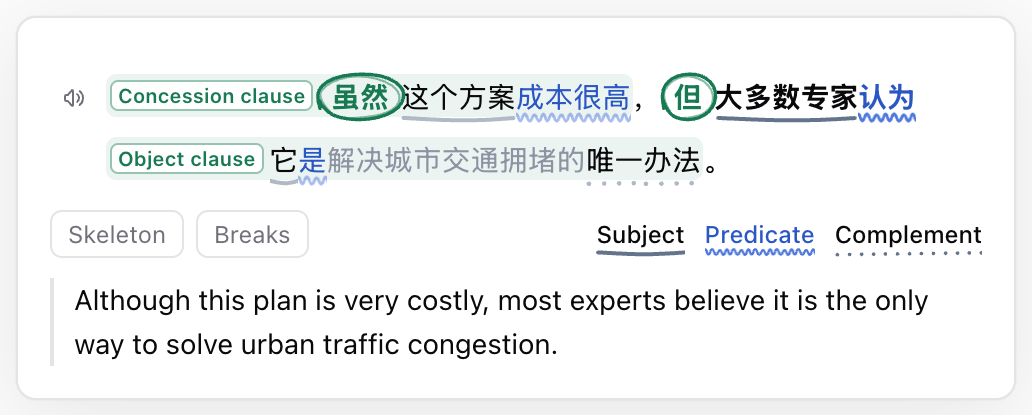
| Что вы видите | Что это значит |
|---|---|
| Слова, выделенные жирным | Основа главного предложения. Всё остальное добавляет подробности |
| Синие слова с волнистой линией | Сказуемое: вся глагольная группа целиком, например has been meeting |
| Другие линии под словами | Роль группы слов: подлежащее, дополнение, предикатив или обстоятельство. Условные обозначения под предложением показывают, какая линия что означает |
| Затенённая рамка с ярлыком | Придаточное предложение. Ярлык говорит, какую роль оно играет: определительное придаточное, дополнительное придаточное, придаточное условия… |
| Слово в кружке | Слово, с которого начинается придаточное, например which, that или if |
| Красная звёздочка с короткой пометкой | То, на чём читатели часто спотыкаются: пассив, инверсия, пропущенное слово… |
Наведите курсор на любую часть или коснитесь её, чтобы увидеть, что это за часть и к какому слову она относится. Пока вы смотрите, остальное предложение бледнеет. Кнопка с динамиком читает предложение вслух.
Два переключателя показывают то же предложение ещё двумя способами:
| Переключатель | Что вы видите |
|---|---|
| Только основа | Каждое придаточное сворачивается в свой ярлык, а каждое определение и обстоятельство — в «…». Остаётся один каркас |
| Паузы | Косые черты, которые учитель провёл бы карандашом, чтобы предложение можно было читать по частям |
Словарь
Выделите слово или короткую фразу и нажмите Словарь.
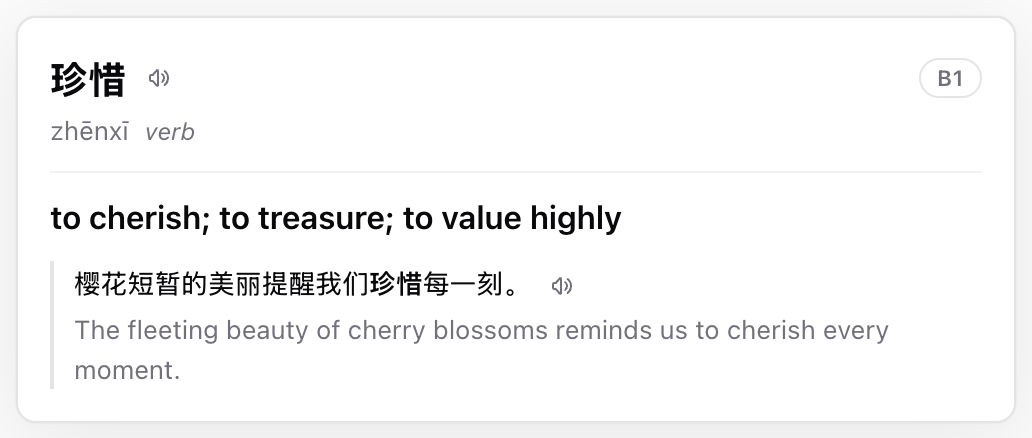
Карточка показывает слово в словарной форме с транскрипцией, частью речи и уровнем CEFR, а затем одно значение — то, в котором слово употреблено на странице. Ниже идёт предложение, в котором вы нашли слово (само слово выделено жирным), и перевод этого предложения. Кнопки с динамиком читают вслух слово и предложение.
Поля вывода этого действия: Слово, Транскрипция, Часть речи, Предложение, Форма в предложении, Значение, Перевод предложения и Сложность. По полю Форма в предложении карточка понимает, какие слова выделить жирным.
Выделяйте слово или короткую фразу, а не целое предложение. Для целого предложения есть «Разбор предложения».
Создание своего действия
- Откройте настройки Read Frog.
- Перейдите в раздел Пользовательские AI-действия.
- Нажмите Добавить AI-действие.
- Выберите шаблон: Словарь, Разбор предложения, Улучшить текст или Blank.
- Заполните параметры на вкладке Настройка. Всё сохраняется сразу, по ходу редактирования.
- Оставьте действие включённым. У нового действия появляется своя кнопка на панели выделения.
На вкладке Настройка по порядку идут такие параметры:
- Название: название действия; его видно, когда вы наводите курсор на кнопку действия
- Иконка: имя иконки, например
tabler:bulb. Иконки можно поискать на icon-sets.iconify.design и скопировать оттуда имя - Провайдер: Встроенный ИИ или ваш собственный LLM-провайдер с поддержкой структурированного вывода
- Системный промпт: роль, цель, правила и примеры
- Промпт: входные данные; обычно это просто токены промпта, описанные ниже
- Схема вывода: поля, из которых состоит ответ
- Макет: как выглядит карточка и что происходит по клику
На вкладке Notebase настраивается сохранение результатов в Notebase (см. Сохранение результатов в Notebase).
Настройка с помощью ИИ
Не знаете, что написать? Настройки за вас может заполнить ИИ-чат, которым вы уже пользуетесь.
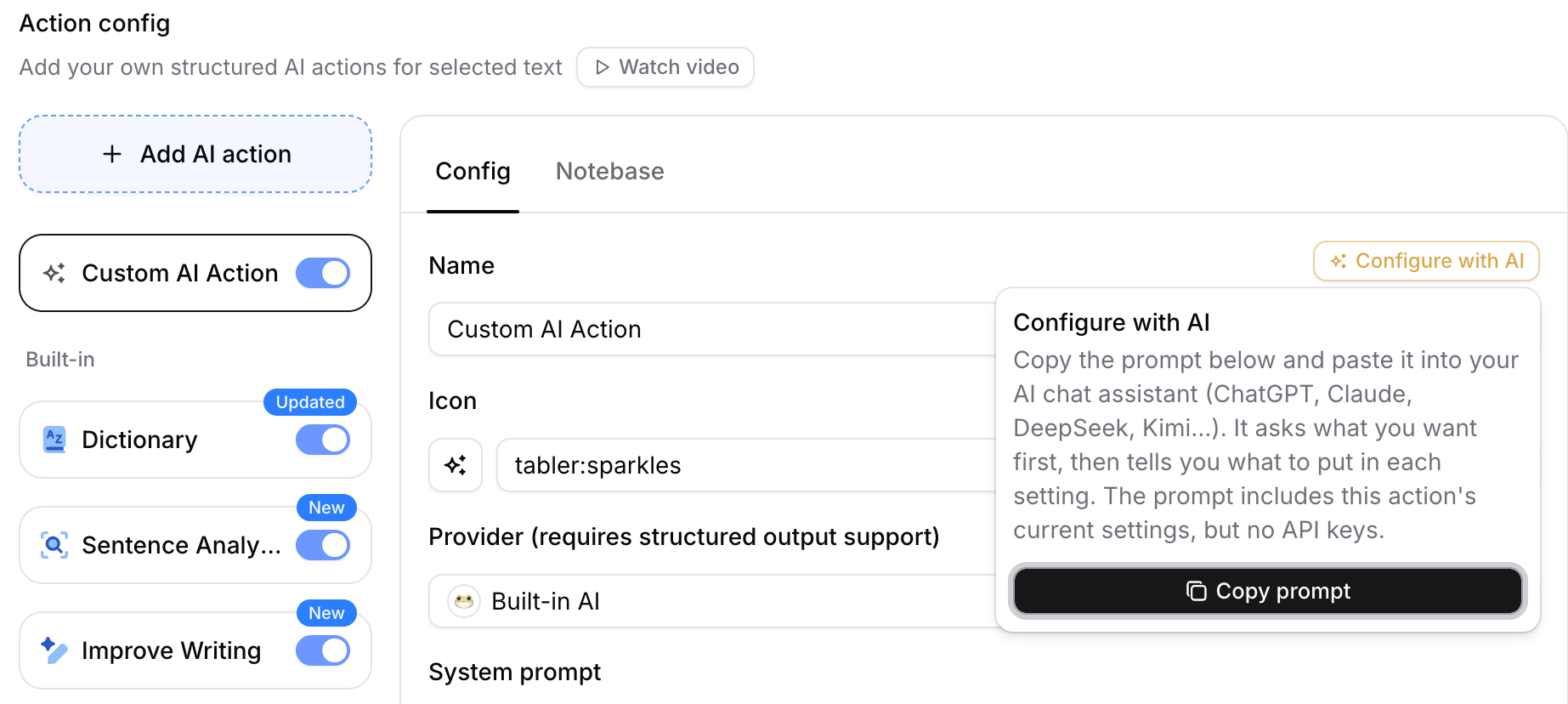
- Откройте созданное вами действие, нажмите Настроить с помощью ИИ рядом с его названием, а затем Скопировать промпт.
- Вставьте промпт в ChatGPT, Claude, DeepSeek, Kimi или любой другой ИИ-чат.
- Опишите, что вам нужно, например: «Карточка идиомы: пиньинь, буквальный смысл, значение и история». Ассистент уточнит всё, что ему нужно знать, а затем выдаст каждую настройку в готовом для вставки виде.
- Вставьте каждую настройку в редактор и проверьте карточку в предпросмотре макета.
В промпт входят текущие настройки действия, поэтому можно попросить изменить и уже готовое действие: «Сделай карточку похожей на плитки с иероглифами», «Скрой значение, пока я не нажму». Ваши API-ключи в промпт никогда не попадают.
Токены промпта
Эти токены можно использовать в системном промпте, в промпте и в описании любого поля. Перед отправкой запроса Read Frog заменяет их обычным текстом.
| Токен | На что заменяется |
|---|---|
{{selection}} | Выделенный текст |
{{paragraphs}} | Абзацы, в которые попадает выделение, разделённые пустыми строками, до 2000 символов |
{{targetLanguage}} | Ваш целевой язык |
{{webTitle}} | Заголовок страницы |
{{webUrl}} | Полный URL страницы |
{{webContent}} | Основное содержимое страницы, до 2000 символов |
Как работает схема вывода
Схема вывода перечисляет поля, которые заполняет ИИ. У каждого поля есть:
- Имя поля: оно же подпись над значением в простом списке полей, поэтому называйте поле на том языке, на котором читаете
- Тип поля: Текст или Число
- Описание: что должно быть в поле и на каком языке
У схемы вывода две задачи:
- Она сообщает модели, какие поля должны быть возвращены.
- Она передаёт макету значения, которые нужно показать.
Описание поля — не только заметка для людей: для модели это главный ориентир при заполнении этого поля. Задавайте в нём язык, длину, формат и другие правила.
Что ещё стоит знать:
- Ответ приходит потоком, и поля появляются по порядку, поэтому то, что хотите прочитать первым, ставьте наверх.
- Чем меньше полей, тем быстрее и надёжнее ответ. Старайтесь, чтобы их было не больше восьми.
- Отдельного типа для списков нет. Для списка используйте поле типа Текст, в описании которого просите JSON-массив, и выводите его списком в макете.
- Если переименовать поле, ссылки на него в макете тоже обновятся.
- Чтобы поле можно было прочитать вслух, добавьте в макет кнопку озвучивания. Она заменяет прежний параметр Включить озвучивание.
Макет
Макет определяет, как выглядит карточка и что происходит, когда вы на неё нажимаете. Пустой макет показывает простой список полей: имя каждого поля над его значением.
В разделе Макет нажмите Редактировать, чтобы открыть редактор макета.
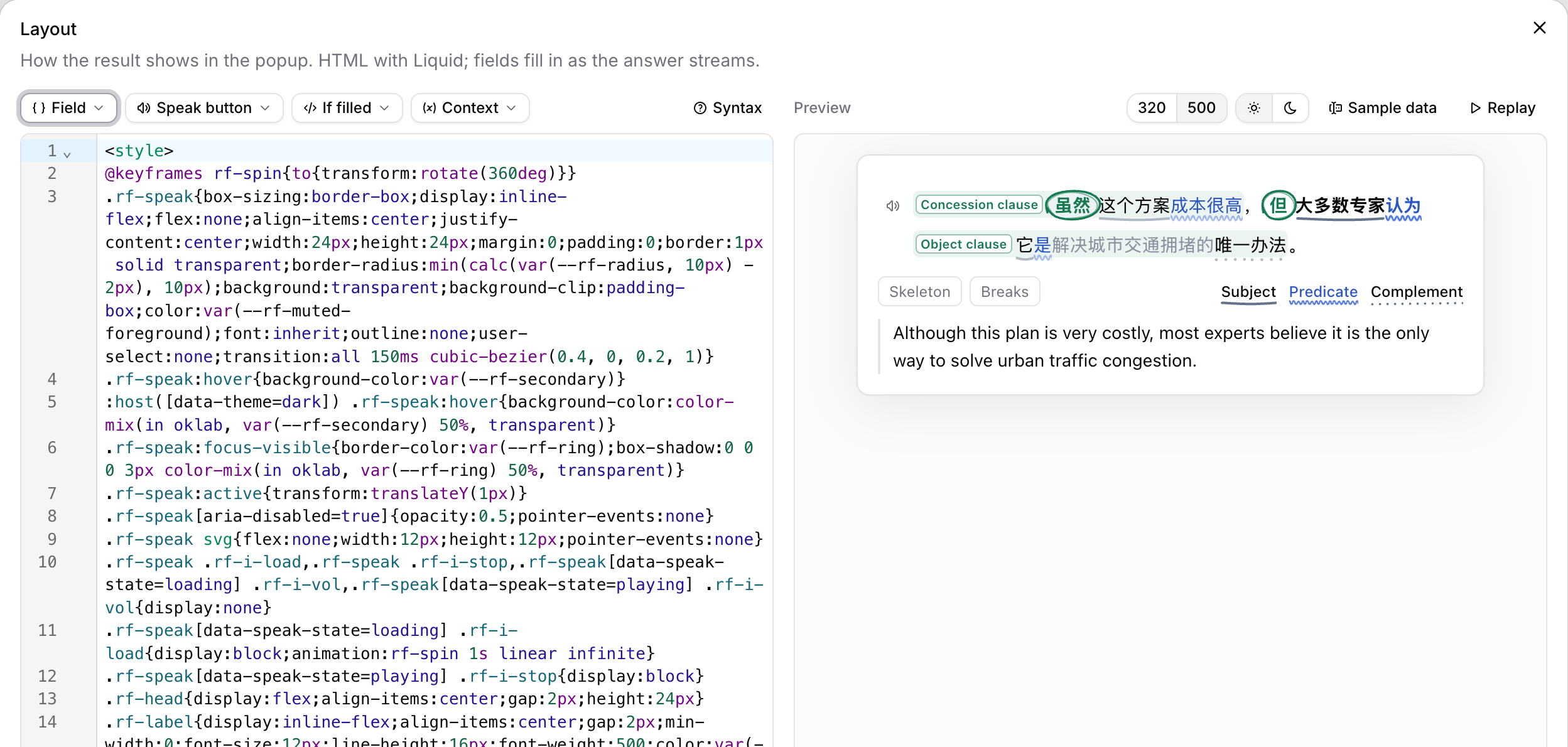
- Слева — исходный код макета. Поле, Кнопка озвучивания, Если заполнено и Контекст вставляют в место курсора готовые фрагменты, а Синтаксис объясняет, что можно писать.
- Справа — живой предпросмотр. Проверьте его при ширине 320 и 500 пикселей (самая узкая и стандартная ширина всплывающего окна), в светлой и тёмной теме. Пример данных меняет значения, которые он показывает, а Повторить заново проигрывает поступление ответа.
- Восстановить по умолчанию заменяет макет простым списком полей или, если ваши поля подходят, встроенной карточкой.
Макет встроенного действия доступен только для чтения: нажмите Настроить, чтобы редактировать копию.
Написание макета
Макет — это HTML с тегами Liquid. Он обновляется, пока приходит ответ, поэтому каждое поле заполняется, как только поступает.
| Напишите | Чтобы |
|---|---|
{{ ["Field name"] }} | Показать поле. Простое английское имя работает и без скобок: {{ Word }} |
{% if ["Field name"] %}…{% endif %} | Показать что-то, только когда у поля появится значение |
{{ ctx.selection }} | Показать выделенный текст |
newline_to_br, lines, parse_json | Сохранить переносы строк, разбить текст на строки или прочитать JSON-список |
Фильтры пишутся после вертикальной черты, как в {{ ["Notes"] | newline_to_br }}. CSS помещайте в блок <style>: он действует только внутри карточки. Цвета вроде var(--rf-muted-foreground) подстраиваются под светлую и тёмную темы.
Эти атрибуты делают карточку интерактивной без всякого JavaScript:
| Атрибут или элемент | Что делает |
|---|---|
data-speak="text" | По клику читает текст вслух |
data-tip="text" | При наведении или касании показывает текст во всплывающей подсказке |
data-toggle="name" | По клику включает и выключает name. Стиль задаётся через :host([data-toggles~=name]) |
data-copy="text" | По клику копирует текст |
<details> и <summary> | По клику открывает и закрывает раздел |
Например, эта карточка читает идиому вслух и скрывает её значение, пока вы не нажмёте (в ней два поля типа Текст: Idiom и Meaning):
<style>
  .idiom { font-size: 18px; font-weight: 600; }
  button {
    border: 1px solid var(--rf-border); border-radius: 6px;
    background: none; color: inherit; font: inherit; cursor: pointer;
  }
  .meaning { display: none; }
  :host([data-toggles~=meaning]) .meaning { display: block; }
</style>
{% if Idiom %}
<p class="idiom">
  {{ Idiom }}
  <button type="button" data-speak="{{ Idiom }}" aria-label="Озвучить">🔊</button>
</p>
{% endif %}
{% if Meaning %}
<button type="button" data-toggle="meaning">Показать значение</button>
<p class="meaning">{{ Meaning }}</p>
{% endif %}
Макеты не могут запускать скрипты или загружать что-либо из интернета: никаких <script>, форм и iframe, никаких @import и @font-face, а изображения должны быть data: URI. Если в макете есть ошибка или он выходит за какое-то ограничение, вместо карточки показывается простой список полей, а редактор макета объясняет, в чём дело.
Меню «Другие действия»
Панель выделения заканчивается меню Другие действия, где собраны все ваши действия:
- Нажмите на действие в меню, чтобы запустить его.
- Выберите Закрепить на панели для тех, которыми пользуетесь чаще всего, или Открепить от панели, чтобы вернуть действие в меню.
- Перетаскивайте действия, чтобы расставить их в удобном порядке.
- Чтобы создать новое действие, выберите Добавить своё AI-действие внизу меню.
Сохранение результатов в Notebase
Любое действие может сохранять результаты в Notebase — например, чтобы слова, которые вы искали в словаре, превратились в ваш собственный список слов.
Самый быстрый способ: запустите действие, нажмите Сохранить в Notebase в результате и выберите Создать и сохранить. Read Frog создаст Notebase с тем же названием, что и у действия, с одним полем на каждое поле вывода, и сохранит результат как первую заметку. Следующие результаты этого действия будут сохраняться в ту же Notebase. Если вы не вошли в аккаунт на readfrog.app, кнопка сначала предложит войти.
Чтобы сохранять в Notebase, которая у вас уже есть, откройте у действия вкладку Notebase, выберите Notebase и сопоставьте поля действия с её полями.
Полная настройка описана в разделе Сохранение из расширения. Чтобы повторять сохранённое в виде карточек, добавьте к Notebase шаблон карточки.
Соберите своё: действие для краткого содержания
Если хотите собрать своё первое действие, начните с шаблона Blank и сделайте инструмент для краткого содержания прочитанного.
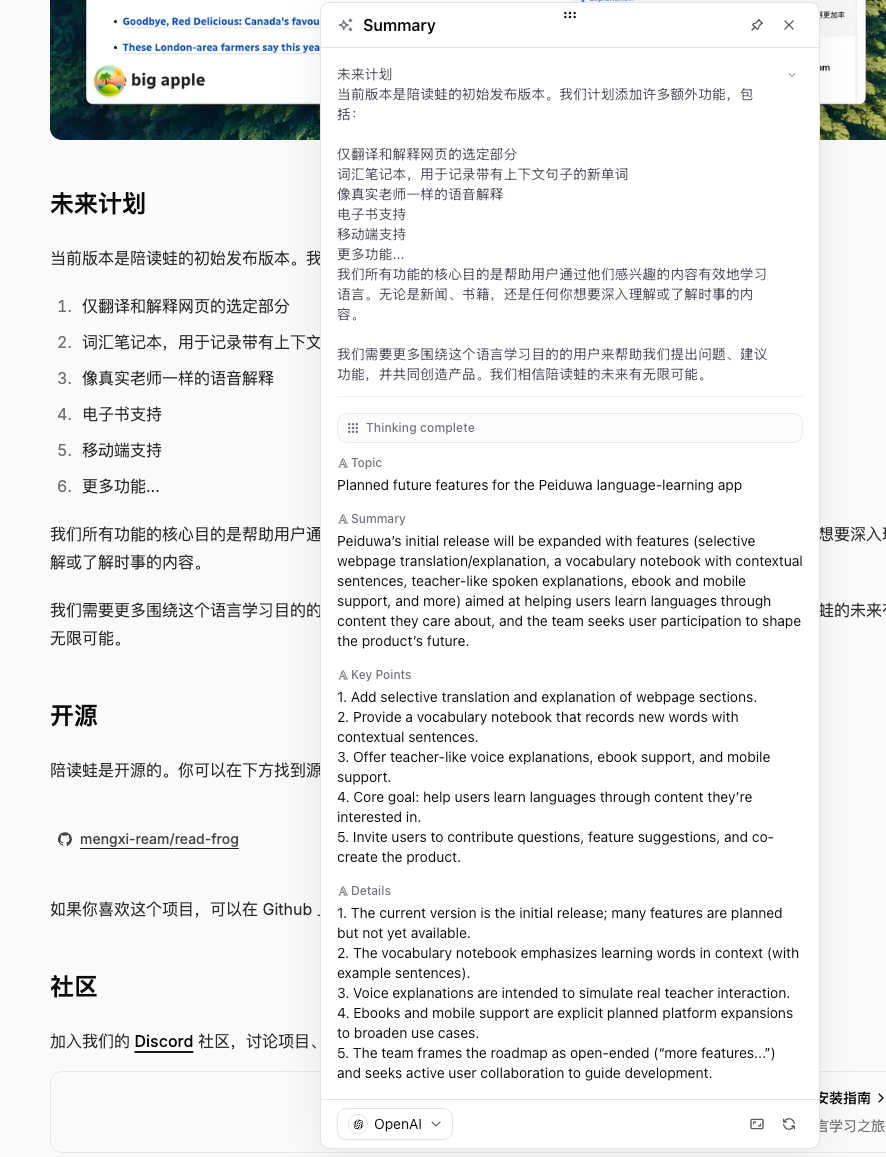
Системный промпт
You are a summary assistant for learners and researchers.

## Goal

Read the given article content and produce a clear and accurate summary that matches the required output object.

## Rules
1. Only use information from the given content. Do not add new facts.
2. Focus on the main topic, the core summary, the key points, and important details.
3. Stay faithful to the original meaning.
4. Use clear and simple language that is good for reading and review.
5. Do not rewrite the full text line by line. Extract information instead.
6. Keep important technical or academic terms when needed.
7. Important details should help the reader understand the text better.
8. If a field cannot be determined from the text, return an empty string.
9. Use {{targetLanguage}} for every field except original source content.
10. Keep the output tightly related to the input text.

## Examples

### Example 1

Input:
Selection: hybrid models
Paragraphs: Remote work has changed how companies operate. It gives employees more flexibility, reduces commuting time, and can improve work-life balance. However, it also creates challenges in communication, team cohesion, and performance management. Many companies are now trying hybrid models to balance flexibility and collaboration.
Target language: English

Output:
- Topic: The impact of remote work on companies and employees
- Summary: The text explains that remote work brings flexibility and efficiency benefits, but it also creates problems in communication, team cohesion, and performance management, so many companies now use hybrid work as a practical balance.
- Key Points:
1. Remote work gives employees more flexibility.\r\n
2. Remote work reduces commuting time.\r\n
3. Remote work can improve work-life balance.\r\n
4. Remote work can cause communication and teamwork problems.\r\n
5. Hybrid work is a common way to balance flexibility and collaboration.\r\n
- Details:
1. The text covers both employee benefits and management challenges.\r\n
2. The main problems are communication, team cohesion, and performance management.\r\n
3. Hybrid work is presented as a practical solution, not just a theory.\r\n

### Example 2

Input:
Selection: 誤分類が依然として多かった
Paragraphs: この論文では、画像認識における小規模データ問題を解決するために、事前学習済みモデルの転移学習を活用した。実験の結果、少量データ環境でも高い精度が得られたが、特定のカテゴリでは誤分類が依然として多かった。今後はデータ拡張とモデル軽量化が課題である。
Target language: English

Output:
- Topic: The effect of transfer learning on small-scale image recognition
- Summary: The text explains that transfer learning with a pre-trained model helps improve image recognition in small-data settings, but some categories still have many misclassifications, so data augmentation and model compression remain important future tasks.
- Key Points:
1. The study aims to solve the small-data problem in image recognition.\r\n
2. It uses transfer learning with a pre-trained model.\r\n
3. The results show high accuracy even with limited data.\r\n
4. Some categories still have clear misclassification problems.\r\n
5. Future work includes data augmentation and model compression.\r\n
- Details:
1. The method is effective specifically in low-data settings.\r\n
2. The results are not equally stable across all categories.\r\n
3. The text clearly gives future improvement directions instead of only reporting results.\r\n
Промпт
Selection: {{selection}}

Paragraphs: {{paragraphs}}

Target language: {{targetLanguage}}
Схема вывода
| Имя поля | Тип поля | Описание |
|---|---|---|
| Тема | Текст | Кратко изложите основную тему, связанную с {{selection}}. |
| Резюме | Текст | Объясните основное значение {{selection}} в одном предложении. |
| Ключевые моменты | Текст | Извлеките от 3 до 5 наиболее важных точек, связанных с {{selection}}, разделенных \r\n. |
| Подробности | Текст | Перечислите важные детали, которые легко пропустить, но которые помогут читателю понять {{selection}}. |
Так у вас появится многоразовый помощник для чтения статей, документации и руководств. Результат показывается простым списком полей. Чтобы превратить его в собственную карточку, воспользуйтесь кнопкой Настроить с помощью ИИ и попросите сделать карточку, например: «Помести тему наверх, а ключевые моменты оформи чек-листом».
Практические советы
- Начните с шаблона, который ближе всего к тому, что вам нужно. Встроенная карточка — хороший образец для собственного макета.
- Начните с меньшего количества полей. Чем меньше полей, тем стабильнее обычно результат.
- Используйте поле Системный промпт, чтобы направлять модель и давать ей примеры.
- Используйте поле Промпт, чтобы определить текущий формат ввода.
- В описании каждого поля указывайте, на каком языке оно должно быть, обычно
{{targetLanguage}}. - Если результат нестабильный, сначала удалите поля и упростите правила.
- Знаете, что хотите получить, но не знаете, как это написать? Воспользуйтесь кнопкой Настроить с помощью ИИ.
Устранение неполадок
AI-действие есть, но не запускается
Проверьте, что провайдер действия включён и что его модель поддерживает структурированный вывод. Если действие работает на провайдере Встроенный ИИ, возможно, вы израсходовали сегодняшнюю квоту: войдите в аккаунт, чтобы получить квоту побольше, или выберите собственного провайдера.
Результат показывается простым списком
Макет пуст или его невозможно показать. Откройте раздел Макет и нажмите Редактировать: редактор отметит, что не так, например синтаксическую ошибку или имя поля, которого не существует.
Кнопка «Сохранить в Notebase» не работает
Убедитесь, что вы вошли в тот же аккаунт на readfrog.app и что расширение обновлено. Если на вкладке Notebase у действия написано, что сопоставление требует внимания, исправьте его там.