
Шаблоны карточек
Превратите поля notebase в лицевую и оборотную стороны карточки и посмотрите на результат до сохранения.
Шаблон карточки — это то, что делает notebase пригодной для повторения. Он решает, что будет на каждой из двух сторон карточки — Лицевая сторона и Оборотная сторона, — и каждая заметка в notebase превращается через него в одну карточку.
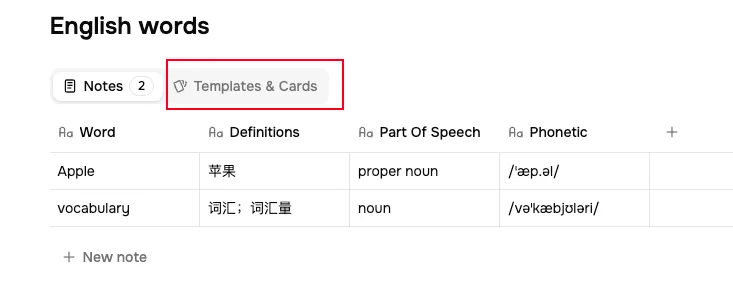
Пока у notebase нет хотя бы одного шаблона, у неё нет и карточек, а кнопка Повторение ведёт в редактор шаблонов вместо сеанса.
Как создать
Откройте «Шаблоны и карточки»
Откройте notebase и переключитесь на вкладку Шаблоны и карточки.
Нажмите «Добавить шаблон»

Дайте имя
Имя нужно только вам, и оно показывается на карточке во время повторения, поэтому пусть оно говорит, о чём карточка спрашивает: «Термин → определение», «Пропуск в предложении», «Понятие → объяснение».
Выберите, что будет на каждой стороне
Редактор открывается в режиме Простой. В нём перечислены все столбцы, и для каждого вы выбираете Лицевая сторона, Оборотная сторона или Скрыт. В новом шаблоне первый столбец стоит на лицевой стороне, а остальные — на оборотной.
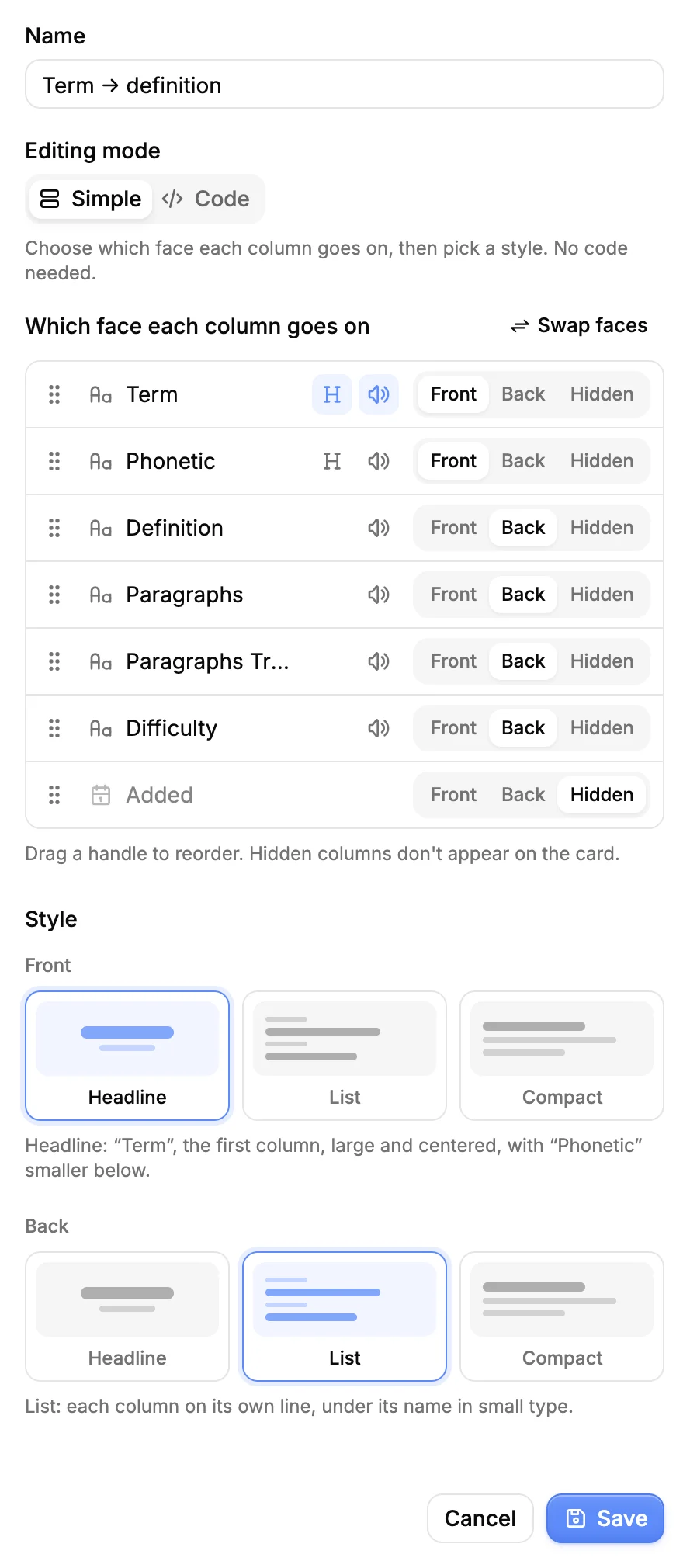
Для словарной notebase:
- Лицевая сторона: термин
- Оборотная сторона: определение, затем пример предложения и его перевод
Чтобы изменить порядок, перетащите столбец за маркер. На каждой стороне столбцы идут в этом порядке. В списке столбцы одной стороны всегда идут подряд: сначала лицевая, затем оборотная, в конце скрытые. Перетащите столбец в другую группу, чтобы перенести его на эту сторону. Кнопка Поменять стороны местами переворачивает карточку: лицевая сторона становится оборотной и наоборот — так получается карточка «определение → термин».
Динамик рядом со столбцом Text или Select добавляет после его значения кнопку, которая читает его вслух. У столбцов Date, Number и Checkbox динамика нет. Кнопка воспроизведения рядом с динамиком читает столбец вслух, как только карточка появляется при повторении; каждая сторона читает не больше одного столбца.
Выберите стиль для каждой стороны
У каждой стороны свой стиль. Заголовок показывает первый столбец крупно и по центру, а остальные — мельче под ним. Список выводит каждый столбец на отдельной строке, а над ним мелким шрифтом — его название. Компактный показывает первый столбец жирным, а остальные — мельче после него, без названий.
На стороне со стилем «Заголовок» или «Компактный» у ведущего столбца подсвечена кнопка H. Нажмите её у другого столбца (Сделать заголовком или Сделать главным), чтобы перенести его наверх.
Посмотрите живой предпросмотр, затем сохраните
Справа карточка отрисовывается на настоящей заметке, а Предыдущее примечание и Следующее примечание позволяют пройтись по ним. Пока заметок нет, вместо значений подставляются названия столбцов, а предпросмотр помечен как Примерные данные.
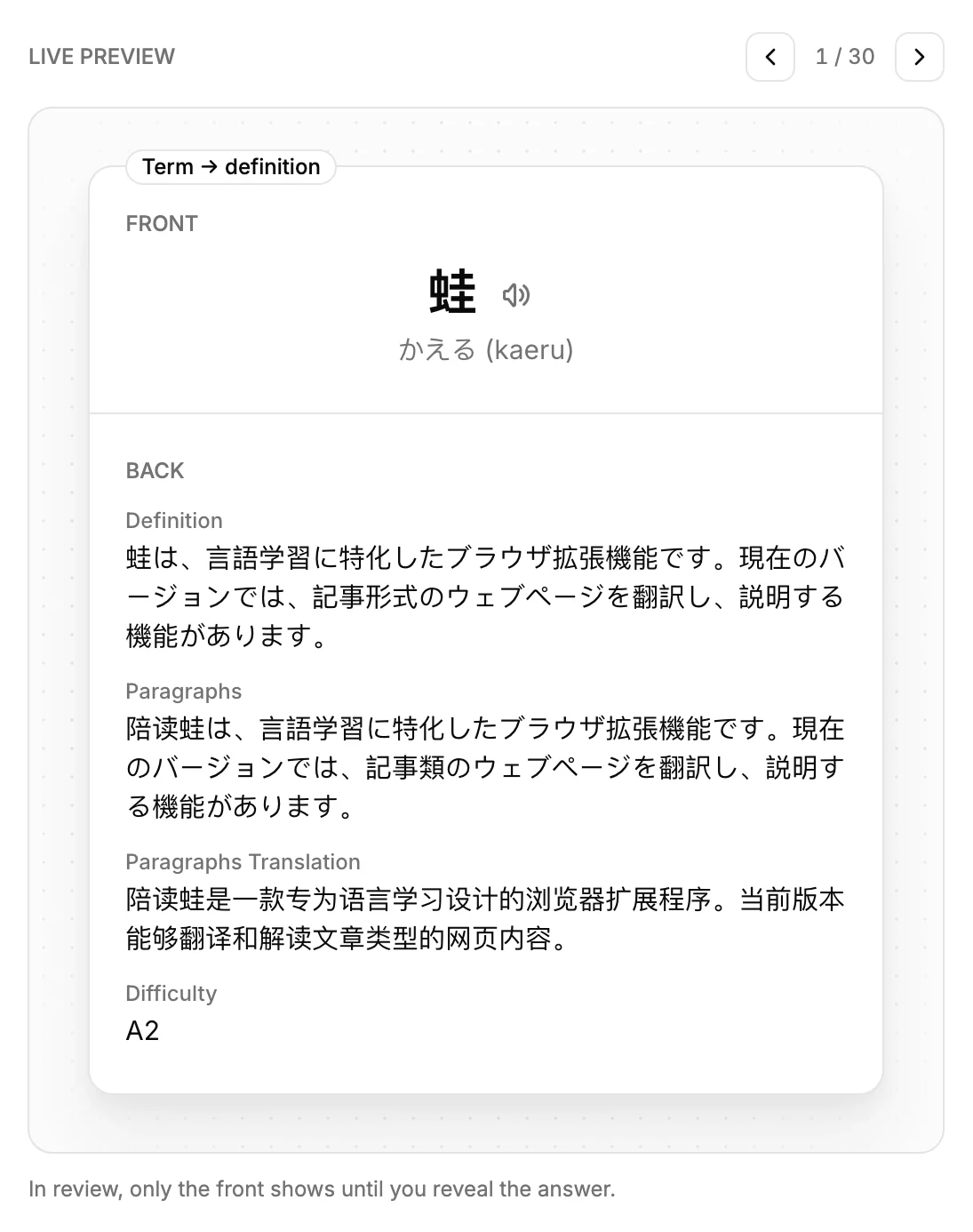
Сохранение порождает карточку для каждой уже существующей заметки. Заметки, добавленные позже, получают свою карточку автоматически.
Что в итоге оказывается на карточке
Столбцы заполняются значениями заметки во время повторения, а не при сохранении. Отредактируйте заметку — и её карточки сразу показывают новый текст, с сохранённым расписанием. Если переименовать столбец, на карточке изменится только его подпись.
Пустой столбец не показывается вовсе, вместе с подписью. Это стоит учитывать при проектировании: оборотная сторона из трёх столбцов, где обычно заполнен один, читается как почти пустая карточка.
Кладите на лицевую сторону тот столбец, воспроизведение которого вы проверяете, и больше ничего. Всё лишнее на лицевой стороне — первое слово определения, оценка сложности — это подсказка, а подсказка, которую вы не собирались давать, делает записываемую вами оценку менее честной.
Настройка с помощью кода
Когда стилей не хватает — нужно выделить слово прямо в примере предложения, сделать таблицу или задать свои цвета, — переключите режим редактирования на Код. Каждая сторона становится небольшой HTML-страницей с тегами Liquid, а предпросмотр обновляется по мере ввода.
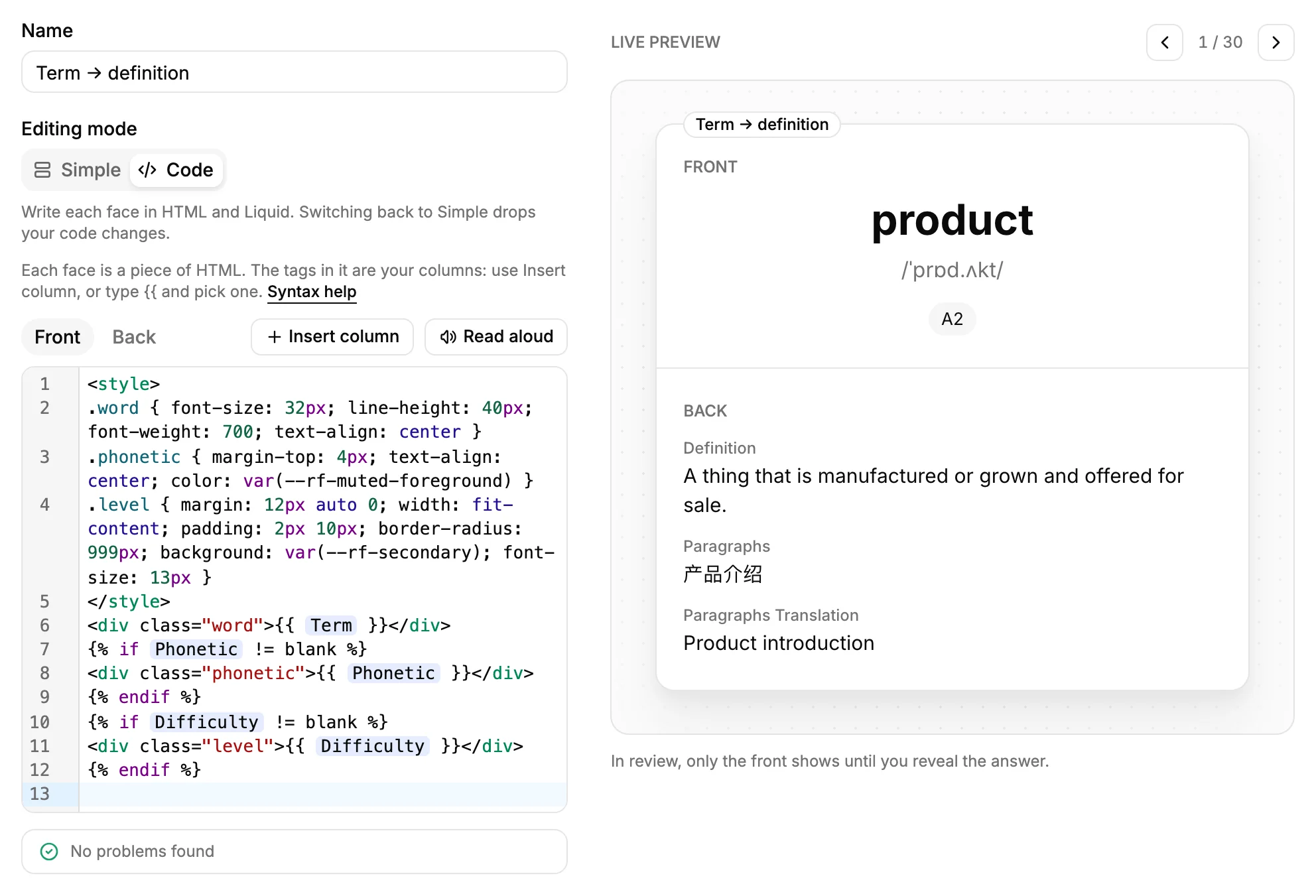
- Лицевая сторона и Оборотная сторона — у каждой свой код. При переключении в режим «Код» обе стороны начинаются с того, что получилось из настроек режима «Простой», так что вы начинаете с работающей карточки.
- В коде столбцы выглядят как теги с названием столбца. Вставить столбец вставляет такой тег в позицию курсора; если отмечено Показывать, только если есть содержимое, строка к тому же скрывается, когда в заметке этот столбец пуст. Ввод
{{тоже предлагает столбцы. - Чтение вслух вставляет в позицию курсора ту же кнопку с динамиком, что и в простом режиме, для выбранного столбца
TextилиSelect— вместе с нужными ей стилями. - Список под редактором показывает проблемы по мере ввода. Нажмите Перейти к строке, чтобы перейти к нужной.
- Сторону с ошибкой в коде сохранить нельзя. При возврате в режим Простой изменения в коде пропадают, поэтому редактор сначала спрашивает.
В примерах ниже Term и Example обозначают вставленные вами теги столбцов.
| Чтобы | Напишите |
|---|---|
| Показать столбец | {{ Term }} |
| Сохранить переносы строк в столбце | {{ Example | newline_to_br }} |
| Показать что-то, только когда столбец заполнен | {% if Example != blank %}…{% endif %} |
| Оформить сторону | <style>.word { font-size: 28px }</style> |
| Использовать цвета темы | color: var(--rf-muted-foreground) |
| Читать столбец вслух по нажатию | data-speak="{{ Term }}" |
| Выбрать язык чтения | data-speak-lang="ja-JP" |
| Читать вслух при появлении карточки | data-speak-autoplay |
| Оформить только оборотную сторону | :host([data-side=back]) .word { … } |
Кнопки озвучивания используют голоса, выбранные в Настройки → Синтез речи. Язык определяется по тексту и остальному содержимому заметки, поэтому слово, записанное кандзи, читается по-японски, если в заметке есть и кана. Если столбец читается не на том языке, добавьте его кнопке data-speak-lang.
На сторонах карточки не работает JavaScript, и они не могут ничего загружать из интернета: скрипты, формы и внешние изображения удаляются. Если сторону не удаётся показать во время повторения, для неё используется встроенный стиль.
ИИ-ассистенты, подключённые через MCP, могут писать шаблоны за вас. Они получают с сервера полный справочник по синтаксису и могут показать предпросмотр шаблона на ваших заметках до сохранения.
Несколько шаблонов на одной notebase
Добавьте второй шаблон — и каждая заметка получит вторую карточку, планируемую независимо. Так из одной заметки получают и узнавание, и воспроизведение: термин → определение в одном шаблоне, определение → термин в другом.
При этом карточки из одной заметки не сваливаются в один день. Повторите одну из них — и остальные карточки заметки отходят в сторону до завтра, поэтому два шаблона не удваивают вашу дневную нагрузку на одном и том же материале.
Раздел «Карточки»
Под шаблонами раздел Карточки перечисляет каждую порождённую карточку с шаблоном, из которого она вышла, и её текущим состоянием: Новая, Изучение, Повторение, Пропущена сегодня или Бессрочно приостановлена. Пропущенную или приостановленную карточку можно вернуть отсюда, а Посмотреть память открывает кривую забывания и историю повторений этой карточки.
Если список пуст, значит, у notebase пока нет заметок или поток карточек ещё синхронизируется — подождите мгновение и обновите страницу.
Удаление шаблона
Удаление шаблона удаляет порождённые им карточки, а вместе с ними и их историю повторений. Заметки остаются нетронутыми. Если создать шаблон заново, его карточки начнут с состояния «новая».
Столбец, который используется в шаблоне, удалить нельзя. Сначала выберите для него в шаблоне Скрыт (или уберите его из кода), затем удаляйте столбец.
Куда двигаться дальше
Сеанс повторения — как выглядит карточка, когда вы начинаете её повторять.