
Сохранение из расширения
Подключите пользовательское AI-действие к notebase, сопоставьте его поля вывода и сохраняйте результаты прямо с панели выделения.
Точка входа для сохранения живёт в расширении, а не в веб-приложении. Пользовательское AI-действие выдаёт именованные поля вывода; Подключение Notebase у этого действия говорит, в какую notebase эти поля идут и в какое поле попадает каждое из них.
Нужно быть в аккаунте на readfrog.app в том же браузере и под тем же аккаунтом, который вы используете для notebase.
Быстрый путь
Если действие пока ни к чему не подключено, настройку можно пропустить целиком. Запустите действие на выделении, нажмите Сохранить в Notebase — и расширение спросит Создать Notebase?
Выбор Создать и сохранить создаёт notebase, названную по действию, с одним полем на каждое поле вывода действия, сохраняет результат как первую заметку и записывает подключение и сопоставления обратно в действие. Все последующие сохранения этого действия уходят в ту же notebase без дополнительной настройки.
Если вы не в аккаунте, та же кнопка читается как Войти и создать автоматически. Read Frog придерживает результат, открывает страницу входа и завершает сохранение, как только вы вошли. Придержанный результат истекает через 10 минут.
Подключение существующей notebase
Так делают, когда notebase вы собрали сами или когда хотите, чтобы два действия писали в одну notebase.
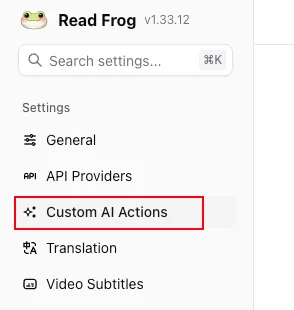
Откройте «Пользовательские AI-действия»
Откройте страницу настроек расширения и перейдите в Пользовательские AI-действия.
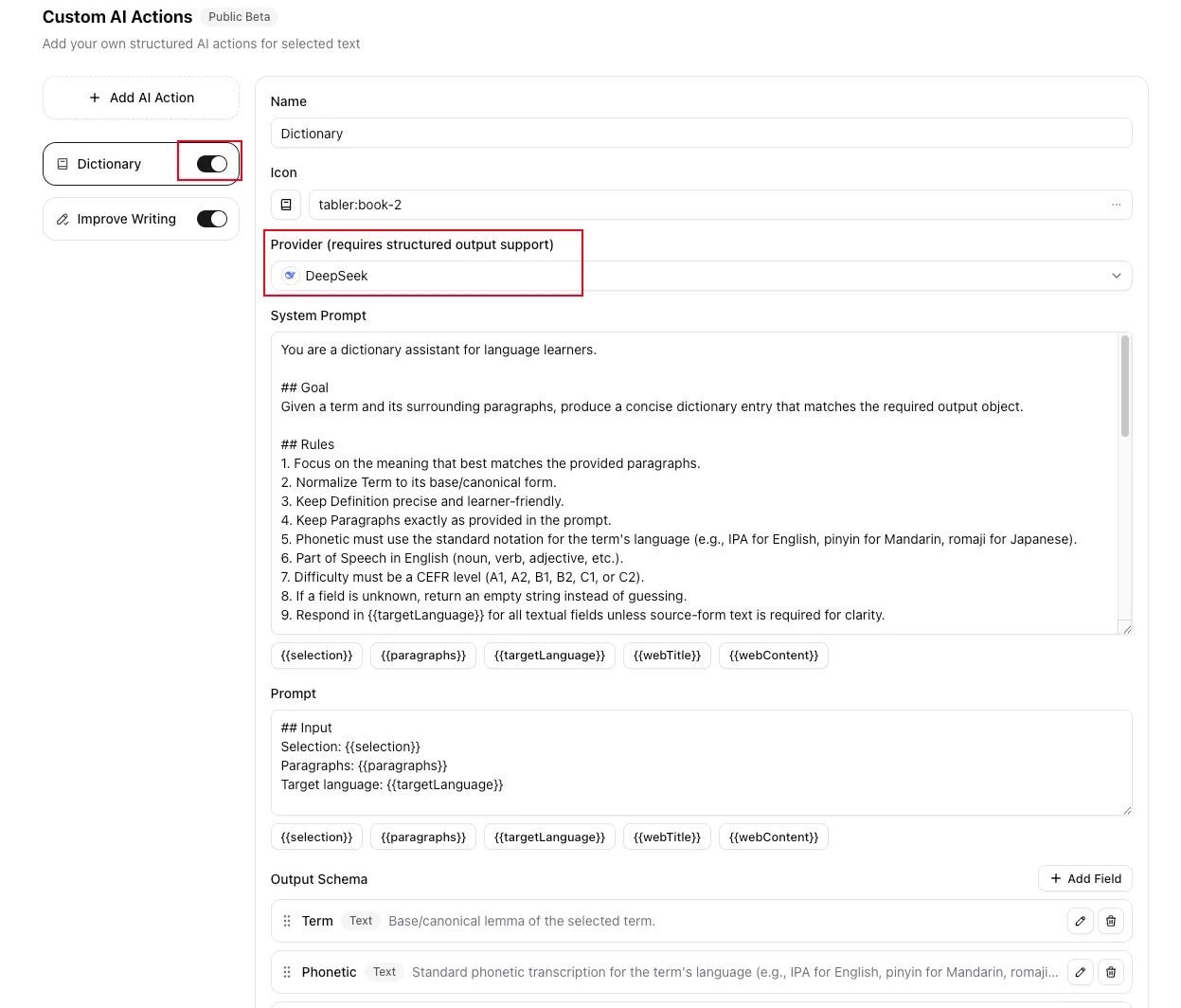
Выберите действие для подключения
Обычный выбор — встроенное действие Dictionary. Подойдёт любое действие, если оно включено и его провайдер умеет возвращать структурированный вывод.
Проверьте поля вывода
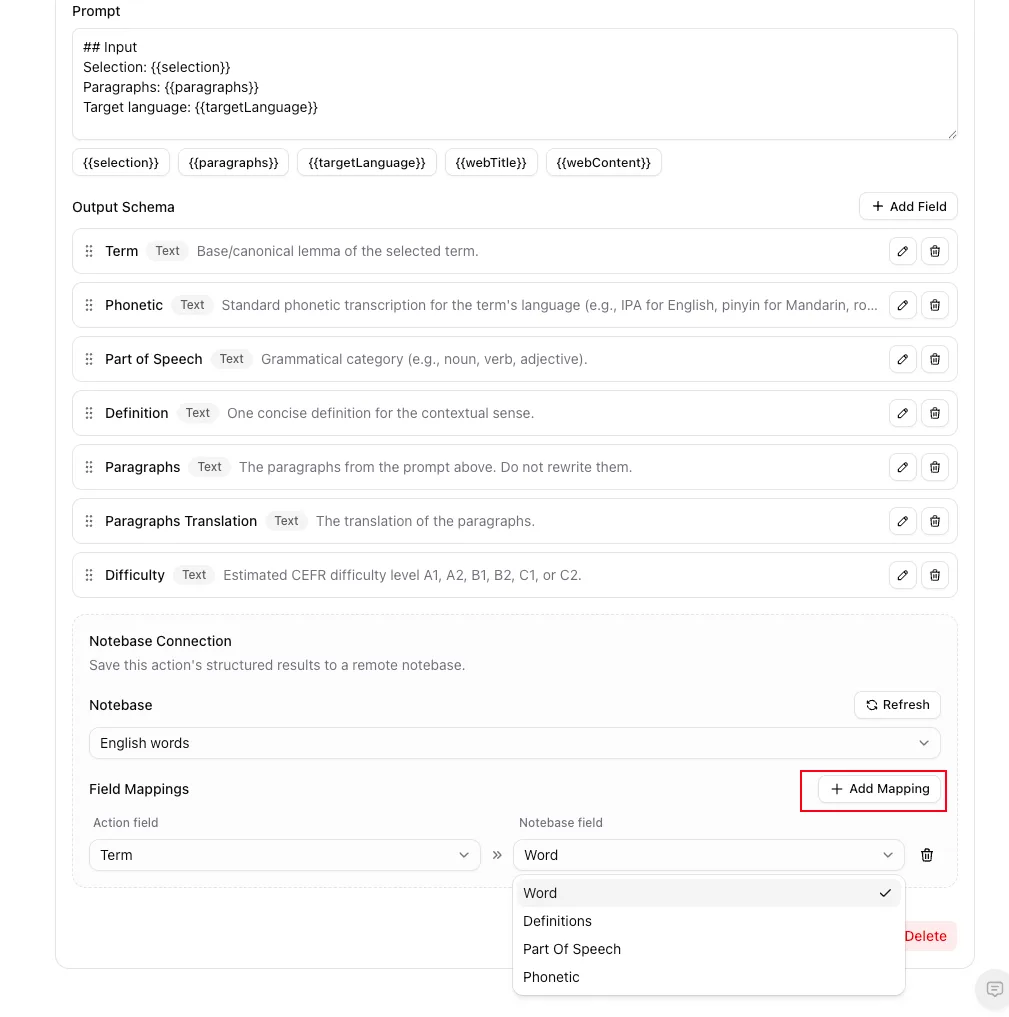
Откройте действие и посмотрите на Схему вывода. Эти названия и типы — левая сторона каждого сопоставления, и каждое из них либо текст, либо число.
Сопоставьте поля
Прокрутите до Подключения Notebase. Выберите notebase, затем нажмите Добавить сопоставление по одному разу на каждое поле, которое хотите сохранять: выберите Поле действия слева и Поле Notebase справа. Сохраните действие.
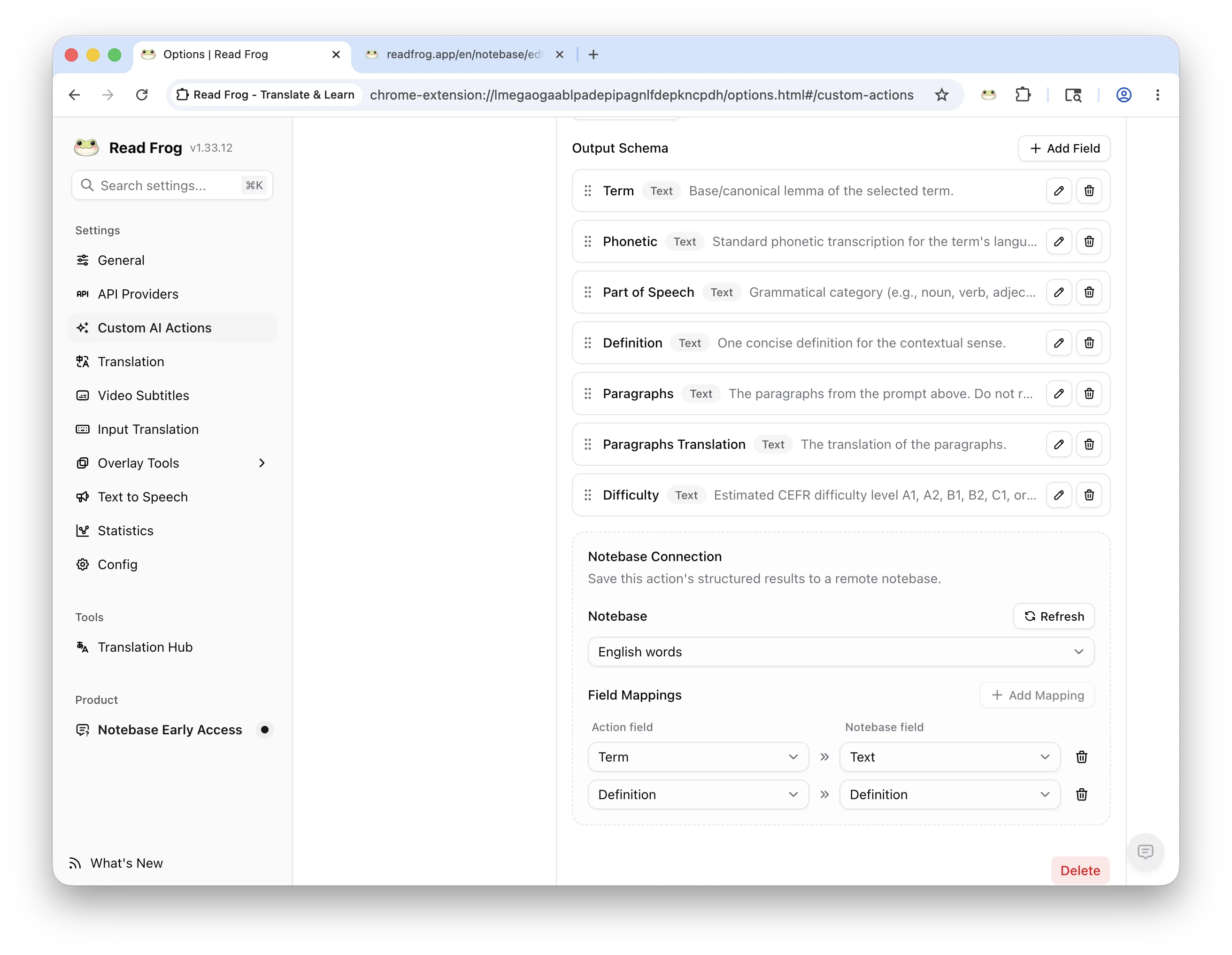
Несопоставленные поля вывода просто не сохраняются. Поле можно показывать в панели результата, не сохраняя его.
Что принимает сопоставление
Сопоставление верно только тогда, когда обе стороны согласны по типу:
| Поле действия | Поле Notebase |
|---|---|
| текст | Text |
| число | Number |
Поля Checkbox, Date и Select в правом списке не появляются никогда, потому что действие не умеет выдавать эти типы.
Если notebase изменилась, пока страница настроек была открыта, нажмите Обновить, чтобы перечитать её поля.
Сохранение во время чтения
Выделите текст на странице
Выделите слово, словосочетание или короткий отрывок.
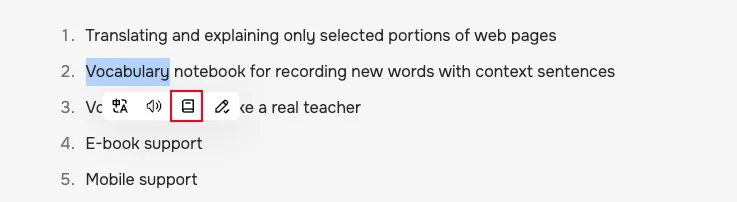
Запустите действие
Нажмите действие на панели выделения и дождитесь структурированного результата.
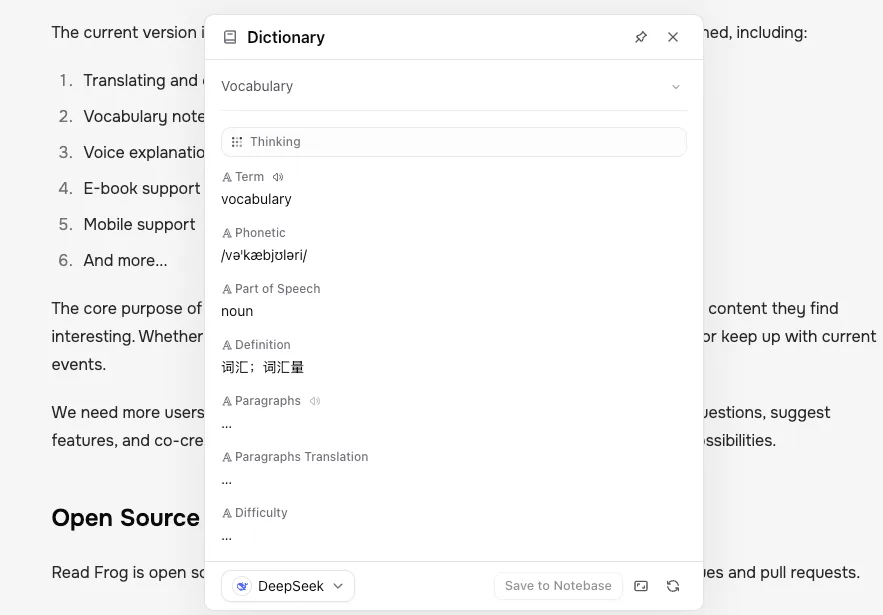
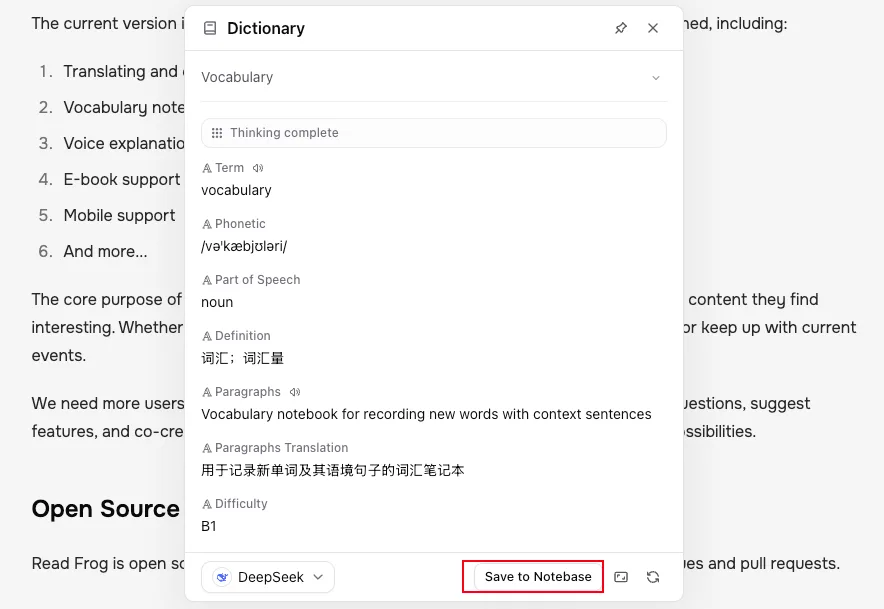
Сохраните в Notebase
Нажмите Сохранить в Notebase внизу панели результата. Кнопка подтвердит надписью Сохранено в Notebase.
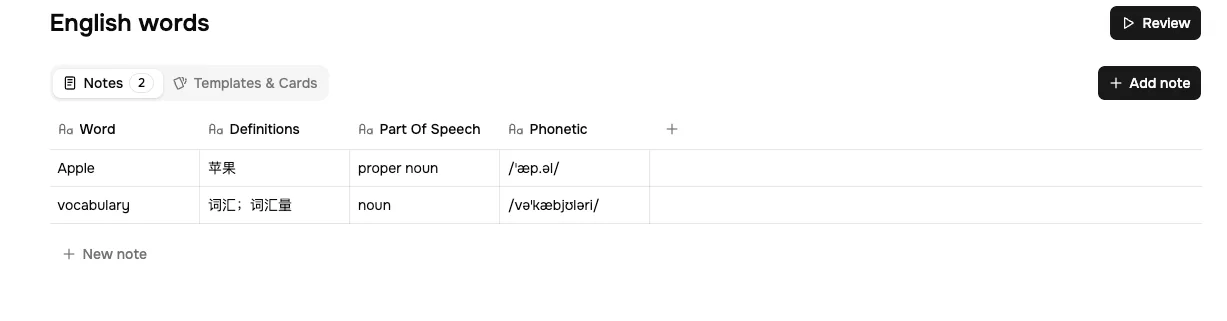
Проверьте notebase
Откройте notebase на readfrog.app. Новая заметка — внизу таблицы, и для неё уже порождена карточка, если у notebase есть шаблон.
Когда сохранение не работает
| Что вы видите | Что это значит |
|---|---|
| Нет кнопки Сохранить в Notebase | У действия пока нет подключения к notebase либо расширение устарело. Обновите его и откройте страницу настроек заново. |
| Добавьте хотя бы одно корректное сопоставление перед сохранением | Подключение есть, но все сопоставления сломаны или их нет вообще. |
| Некоторые сопоставления требуют внимания | Сопоставленное поле удалили с одной из сторон либо его тип больше не совпадает. Неверные сопоставления сохраняются, а не выбрасываются, поэтому откройте действие, прочитайте примечание под каждой строкой и исправьте их. |
| Подключение Notebase принадлежит другому аккаунту | Вы вошли под другим аккаунтом. Войдите под подключённым, чтобы вернуть сопоставления, либо очистите подключение и выберите notebase, доступную этому аккаунту. |
| Выбранная notebase больше недоступна | Notebase удалили или она принадлежит другому аккаунту. Очистите подключение или выберите другую notebase. |
| Для сохранения большего числа заметок Notebase требуется апгрейд | Лимит бесплатного тарифа в 10 заметок заполнен. |
Куда двигаться дальше
Дайте notebase лицевую и оборотную стороны в Шаблонах карточек.