
Управление заметками и полями
Табличный вид, правка заметок и точный ответ на то, что уносит с собой удаление поля, заметки или целой notebase.
Notebase открывается на вкладке Примечания: по строке на заметку, по столбцу на поле. Рядом — Шаблоны и карточки и Статистика.
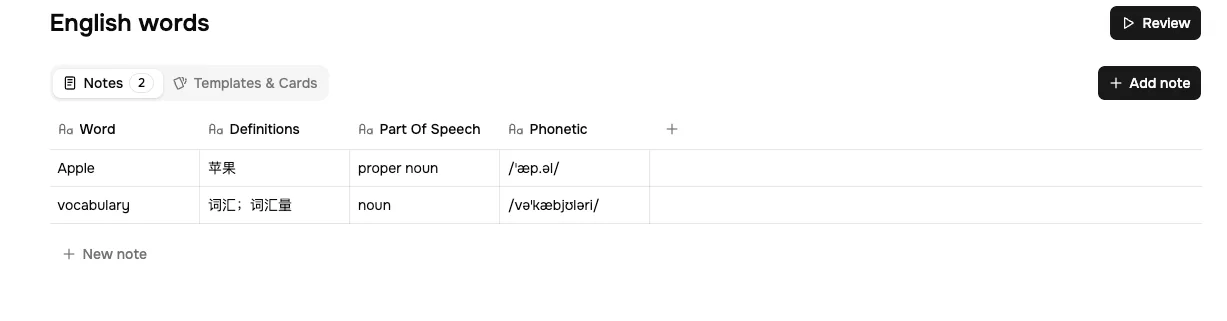
Таблица
- Поиск заметок фильтрует строки по мере ввода, по всем полям сразу.
- Добавить примечание открывает пустой редактор с одним полем ввода на каждое поле, типизированным соответственно: выбор даты для поля
Date, флажок дляCheckbox, список вариантов дляSelect. - Экспорт в CSV скачивает заметки, находящиеся в notebase сейчас.
- Ширина столбцов тянется от правого края заголовка. Двойной щелчок по этому краю сбрасывает ширину одного столбца.
- Переносить текст задаётся по столбцу, в его собственном меню. Выключено — длинное определение обрезается до одной строки; включено — строка растёт под него.
Правка заметки
Щёлкните строку правой кнопкой или воспользуйтесь кнопкой у её правого края и выберите Изменить строку. Редактор открывается боковой панелью с текущими значениями заметки.
Сохранение перерисовывает каждую карточку, собранную из этой заметки. Новый текст — это то, что вы увидите в следующий раз, когда карточка выйдет, включая карточку, которую вы повторяете прямо сейчас: именно для этого в сеансе повторения есть своя кнопка Редактировать. Расписание карточки не меняется: исправление опечатки не сбрасывает ваш прогресс по ней.
Если закрыть панель с несохранёнными изменениями, она спросит, прежде чем их отбросить.
Добавление и переименование полей
Добавить столбец находится у правого конца строки заголовков: введите название, выберите тип. Новые поля идут в конец, а существующие заметки получают пустую ячейку.
Чтобы переименовать поле, откройте меню его столбца и отредактируйте название на месте. Переименование безопасно везде — шаблоны карточек отслеживают само поле, а не его название, поэтому переименованное поле продолжает отрисовываться.
Тип поля изменить нельзя после того, как поле создано. Смена типа означает добавление нового поля нужного типа и удаление старого, что теряет данные этого поля.
Чего стоит удаление
Это та часть, которую стоит прочитать до того, как что-нибудь приводить в порядок.
Удаление поля
Удалить столбец в меню столбца навсегда убирает значение этого поля из каждой заметки в notebase. Отмены нет.
Два удаления не выполняются, а отклоняются:
- Основное поле. Первое поле notebase удалить нельзя. Переименуйте его.
- Поле, на которое ссылается шаблон карточки. Read Frog не позволит выдернуть поле у шаблона из-под ног. Откройте шаблон, уберите поле с лицевой и оборотной сторон, затем удаляйте поле.
Удаление заметки
Удалить строку убирает заметку и все порождённые из неё карточки вместе с историей повторений этих карточек. Другие заметки это не затрагивает, шаблоны остаются.
Удаление notebase
На readfrog.app/home откройте меню Действия у notebase и выберите Удалить. Это уносит всё: поля, заметки, шаблоны карточек, карточки и всю историю повторений в этой notebase. Ваши остальные notebase и их статистика не затрагиваются.
Удаление notebase нельзя отменить, и шага экспорта в него не встроено. Если в ней есть что-то, что может понадобиться, сначала выполните Экспорт в CSV на вкладке «Примечания».
Если к удалённой notebase было подключено действие расширения, при следующем сохранении оно сообщит Выбранная notebase больше недоступна. Откройте действие и либо очистите подключение, либо направьте его на другую notebase — см. Сохранение из расширения.
Статистика
Вкладка Статистика показывает только эту notebase: повторения по дням, потраченное время, рост заметок и рост долговременной памяти. Страница «Статистика» в боковом меню показывает те же величины по всем notebase, с фильтром по notebase и выбором периода.
Куда двигаться дальше
Настройки занятий — дневные лимиты и целевое удержание, задаваемые для каждой notebase.