
Перевод выделения
Переведите выделенный текст. Результат приходит потоком в панель рядом с выделением, а сама страница остаётся нетронутой.
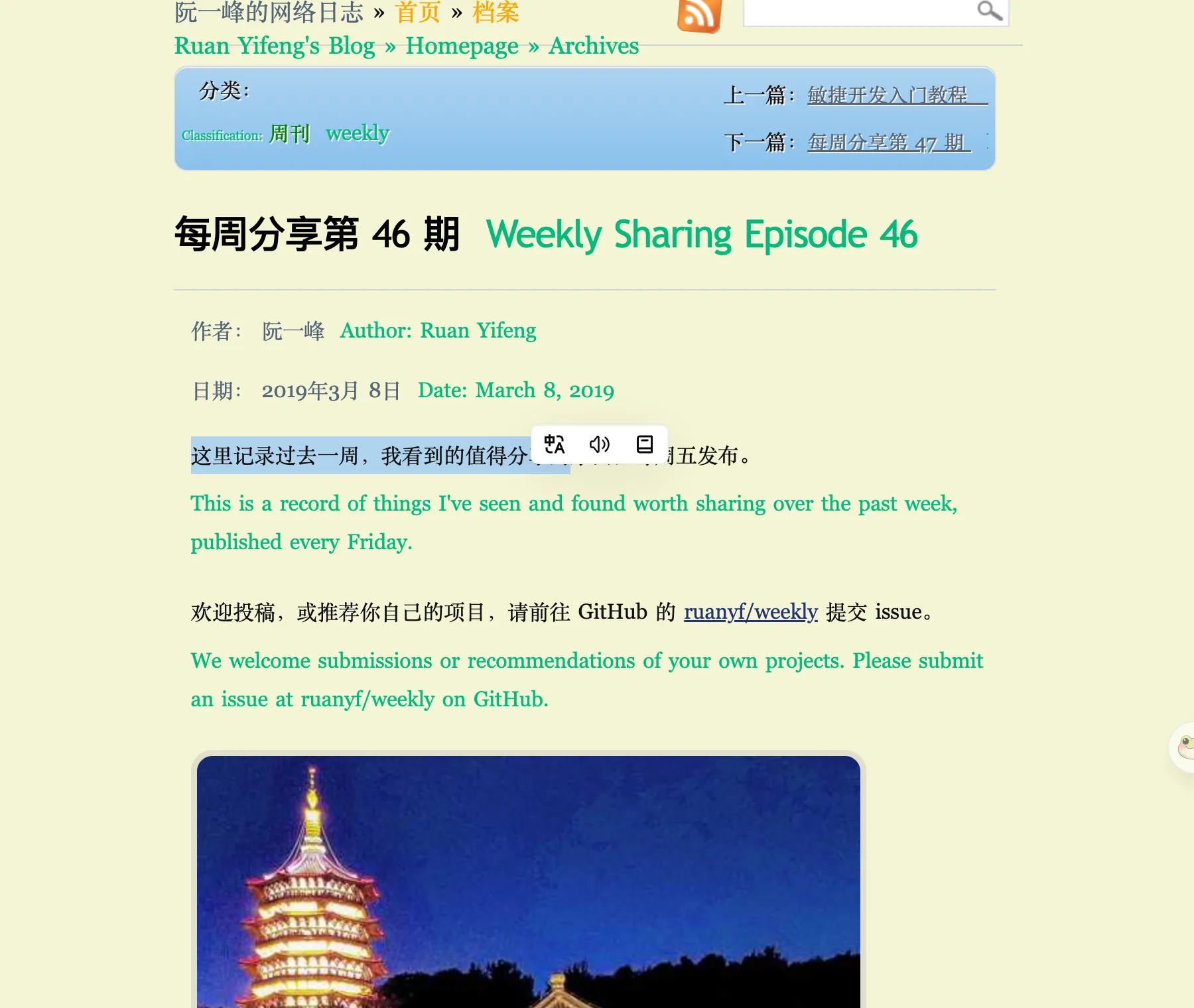
Выделите текст — и рядом появится небольшая панель. Её кнопка Перевод отправляет это выделение на перевод и открывает панель рядом, куда перевод приходит слово за словом.
Ничего на странице не заменяется. Это жест чтения для фразы, которую хочется рассмотреть внимательно — предложения, цитаты, термина, — а не для статьи вокруг неё.
Три способа войти
| Как | Что нужно |
|---|---|
| Кнопка Перевод на панели | Включённая панель и включённое действие «Перевод» |
| Alt + T | Выделение. Без него вы получите уведомление об ошибке, а не пустую панель |
| Правый щелчок → Перевести "…" | Включённая точка входа «контекстное меню» |
Все три открывают одну и ту же панель и выполняют один и тот же запрос. Горячая клавиша игнорируется, пока курсор находится в текстовом поле, поэтому при наборе она не срабатывает; изменить её можно на странице Горячие клавиши.
Какие кнопки несёт панель и где ей вообще разрешено появляться — описано в Точках входа.
Что даёт панель
Перевод приходит потоком, а не появляется целиком, поэтому длинное выделение можно начать читать до того, как он закончится. На reasoning-модели над результатом показываются размышления модели, пока она работает.
Над результатом стоит выделенный вами текст, чтобы можно было сравнить одно с другим, не возвращаясь на страницу. Под ним, как только появляется с чем работать, — кнопка копирования и кнопка озвучивания, читающая перевод вслух вашим голосом из Озвучивания текста (TTS).
В заголовке есть выбор целевого языка. Его изменение сразу же переводит заново — и это ваш настоящий язык перевода, тот же, что использует перевод страницы, а не локальная настройка этой панели.
В заголовке есть и закрепление. Закреплённая панель сохраняет своё положение и размер и переиспользуется для следующего выделения, а не открывается заново где-то ещё.
В подвале три элемента: используемый провайдер, кнопка повторной генерации, выполняющая запрос ещё раз, и кнопка, показывающая, какой контекст страницы отправляется вместе с текстом — заголовок страницы и абзацы, в которых находится выделение.
Какой провайдер его выполняет
У перевода с панели выделения своё назначение провайдера, отдельное от перевода страниц и субтитров. Задайте его в API-провайдерах или смените из подвала панели — тот список пишет назначение, поэтому следующее выделение тоже пойдёт через него.
Здесь работают и LLM-провайдеры, и чистые провайдеры перевода. Что следует из выбора:
- На LLM-провайдере до запроса доходит ваш глоссарий, а вместе с ним и промпты, которыми вы управляете в Пользовательских промптах — набор для перевода страниц, а не для субтитров.
- На чистом провайдере перевода вроде Google Translate или DeepL промпта нет, поэтому ни то, ни другое нести не на чем. См. Чистые провайдеры перевода.
Умный контекст ИИ применяется в любом случае, когда он включён: модели предлагаются заголовок страницы, описание и её краткое содержание, чтобы местоимение или термин из выделения можно было разрешить из окружения. Настраивается он в Управлении переводом.
Это не то же самое, что перевод при наведении
Эти два легко спутать, а работают они по-разному.
| Перевод выделения | Перевод при наведении | |
|---|---|---|
| Что берёт | Уже выделенный вами текст | Абзац под курсором |
| Как запускается | Кнопкой, Alt + T или из контекстного меню | Удержанием клавиши или зажатием мыши |
| Куда попадает | В панель рядом с выделением | В страницу, рядом с абзацем |
| Отмена | Закрыть панель | Вызвать тот же абзац ещё раз |
Зажатие принадлежит переводу при наведении и больше ничему. У перевода выделения нет варианта с долгим нажатием — ему нужен уже выделенный текст, так что удержанию просто не на что указывать.
Куда двигаться дальше
В этой же панели всплывают подсказки для заметок: когда ИИ-перевод завершён, Read Frog может предложить слова из вашего выделения, которые стоит сохранить.
Про остальную часть панели — кнопку Dictionary со скриншота выше и любое действие, написанное вами самими — см. Пользовательские действия ИИ.