
Установка
Установите Read Frog, выберите провайдера и переведите свою первую страницу.
Установка расширения
Read Frog доступен в Chrome Web Store и Microsoft Edge Add-ons. Версия из Chrome Web Store устанавливается в любой браузер на Chromium — Edge, Brave, Arc, Vivaldi.
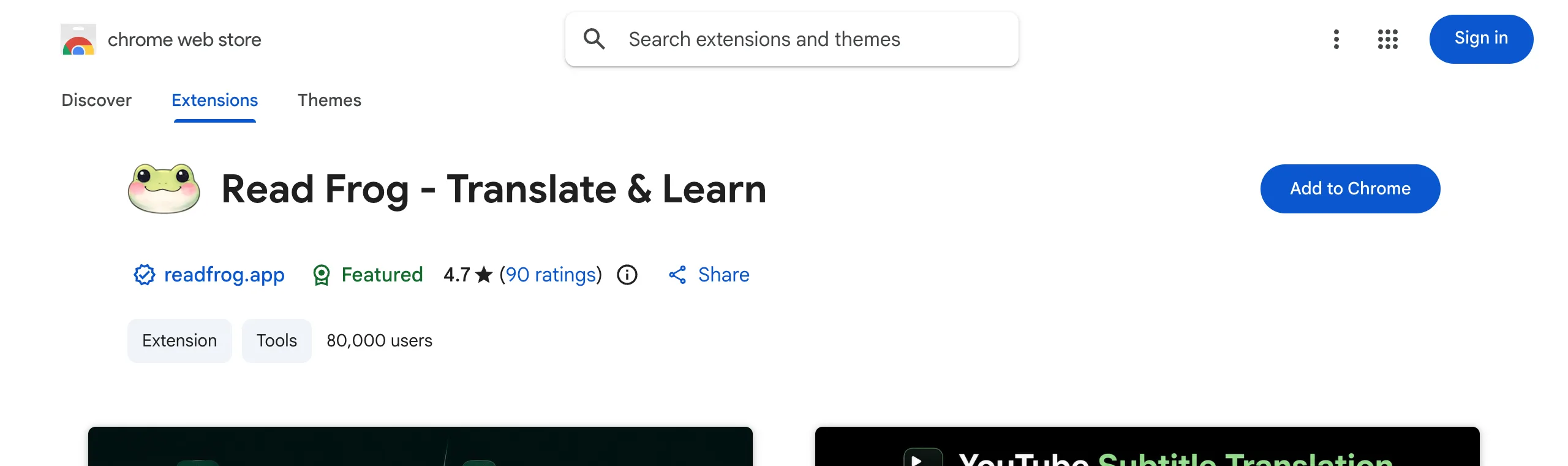
Нет доступа к Chrome Web Store?
Установите из Microsoft Edge Add-ons — эта версия работает и в Chrome. Если недоступны оба магазина, зеркало пакета для ручной установки есть на crxsoso.
После установки закрепите Read Frog на панели инструментов: нажмите значок в виде кусочка пазла на панели браузера и щёлкните булавку рядом с Read Frog. Расширение работает и без закрепления, но именно во всплывающем окне вы меняете языки и включаете перевод для отдельного сайта.
Выбор провайдера
Read Frog ничего не переводит сам — он обращается к провайдеру, которого вы выбрали.
Google Translate и Microsoft Translator включены сразу и не требуют аккаунта или API-ключа. Если вам нужен только перевод страниц, всё уже готово — переходите к следующему разделу.
Всё, что выходит за рамки простого перевода — AI Smart Context, пользовательские промпты, сегментация субтитров, Custom AI Actions, сохранение в Notebase — требует LLM-провайдера: вашего собственного API-ключа или одного из встроенных вариантов. Откройте всплывающее окно, выберите Options и добавьте провайдера в разделе API Providers.
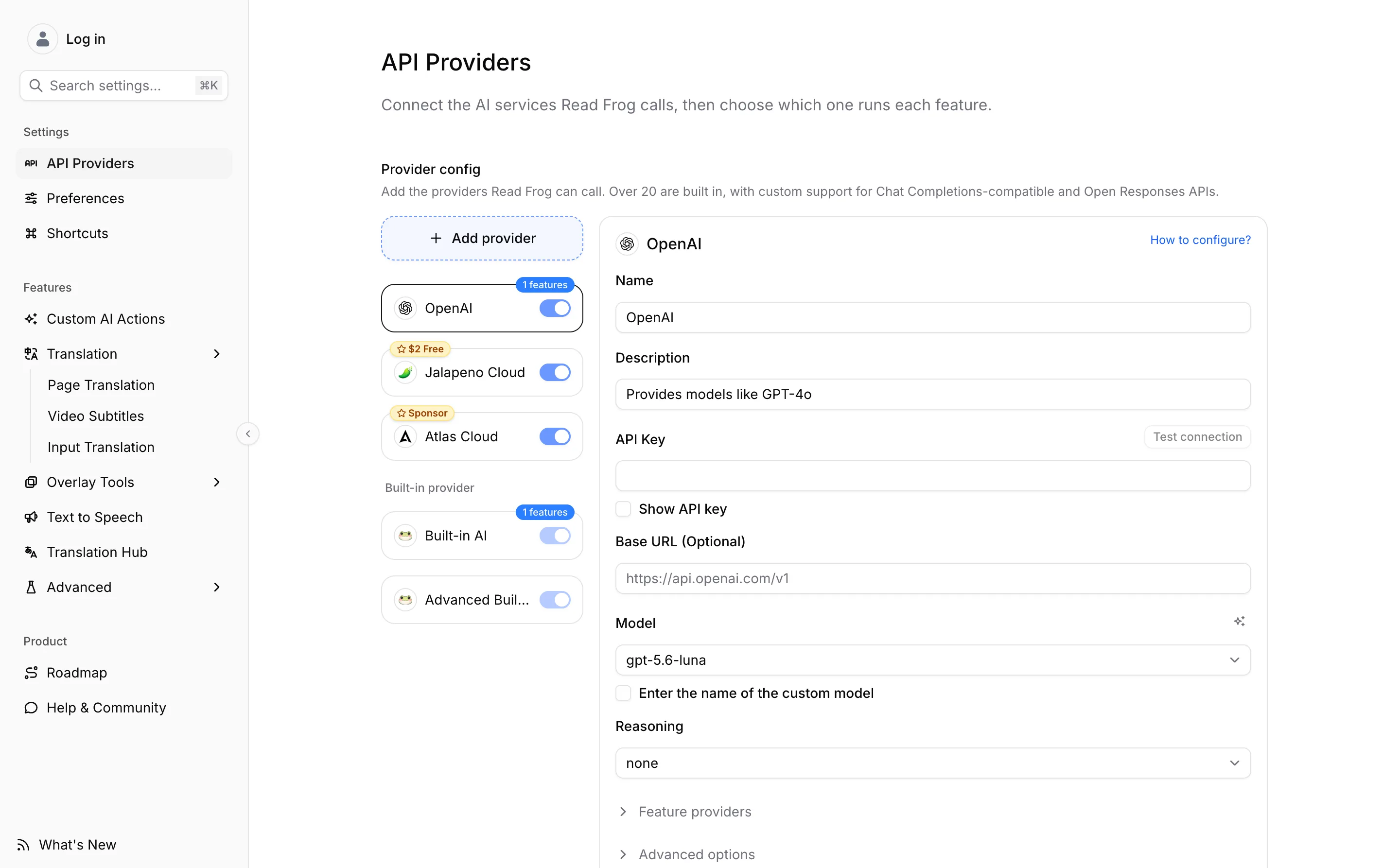
Перед тем как назначить провайдера функции, воспользуйтесь Test Connection. Какой тип провайдера нужен каждой функции, объясняется в Настройке провайдеров и API Key.
Перевод первой страницы
Нажмите Alt + E, щёлкните плавающую кнопку с жабой у края страницы или нажмите Translate во всплывающем окне. Повторное нажатие того же сочетания вернёт оригинал.
По умолчанию перевод появляется под каждым абзацем, чтобы можно было читать оба текста. Переключение в режим «только перевод», выбор того, какая часть страницы считается содержимым, и перевод отдельного абзаца при наведении описаны в Переводе страницы и абзаца.
Что дальше
- Перевод страницы и абзаца — настройки, к которым вы действительно будете обращаться.
- Видеосубтитры — двуязычные субтитры на YouTube.
- Translation Hub — сравните несколько провайдеров на одном тексте, прежде чем выбрать один.
- Глоссарий — имена и термины переводятся так, как решили вы.