
Создание Notebase
Создайте notebase на readfrog.app и опишите поля, в которые будут попадать ваши сохранённые находки.
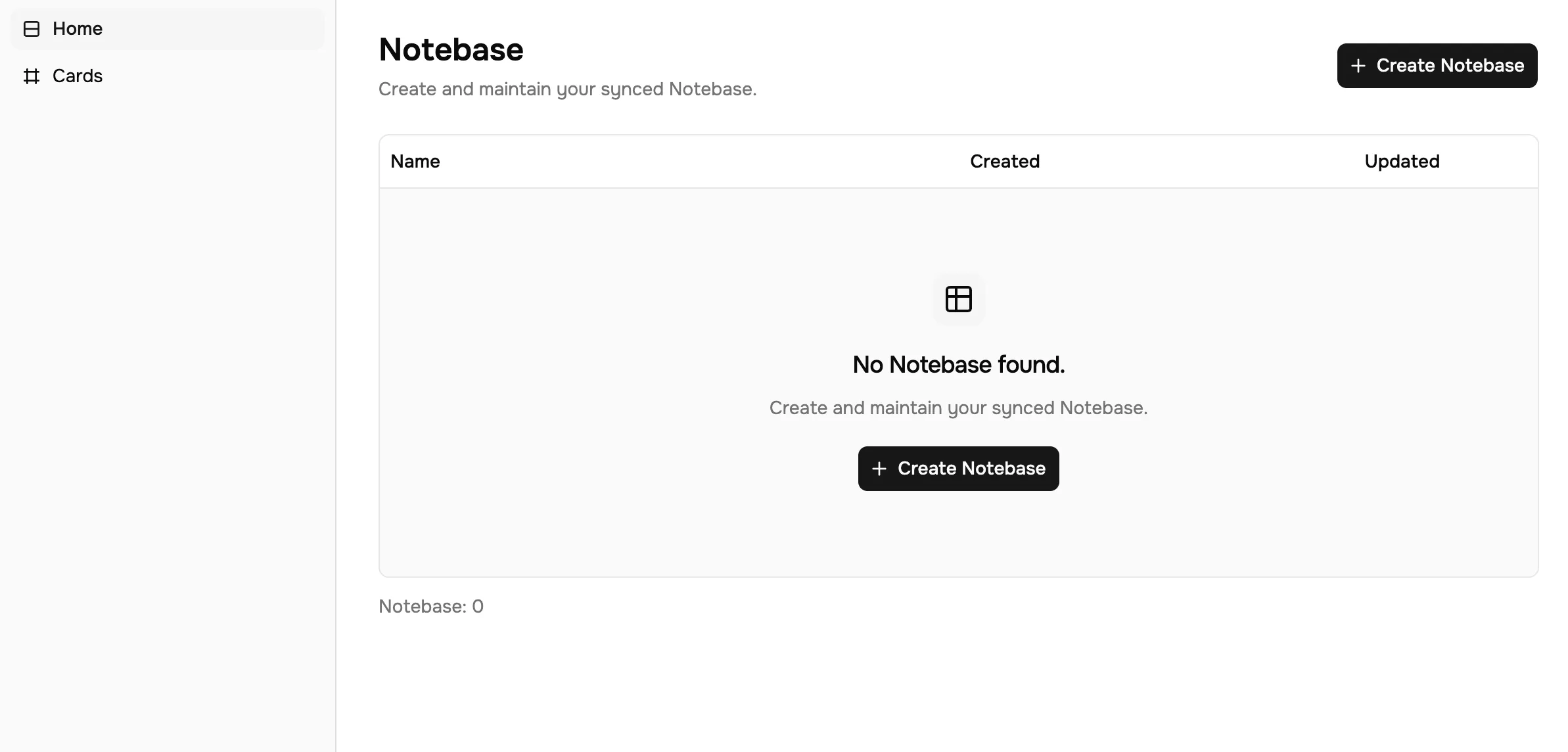
Notebase создаётся в веб-приложении, на readfrog.app/home. Нужно быть в аккаунте; само расширение создать её не может, если вы ему не позволите — см. короткий путь в конце страницы.
Создайте notebase
Нажмите Создать Notebase, дайте ей имя вроде «Заметки по чтению» или «Лексика» и подтвердите.
Свежая notebase не пуста: она начинается с одного поля типа Text под названием Text — это её основное поле. Переименуйте его в то, чем должно быть ваше первое поле: для словарного списка — «Термин».
Добавьте остальные поля
Откройте notebase и воспользуйтесь кнопкой Добавить столбец у правого края строки заголовков. Введите название, затем выберите тип из списка ниже.
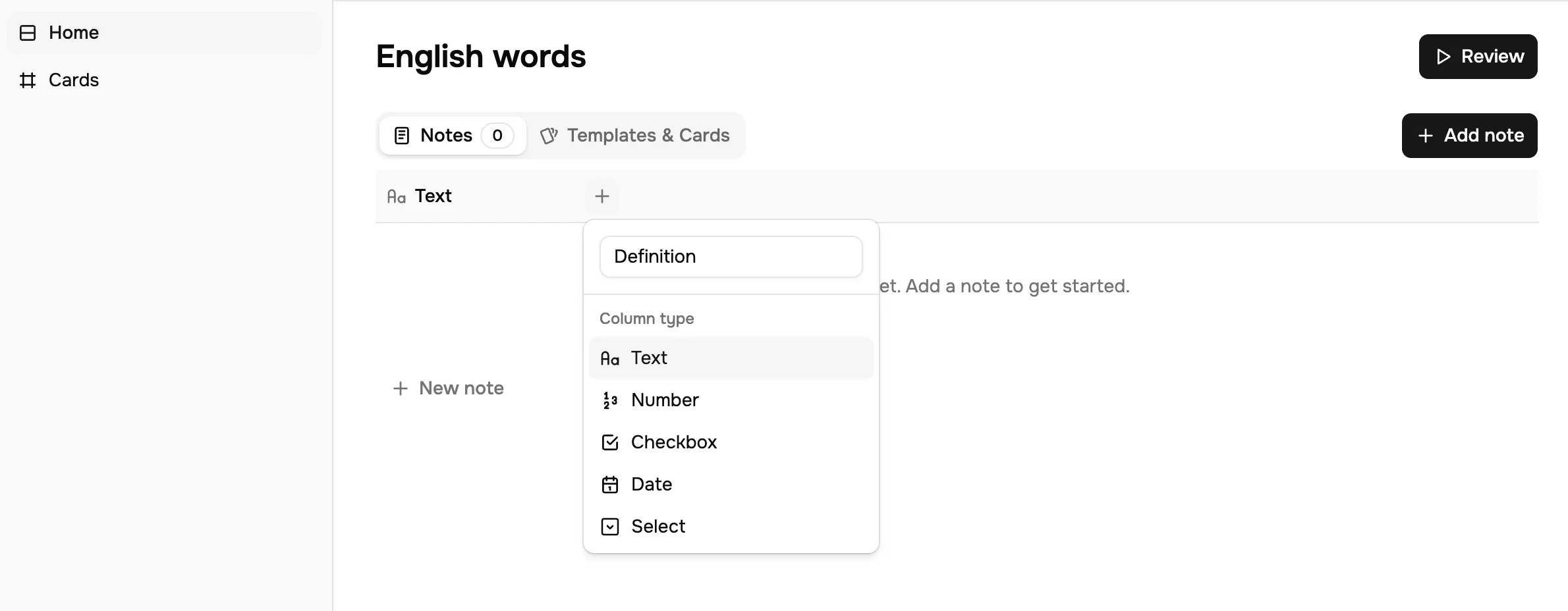
Словарной notebase обычно нужно примерно следующее:
| Поле | Тип |
|---|---|
| Термин | Text |
| Определение | Text |
| Пример предложения | Text |
| Перевод абзаца | Text |
| Сложность | Text |
Добавьте одну заметку вручную
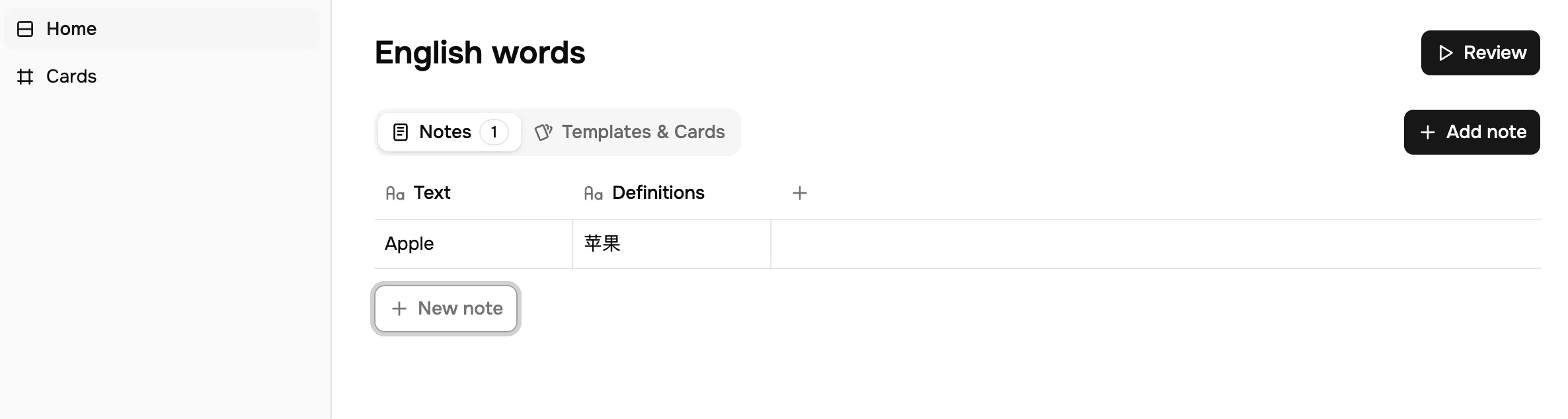
Нажмите Добавить примечание и заполните строку. Это стоит сделать один раз до того, как вы подключите расширение: так вы убедитесь, что поля ведут себя как задумано, и у редактора шаблонов карточек появится что-то настоящее для предпросмотра.
Выбор типов
Список типов — Text, Number, Checkbox, Date и Select. Два ограничения определяют, как им пользоваться:
- Тип нельзя изменить после того, как поле создано. Переименовывать поле можно свободно, а вот смена типа означает создание нового поля и удаление старого, что выбрасывает данные этого поля. В сомнительных случаях берите
Text. - Получать вывод ИИ могут только поля
TextиNumber. Поля вывода пользовательского AI-действия бывают только текстом или числами, поэтому полеCheckbox,DateилиSelectникогда не будет заполнено сохранением из расширения — только вами, в таблице.
Второй пункт и подводит людей чаще всего. Сложность по CEFR вроде B2 выглядит так, будто ей место в поле Select, и фильтровать по нему было бы приятнее, но действие выдаёт её как текст, поэтому оставьте Text, если хотите, чтобы она сохранялась автоматически.
Начните с меньшего, чем кажется правильным. Лишние поля дешево добавить позже, и сопоставить их с действием можно тогда же; а поле, которое вы никогда не заполняете, — просто ещё один пустой столбец на каждой карточке.
Короткий путь: пусть notebase создаст расширение
Если notebase у вас пока нет, приходить сюда первым делом не обязательно. Запустите пользовательское AI-действие на выделении, нажмите Сохранить в Notebase — и расширение предложит Создать и сохранить: оно создаст notebase, названную по действию, с одним полем на каждое поле вывода действия, и сохранит текущий результат как первую заметку.
Обычно это лучшая точка старта, потому что поля и сопоставление получаются согласованными по построению. Возвращайтесь на эту страницу, когда захотите добавить поля, которых ИИ не выдаёт.
Куда двигаться дальше
Подключите действие к notebase в Сохранении из расширения или сразу переходите к Шаблонам карточек, если собираетесь заполнять notebase вручную.
Notebase, поля, заметки и карточки
Четыре части, из которых собрана обучающая половина, и как сохранённый поиск превращается в то, что вы повторяете.
Сохранение из расширения
Подключите пользовательское AI-действие к notebase, сопоставьте его поля вывода и сохраняйте результаты прямо с панели выделения.