Двойные субтитры для YouTube
Read Frog делает субтитры YouTube двойными, включая Shorts и встроенные плееры, а видео без субтитров расшифрует ИИ. Нажимайте на слова в субтитрах, сохраняйте и повторяйте.
Обновлено: 1 ноября 2026 г.
Двойные субтитры на любом видео, где есть субтитры
Установите Read Frog, откройте видео на YouTube с субтитрами и нажмите кнопку Read Frog на панели управления плеера. Субтитры станут двуязычными: перевод и оригинал строка над строкой, синхронно с видео.
- Работает на обычных видео, Shorts и плеерах YouTube, встроенных на другие сайты.
- Включите Переводить сразу при открытии — и каждое видео будет переводиться с момента загрузки, без нажатия кнопки.
ИИ-субтитры для видео без субтитров
У многих лекций, подкастов и туториалов субтитров нет вовсе — или есть только автосубтитры, полные ослышек. Read Frog может отдать звук на расшифровку ИИ и показать результат теми же двуязычными субтитрами.
- Расшифровка выполняется в облаке, так что ваш компьютер ничем не нагружен, а язык речи определяется автоматически.
- Работает на обычных видео, Shorts, записях трансляций и встроенных плеерах.
- Pro включает 300 минут в месяц, Ultra — 1000.
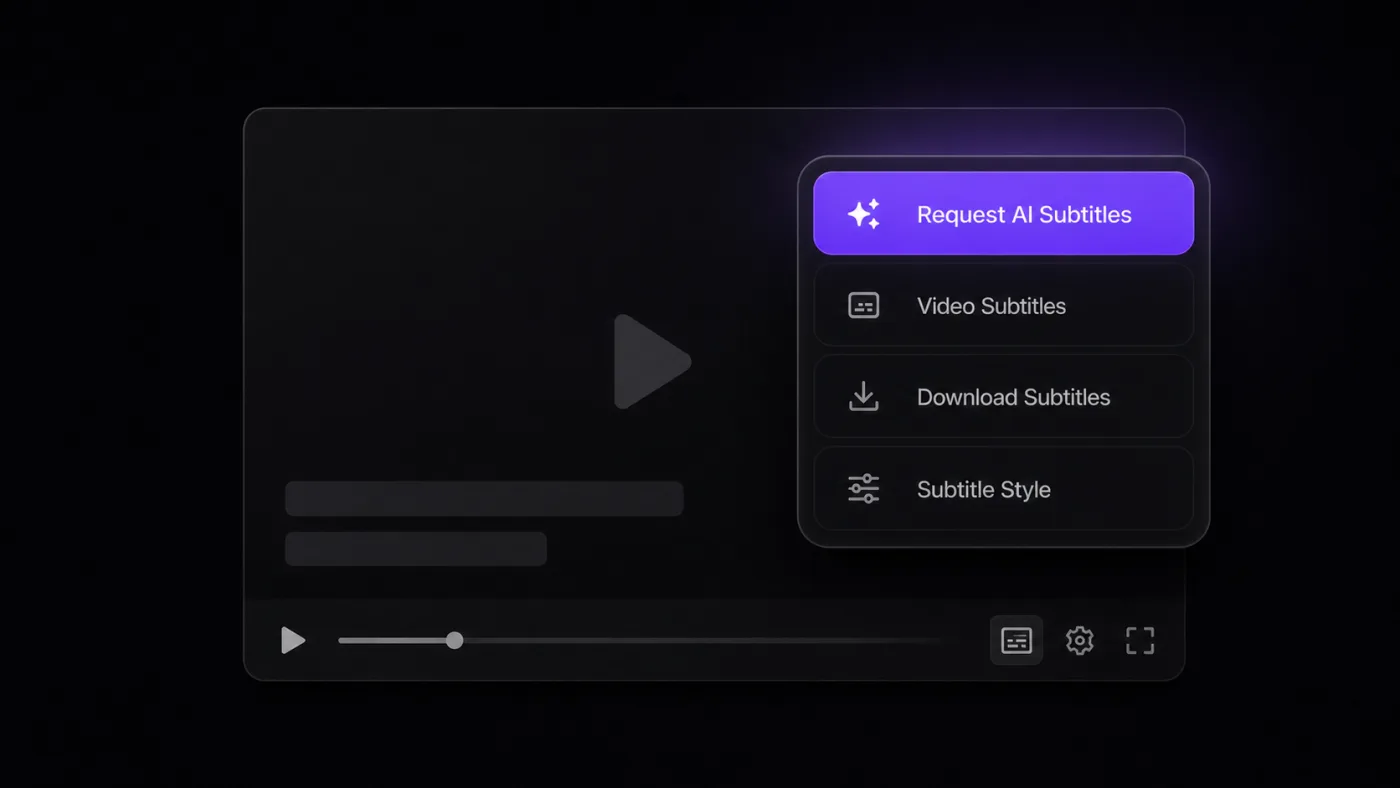
Субтитры такие, как вам удобно
Расположение
Показывайте только оригинал, только перевод или оба сразу — с переводом над оригиналом или под ним.
Стиль и позиция
Настройте шрифт, размер, цвета и прозрачность фона и перетащите субтитры в любое место плеера. Для эффектов, до которых регуляторы не дотягиваются, например размыть перевод, пока не прослушаете строку один раз, напишите CSS в Пользовательских стилях субтитров.
Скачивание
Скачайте оригинальные или переведённые субтитры.
Ровнее предложения — и всё видео как на ладони
Предложения, которые читаются естественно
Автосубтитры YouTube часто разбивают одно предложение на несколько обрывков. Включите умную сегментацию ИИ — и Read Frog с помощью LLM соберёт обрывки в целые предложения перед переводом, так что читать их станет проще. Нужен LLM-провайдер.
Весь текст видео и сводка от ИИ
Откройте Обучение в меню Read Frog — справа от страницы появится панель с двумя вкладками:
- Субтитры — все строки видео с таймкодом и переводом. Нажмите строку, чтобы перейти к этому моменту.
- Сводка ИИ — пересказ всего видео той LLM, которую вы выбрали для видеосубтитров.
Учитесь, пока смотрите
Наведите указатель на субтитры — и видео встанет на паузу. Нажмите на слово, и ИИ объяснит, что оно значит в этой строке, с помощью действия «Словарь» или вашего собственного; чтобы разобрать фразу или целое предложение, просто выделите текст. Сохраните результат в Notebase одним кликом. Добавьте в notebase шаблон карточки — и заметки станут карточками, которые FSRS ставит на повторение, так что время, проведённое за видео, превращается в ваш собственный список слов.
И на X, и на Netflix
Видео с субтитрами в X (Twitter) — в посте, в ответах или в ленте — и сериалы на Netflix получают те же двуязычные субтитры в один клик, с теми же настройками стиля, что и на YouTube.
Какую дорожку субтитров Netflix берёт Read Frog и не только: Двойные субтитры для Netflix.
Переводчик на ваш выбор
У видеосубтитров свой сервис перевода, промпт и частота запросов, отдельно от перевода страниц. Используйте бесплатный переводчик Google или Microsoft, подключите LLM, например OpenAI, DeepSeek или Gemini, или запустите локальную модель через Ollama. См. Настройка провайдеров и API Key.































































С чего начать
- 1
Установите Read Frog
Следуйте инструкции в разделе Установка.
- 2
Включите перевод субтитров
Откройте видео на YouTube с субтитрами, нажмите кнопку Read Frog на панели управления плеера и включите перевод субтитров.
- 3
Настройте под себя
Отображение и стиль настраиваются в разделе Видеосубтитры.
Часто задаваемые вопросы
Если у вас есть другие вопросы, пожалуйста, свяжитесь с нами.
Перевод видео, у которых есть субтитры, бесплатен для всех. ИИ-расшифровка видео без субтитров требует Pro или Ultra.
Проверьте, что в настройках видеосубтитров включён переключатель Включить видеосубтитры, и перезагрузите страницу с видео.
При неудачной разбивке попробуйте умную сегментацию ИИ. Если с ней тайминг стал хуже, выключите её или нажмите Очистить кэш ИИ-сегментации в настройках и попробуйте снова.