
Ollama
Read Frog, çevrimdışı AI çeviri yetenekleri elde etmek için yerel olarak dağıtılan bir Ollama sunucusundan yararlanabilir; güçlü, büyük dilli AI modellerini kullanmak tamamen ücretsizdir
Ollama Sunucusu nedir?
Ollama sunucusu, kullanıcıların çeşitli büyük dil modellerini (LLM'ler) ve AI modellerini karmaşık yapılandırma olmadan yerel olarak kolayca dağıtmasına olanak tanıyan hafif, açık kaynaklı bir AI modeli çalışma zamanı platformudur. Model indirme, yapılandırma ve çalışma zamanına ilişkin sıkıcı süreçleri yalnızca birkaç komutla basitleştirerek bir "Yapay Zeka model yöneticisi" görevi görür; böylece yapay zeka dağıtımına yeni başlayanlar için bile erişilebilir hale gelir.
Ollama Yerel Dağıtım Eğitimi
Yükleyiciyi İndirin
Yükleyiciyi ollama.ai adresinden indirebilirsiniz.
Ollama'nin Çapraz Kaynak Desteğini Yapılandırma
Lütfen aşağıdaki ortam değişkenlerini ayarlayın:
-
Kaynaklar arası erişime izin ver:
OLLAMA_ORIGINS=*macOS / Linux:
echo 'export OLLAMA_ORIGINS=*' >> ~/.zshrc
source ~/.zshrc
Windows (Yönetici modunda PowerShell):
[System.Environment]::SetEnvironmentVariable('OLLAMA_ORIGINS', '*', 'User')Ortam değişkenini ayarladıktan sonra, daha önce Ollama hizmetini başlattıysanız lütfen önce onu kapatın ve ardından
ollama servekomutunu yeniden başlatın. Henüz başlamadıysanız bu adımı göz ardı edebilirsiniz. -
API servis dinleme adresi:
OLLAMA_HOST=127.0.0.1:11434(Bu varsayılan adrestir ve değiştirilmeden bırakılabilir, ancak ihtiyaçlarınıza göre değiştirebilirsiniz)
Ortak Ollama Komutları
1. Ollama Versiyonunu Kontrol Edin ve Sunucuyu Başlatın
ollama version
ollama serve
Şu anda yüklü olan Ollama sürümünü kontrol etmek, başarılı kurulumu onaylamak, sürüm ayrıntılarını görüntülemek ve Ollama sunucusunu başlatmak için bu komutları kullanın.
2. Mevcut Modelleri Bulun ve Kurun
Mevcut modelleri ollama.ai adresinden bulabilir ve kurabilirsiniz.
ollama pull [model-name]Örneğin, gemma3:4b modelini kurmak için:
ollama pull gemma3:4b3. İndirilen Modelleri Listeleyin
ollama listBu komut, kullanıcıların yerel model kaynaklarını yönetmesine yardımcı olmak için adlar, boyutlar ve oluşturma süreleri dahil olmak üzere yerel olarak indirilen tüm modelleri görüntüler.
4. Hizmeti Başlatın
ollama serve5. Uzantıda Ollama Sağlayıcısını Yapılandırın
Uzantı ayarlarında Ollama sağlayıcısını yapılandırın ve bir model seçin.
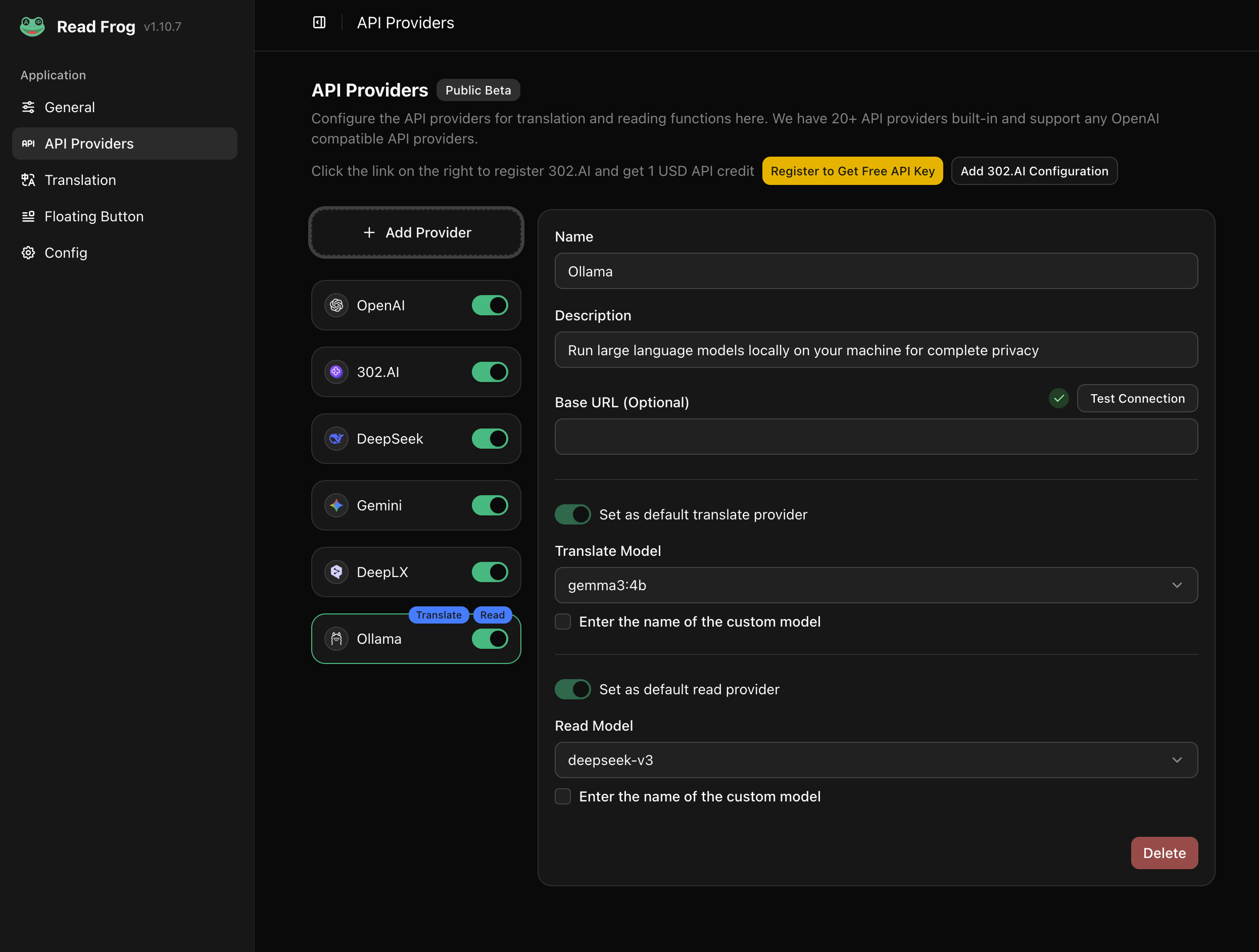
Varsayılan adresi değiştirmediyseniz baseURL'yi boş bırakabilir veya http://127.0.0.1:11434 olarak ayarlayabilirsiniz.
Varsayılan adresi değiştirdiyseniz baseURL'yi değiştirdiğiniz adrese ayarlamanız gerekir.
{
  "baseURL": "http://127.0.0.1:XXXXX/api"
}
Bağlantının başarılı olup olmadığını doğrulamak için "Bağlantıyı Test Et" düğmesine tıklayabilirsiniz.
6. Notlar
- Ollama Sohbet grafik istemcisini başlatmayın, bağlantı noktası için
ollama serveile rekabet edecektir. - Uzantıda Ollama sağlayıcısını yapılandırırken, baseURL varsayılan olarak
http://127.0.0.1:11434olarak ayarlanır, eğerOLLAMA_HOSTadresiniz bu adresse, onu değiştirmeden bırakabilirsiniz.
Sorun giderme
Windows: Ollama Bağlantısına Bağlanırken 403 Hatası
Uzantı Windows'ta Ollama'ye bağlanmaya çalıştığında 403 hatasıyla karşılaşırsanız bunun nedeni PowerShell'in (veya terminalin) yönetici ayrıcalıklarıyla çalıştırılması olabilir. Yükseltilmiş izinler, uzantının Ollama hizmetine düzgün şekilde erişmesini engelleyebilir.
Çözüm: Yönetici PowerShell'i kapatın ve normal (yönetici olmayan) bir PowerShell penceresinde ollama serve'yi yeniden başlatın.