以前,自訂 AI 指令給你的是一張清單:欄位名稱、欄位內容,然後是下一個欄位。能用,但不管是查單字還是拆句子,結果都長得一樣。
從陪讀蛙 1.49 起,每個結果都是一張卡片。 內建指令先示範了卡片能做什麼:長難句分析會像老師批改一樣,把一個長句標得清清楚楚。你自己的指令也能做成卡片,寫什麼、長什麼樣、點了會怎樣,都由你決定。
先花 30 秒看一下:
長難句,像老師那樣一層層拆開
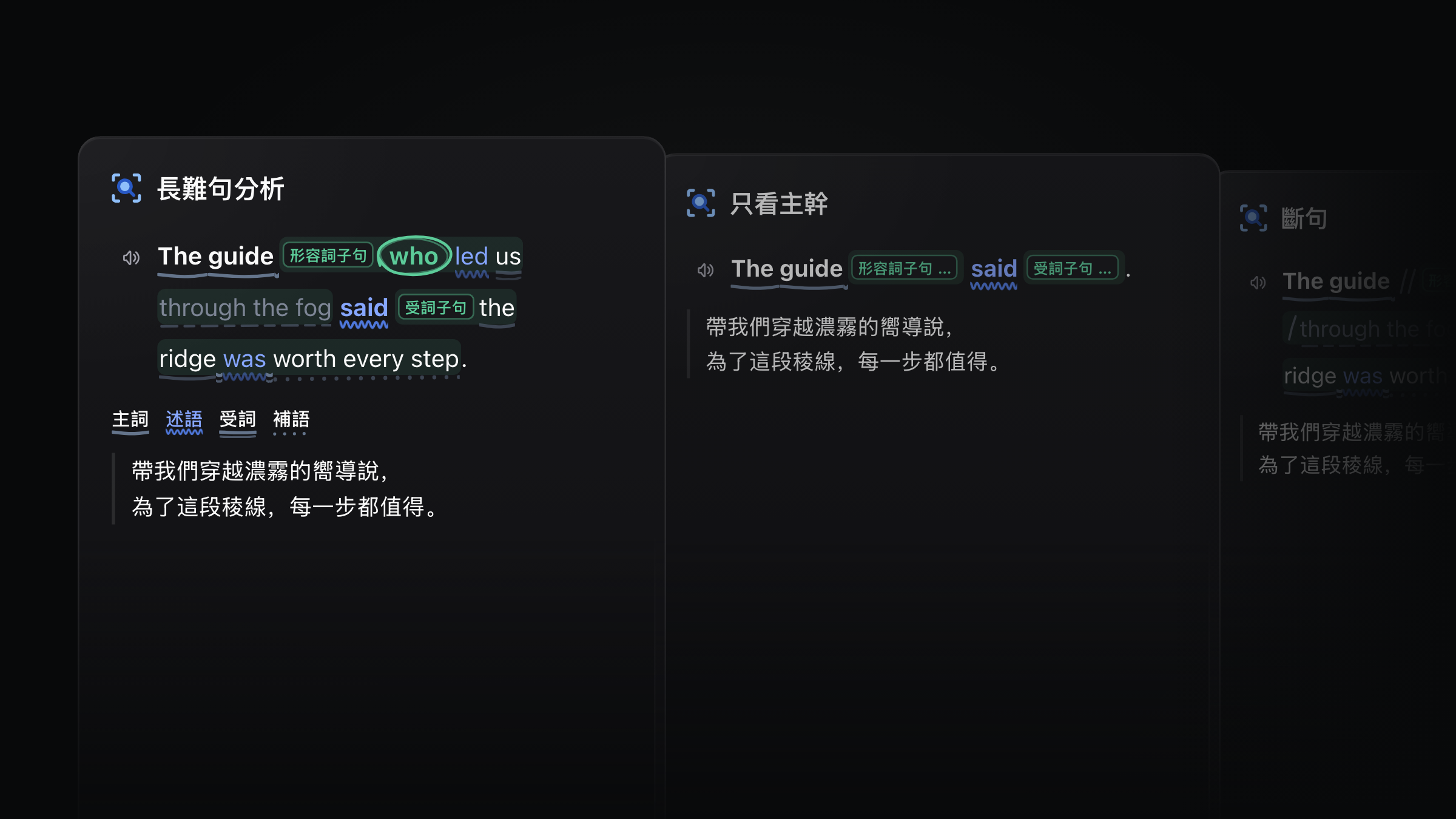
有些句子,翻譯看懂了,結構還是沒看懂。比如封面上這句:The guide who led us through the fog said the ridge was worth every step. 主要子句的述語是哪個?哪些字只是在修飾 guide?
選取這句話,點選取工具列裡的 長難句分析,它會被這樣標出來:
- 主幹(主詞、述語、受詞)加粗,下面畫著鉛筆線;述語是藍色的。
- 每個子句 都放在一個淺色底框裡,前面貼著標籤,說明它是什麼子句,比如形容詞子句、受詞子句。
- 引導子句的字 會被圈起來。
- 句子難在哪裡,比如倒裝、被動、省略,會標上星號,並在兩行之間寫一句簡短的說明。
滑鼠移到任何一個部分上,或點一下,就能看到它是什麼成分、修飾的是哪個字,這時句子的其餘部分會淡下去。譯文就在下面。
兩個開關,再給你兩種讀法:
| 開關 | 你會看到 |
|---|---|
| 只看主幹 | 每個子句收成一個標籤,每個修飾語收成「…」,只剩句子的骨架。 |
| 斷句 | 老師會用鉛筆畫的那種斜線,讓你一段一段地讀。 |
長難句分析已經為所有人開啟,舊使用者也一樣。它預設使用內建 AI,不用做任何設定:選取一句話,工具列裡就有它。
你自己的卡片:寫什麼、長什麼樣、點了會怎樣
你自己的指令現在也是這樣。一張卡片有三處可以改:
| 部分 | 你來決定 | 例子 |
|---|---|---|
| 寫什麼 | AI 要填哪些欄位 | 一張習語卡:音標、字面、意思、來歷 |
| 長什麼樣 | 卡片的版面 | 換成單字卡的樣子 |
| 點了會怎樣 | 點一下之後發生什麼 | 先蓋住意思,點一下再看 |
第三項是新的。卡片可以先把答案蓋住、點一下再揭開,可以把一個字唸出來,可以一鍵複製結果,也可以在滑鼠移上去時解釋某個部分。長難句分析用的就是這些。
版面用 HTML 寫,答案一邊產生,欄位一邊填進去。版面 編輯器裡可以即時預覽,切換淺色和深色主題、調整寬度,還能修改範例資料。你可以從最簡單的欄位清單開始,也可以從任何一張內建卡片開始。內建指令不能直接修改:點 自訂,就能得到一份可以編輯的副本。
不會寫 HTML?讓 AI 幫你
你建立的每個指令,名稱旁邊都有一個 讓 AI 幫我設定 按鈕。它會複製一段提示詞,你把它貼給常用的 AI 助理,比如 ChatGPT、Claude、DeepSeek、Kimi。AI 會先問你想做什麼,再告訴你每一項怎麼填:名稱、圖示、欄位、提示詞和版面。
影片裡那張卡片,就是三句話做出來的:「做一張習語卡:音標、字面、意思、來歷」「換成單字卡的樣子」「先蓋住意思,點一下再看」。
提示詞裡帶有這個指令目前的設定,所以也可以用它來修改已有的指令。提示詞裡不含你的 API Key。
所有指令,都在一個選單裡
選取工具列的最後多了一個 更多操作 選單,列出你所有的指令。可以直接在這裡執行;常用的點 釘選到工具列,再拖成你喜歡的順序。想新建一個,點最下面的 新增自訂 AI 指令。
這次還有什麼
- 改善寫作成為內建指令。 它像老師批改作文一樣標出錯誤和不自然的說法,並依你的寫作場合來判斷(寫給教授的信和傳給朋友的訊息不是一回事),再給你一個改好的版本。它先放在「更多操作」選單裡,等你把它釘選到工具列。
- 字典卡片重新設計,例句裡會把你查的那個字加粗。
- 四個範本可以直接用:字典、長難句分析、改善寫作和空白。新建的指令馬上就能用內建 AI 執行。
今天就做一張
想想你最常查的是什麼:一個字正式不正式、公式裡每個變數代表什麼、一個法律術語用白話怎麼說。讓 AI 幫你設定好這張卡片,把它的回答填進陪讀蛙,再去選取一段文字試試。
欄位、提示詞,以及怎麼把結果存進筆記庫,都在 自訂 AI 指令指南 裡。
作者
Read Frog Team
發佈於
2026年9月30日週三
擴充版本
1.49.0