
自訂 AI 指令
對選取的文字執行你自己的 AI 指令,並決定每個結果寫什麼、長什麼樣、點了會怎樣
概述
自訂 AI 指令能把一段提示詞變成可以反覆執行的小工具。在任何網頁上選取文字,再到選取工具列裡點一個指令,陪讀蛙每次都會用同一套設定把文字送給 AI。回答會以卡片的形式呈現。
每個指令都包含:
- 提示詞:要 AI 做什麼
- 輸出欄位:回答裡有哪些內容
- 版面:卡片長什麼樣,以及點一下會發生什麼
- 提供者:由哪個 AI 模型來執行
和聊天不同,指令的回答永遠是同樣的欄位,放在同樣的位置。因此指令很適合閱讀時一再重複的事:查單字、拆解長句、檢查自己寫的東西、做摘要。
指令預設使用 內建 AI,不需要任何設定。沒有帳號也有少量的每日額度,登入後額度會提高(見帳號與方案)。如果想改用自己的模型,請選擇支援結構化輸出的 LLM 提供者。不確定你的模型是否支援,可以查看 AI SDK 模型功能或模型廠商的官方文件。
內建指令
陪讀蛙內建三個指令:
| 指令 | 用途 | 在哪裡找到 |
|---|---|---|
| 字典 | 在原句的語境裡查一個單字或短片語 | 選取工具列 |
| 長難句分析 | 像老師一樣批註長句:主幹、每個子句,以及難在哪裡 | 選取工具列 |
| 改善寫作 | 標出你自己寫的內容裡的錯誤和不自然的說法,並給你改好的版本 | 更多操作 選單,直到你把它釘選到工具列 |
內建指令不能直接修改,但你可以關閉它、選擇它的提供者,或把它連到筆記庫。想修改其他部分,就到 自訂 AI 指令 開啟它,再點名稱旁的 自訂。陪讀蛙會建立一份可以編輯的副本,原本的指令保持不變。
長難句分析
選取一個以你正在學習的語言寫成的句子,再點 長難句分析。句子會被標註出來,下方附上譯文。
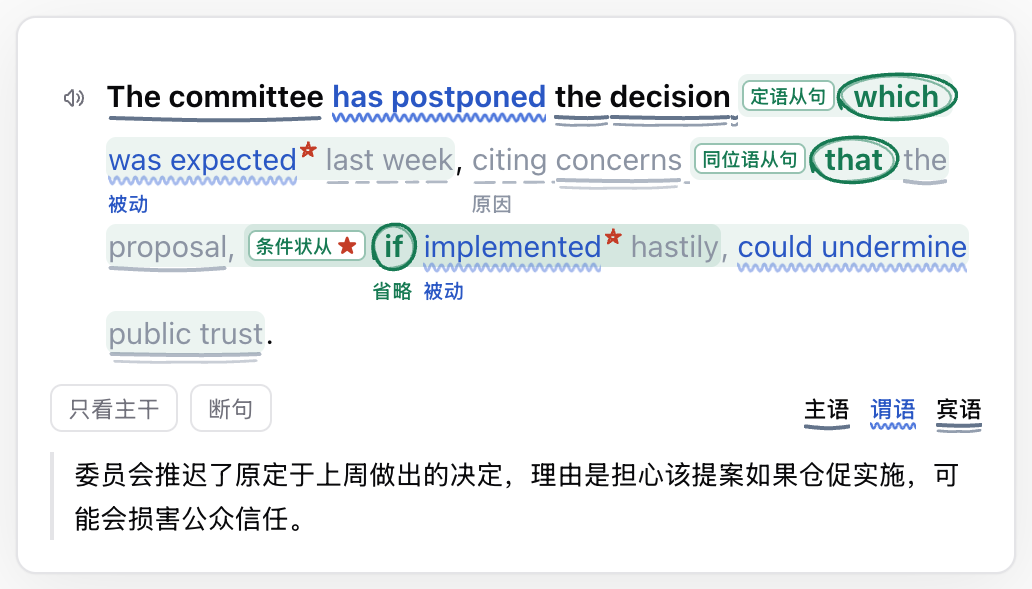
| 你看到的 | 代表的意思 |
|---|---|
| 粗體字 | 主要子句的主幹,其餘部分都是在補充細節 |
| 藍字加波浪線 | 述語:整組動詞,例如 has been meeting |
| 字下面的其他線條 | 片語在句中的成分:主詞、受詞、補語或狀語。句子下方的圖例會標明每種線代表什麼 |
| 帶標籤的淺色底框 | 一個子句。標籤說明它的作用:形容詞子句、受詞子句、條件子句等 |
| 被圈起來的字 | 引導子句的字,例如 which、that 或 if |
| 紅色星號加小標籤 | 容易讓讀者卡住的地方:被動、倒裝、省略等 |
把滑鼠移到任何一個部分上,或點一下,就能看到它是什麼、屬於哪個字,這時句子的其餘部分會淡下去。喇叭按鈕會朗讀整個句子。
兩個開關可以再用兩種方式呈現同一句話:
| 開關 | 你會看到 |
|---|---|
| 只看主幹 | 每個子句收成它的標籤,每個修飾語收成「…」,只剩下骨架 |
| 斷句 | 老師會用鉛筆畫上的斜線,讓你一段一段地讀 |
字典
選取一個單字或短片語,再點 字典。
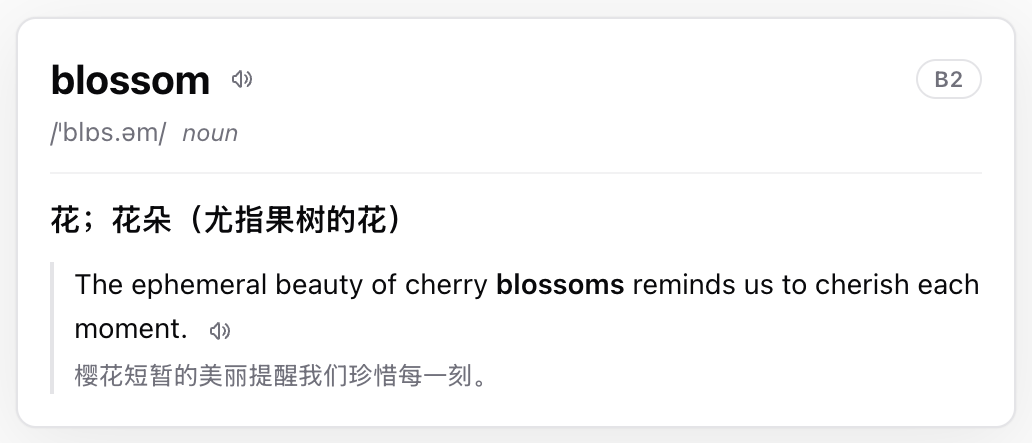
卡片會顯示這個字的基本形式,以及它的音標、詞性和 CEFR 等級,接著是一條釋義:最符合這個網頁語境的那一條。下面是你看到這個字的句子,這個字會以粗體標示,再下面是這句話的翻譯。喇叭按鈕可以朗讀這個字和這個句子。
它的輸出欄位是 詞條、音標、詞性、句子、句中詞形、定義、句子翻譯 和 難度。卡片靠 句中詞形 知道要把哪些字加粗。
建立自己的指令
- 打開陪讀蛙設定。
- 前往 自訂 AI 指令。
- 點選 新增 AI 指令。
- 選擇範本:字典、長難句分析、改善寫作 或 空白。
- 在 設定 分頁填寫各項設定。修改會自動儲存。
- 讓指令保持啟用。新指令會在選取工具列裡有自己的按鈕。
設定 分頁依序有這些項目:
- 名稱:指令的名稱,滑鼠移到它的按鈕上時會顯示
- 圖示:圖示名稱,例如
tabler:bulb。你可以到 icon-sets.iconify.design 搜尋圖示,再複製它的名稱 - 提供者:內建 AI,或是你自己設定、支援結構化輸出的 LLM 提供者
- 系統提示詞:角色、目標、規則和範例
- 提示詞:輸入的內容,通常只需要放下方的提示詞變數
- 輸出 Schema:回答包含哪些欄位
- 版面:卡片長什麼樣,以及點一下會發生什麼
筆記庫 分頁用來把結果存到筆記庫(見把結果存到筆記庫)。
讓 AI 幫我設定
不知道該寫什麼?你平常用的 AI 聊天工具可以幫你把設定填好。
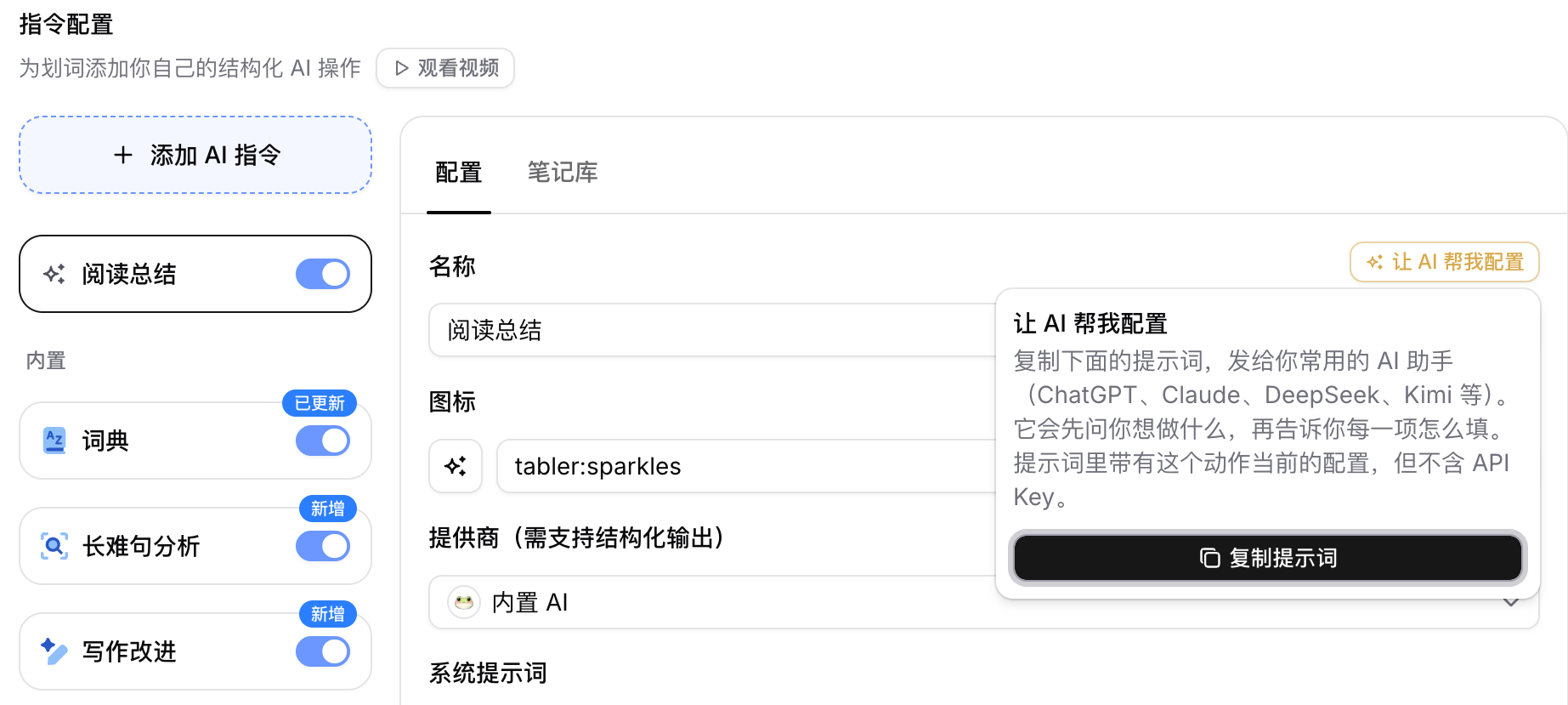
- 開啟一個你建立的指令,點名稱旁的 讓 AI 幫我設定,再點 複製提示詞。
- 把提示詞貼到 ChatGPT、Claude、DeepSeek、Kimi 或其他任何 AI 聊天工具。
- 說出你想要什麼,例如「做一張習語卡:音標、字面、意思、來歷」。AI 助理會先問清楚它需要知道的事,再給你每一項設定,直接貼上就能用。
- 把每一項設定貼進編輯器,再到版面預覽裡檢查卡片。
提示詞裡帶有這個指令目前的設定,所以也可以請 AI 修改已有的指令,例如「換成單字卡的樣子」「先蓋住意思,點一下再看」。提示詞裡永遠不會包含你的 API 金鑰。
提示詞變數
系統提示詞、提示詞和每個欄位描述都可以使用這些變數。陪讀蛙會在送出請求前,把它們取代成純文字。
| 變數 | 取代成 |
|---|---|
{{selection}} | 選取的文字 |
{{paragraphs}} | 包含選取文字的段落,以空行串接,最多 2000 個字元 |
{{targetLanguage}} | 你的目標語言 |
{{webTitle}} | 網頁標題 |
{{webUrl}} | 網頁的完整 URL |
{{webContent}} | 網頁的主要內容,最多 2000 個字元 |
輸出 Schema 是怎麼運作的
輸出 Schema 列出 AI 要填寫的欄位。每個欄位包含:
- 欄位名稱:同時也是欄位清單裡顯示在值上方的標籤,所以請用你平常閱讀的語言來命名
- 欄位類型:文字 或 數字
- 描述:這個欄位要填什麼,以及用哪種語言
輸出 Schema 有兩個作用:
- 告訴模型必須傳回哪些欄位。
- 提供版面要顯示的值。
欄位描述不只是寫給人看的備註,也是模型填寫這個欄位時最主要的依據。可以用它來規定語言、長度、格式等規則。
需要注意的幾件事:
- 回答以串流方式陸續產生時,欄位會依序出現,所以把你最想先看到的內容放在最上面。
- 欄位越少,回答越快也越穩定。盡量不要超過八個。
- 沒有清單類型。需要清單時,用一個 文字 欄位,在描述裡要求輸出 JSON 陣列,再在版面裡把它顯示成清單。
- 重新命名欄位時,版面裡引用它的地方也會跟著更新。
- 想朗讀某個欄位,就在版面裡加上朗讀按鈕。它取代了舊的 啟用朗讀 選項。
版面
版面決定卡片長什麼樣,以及點一下會發生什麼。版面留空時,會顯示預設的欄位清單:每個欄位的名稱在上、值在下。
在 版面 區塊點 編輯,開啟版面編輯器。
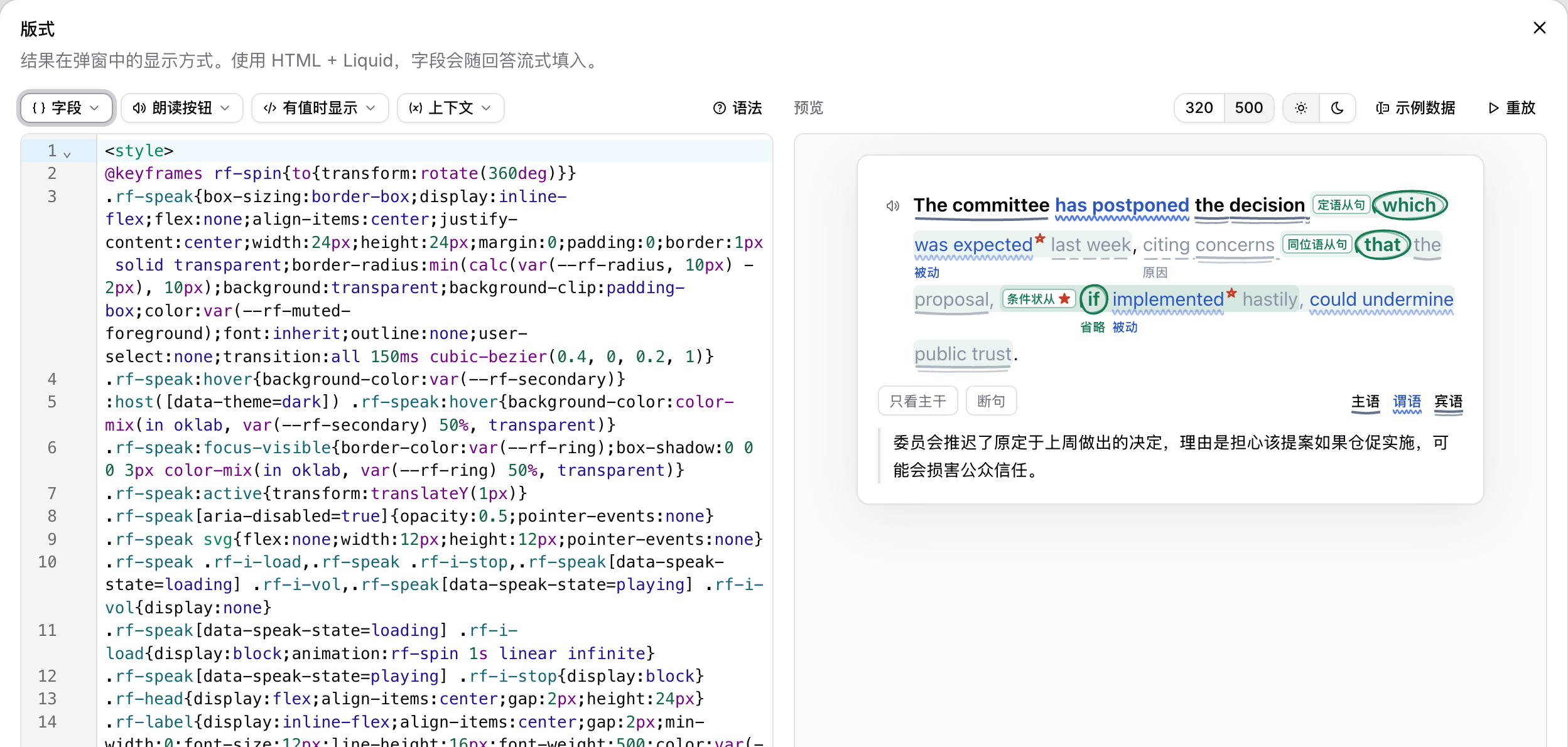
- 左邊是版面的原始碼。欄位、朗讀按鈕、有值時顯示 和 上下文 會在游標處插入現成的片段,語法 則說明可以寫哪些東西。
- 右邊是即時預覽。請在 320 和 500 像素寬(彈出視窗的最窄寬度和預設寬度),以及淺色和深色主題下都檢查一遍。範例資料 可以更換預覽顯示的值,重播 會重新播放回答串流進來的過程。
- 還原預設 會把版面換回預設的欄位清單;如果你的欄位和某張內建卡片相符,也可以換成那張卡片。
內建指令的版面是唯讀的:點 自訂,就能編輯一份副本。
撰寫版面
版面是加上 Liquid 標籤的 HTML。它會隨著回答串流即時更新,每個欄位一到就會填進去。
| 寫法 | 作用 |
|---|---|
{{ ["Field name"] }} | 顯示一個欄位。名稱是單純的英文時,也可以直接寫:{{ Word }} |
{% if ["Field name"] %}…{% endif %} | 欄位有值之後,才顯示其中的內容 |
{{ ctx.selection }} | 顯示選取的文字 |
newline_to_br、lines、parse_json | 保留換行、把文字拆成逐行,或讀取 JSON 清單 |
篩選器寫在豎線後面,例如 {{ ["Notes"] | newline_to_br }}。CSS 放在 <style> 區塊裡,只會作用在卡片內。var(--rf-muted-foreground) 這類顏色會跟著淺色和深色主題變化。
不用寫 JavaScript,只要加上這些屬性,卡片就能互動:
| 屬性或元素 | 作用 |
|---|---|
data-speak="text" | 點一下就朗讀這段文字 |
data-tip="text" | 滑鼠移上去或點一下,就用小氣泡顯示這段文字 |
data-toggle="name" | 點一下切換 name 的開關狀態。用 :host([data-toggles~=name]) 設定它的樣式 |
data-copy="text" | 點一下就複製這段文字 |
<details> 和 <summary> | 點一下展開或收合一個區塊 |
例如,下面這張卡片會朗讀一則習語,並先把意思蓋住,點一下才顯示(它用到兩個 文字 欄位:Idiom 和 Meaning):
<style>
  .idiom { font-size: 18px; font-weight: 600; }
  button {
    border: 1px solid var(--rf-border); border-radius: 6px;
    background: none; color: inherit; font: inherit; cursor: pointer;
  }
  .meaning { display: none; }
  :host([data-toggles~=meaning]) .meaning { display: block; }
</style>
{% if Idiom %}
<p class="idiom">
  {{ Idiom }}
  <button type="button" data-speak="{{ Idiom }}" aria-label="朗讀">🔊</button>
</p>
{% endif %}
{% if Meaning %}
<button type="button" data-toggle="meaning">顯示意思</button>
<p class="meaning">{{ Meaning }}</p>
{% endif %}
版面不能執行腳本,也不能從網路載入任何東西:不能用 <script>、表單或 iframe,不能用 @import 或 @font-face,圖片也必須是 data: URI。如果版面有錯誤或超出限制,卡片會改用預設的欄位清單顯示,版面編輯器裡會說明原因。
更多操作選單
選取工具列的最後是 更多操作 選單,裡面列出你所有的指令:
- 在選單裡點一個指令就會執行它。
- 最常用的指令選 釘選到工具列;想把某個指令移回選單,就選 從工具列取消釘選。
- 拖曳指令,排成你喜歡的順序。
- 選最下面的 新增自訂 AI 指令 建立新指令。
把結果存到筆記庫
每個指令都能把結果存到筆記庫,例如把查字典的結果累積成你自己的生詞庫。
最快的方法:執行指令,在結果裡點 儲存到筆記庫,再選 建立並儲存。陪讀蛙會建立一個以指令名稱命名的筆記庫,每個輸出欄位各對應一個欄位,並把這次的結果存成第一則筆記。之後這個指令儲存的內容都會進到同一個筆記庫。如果你還沒在 readfrog.app 登入,這個按鈕會先請你登入。
想存進已有的筆記庫,就開啟指令的 筆記庫 分頁,選擇那個筆記庫,再把指令的欄位對應到筆記庫的欄位。
完整的設定步驟見從擴充功能儲存結果。想把存下來的內容做成卡片來複習,請為筆記庫加上卡片模板。
動手實作:閱讀總結指令
如果你想建立第一個自訂指令,可以從 空白 範本開始,做一個閱讀摘要工具。
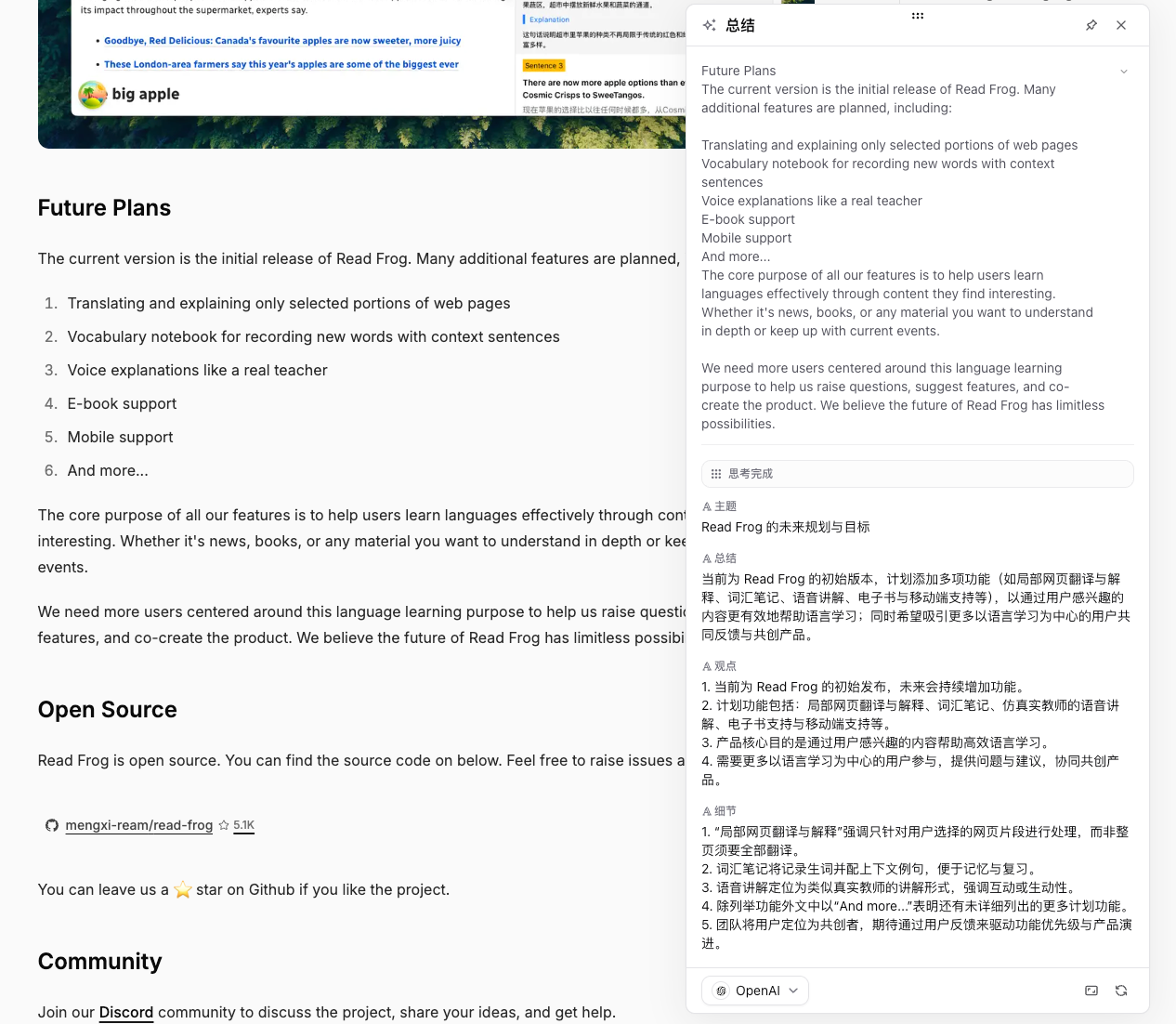
系統提示詞
你是一個面向學習者與研究者的文章總結助手。

## 目標

根據給定的文章內容,生成結構清晰、資訊準確、適合閱讀與複習的總結,匹配所需的輸出物件。

## 規則
1.	僅基於給定文章內容進行總結,不新增原文未提及的資訊。
2.	優先提煉文章的核心主題、主要總結、關鍵觀點與重要細節。
3.	總結應忠實反映原文邏輯,不歪曲、不誇大、不縮小作者原意。
4.	使用簡潔、清晰、適合學習和複習的表達,避免無意義的套話。
5.	不要逐句改寫全文,而要提煉資訊。
6.	若文章是學術、技術或專業內容,保留關鍵術語,並確保表述準確。
7.	重要細節應聚焦於容易被忽略、但對理解文章有幫助的資訊。
8.	如果某個欄位無法從原文確定,返回空字串而非猜測。
9.	除“原文內容”外,所有輸出欄位均使用 {{targetLanguage}} 作答。
10. 輸出必須緊扣輸入文章,不輸出與文章無關的延伸內容。


## 示例

### 示例 1

輸入:
選中文字:hybrid models
段落內容:Remote work has changed how companies operate. It gives employees more flexibility, reduces commuting time, and can improve work-life balance. However, it also creates challenges in communication, team cohesion, and performance management. Many companies are now trying hybrid models to balance flexibility and collaboration.
目標語言:中文

輸出:
- 主題:遠端辦公對企業運作和員工體驗的影響
- 總結:文章討論了遠端辦公帶來的靈活性和效率優勢,同時指出其在溝通、團隊凝聚力和績效管理方面的挑戰,並提出混合辦公是當前常見的平衡方案。
- 觀點:
1.	遠端辦公提升了員工的靈活性。\r\n
2.	遠端辦公減少了通勤時間。\r\n
3.	遠端辦公有助於改善工作與生活平衡。\r\n
4.	遠端辦公會帶來溝通和團隊協作問題。\r\n
5.	混合辦公成為兼顧靈活性與協作的折中方案。\r\n
- 細節:
1.	文章不僅談到員工收益,也提到企業管理層面的壓力。\r\n
2.	問題主要集中在溝通、凝聚力和績效管理三個方面。\r\n
3.	混合辦公被視為現實中的應對策略,而非純理論討論。\r\n

### 示例 2

輸入:
選中文字:誤分類が依然として多かった
段落內容:この論文では、画像認識における小規模データ問題を解決するために、事前学習済みモデルの転移学習を活用した。実験の結果、少量データ環境でも高い精度が得られたが、特定のカテゴリでは誤分類が依然として多かった。今後はデータ拡張とモデル軽量化が課題である。
目標語言:中文

輸出:
- 主題:遷移學習在小規模影像辨識中的應用效果
- 總結:文章介紹了利用預訓練模型的遷移學習來緩解小樣本影像辨識問題。實驗表明該方法在少量資料下仍可取得較高精度,但部分類別誤分類較多,未來仍需在資料增強和模型輕量化方面繼續最佳化。
- 觀點:
1.	研究目標是解決影像辨識中的小規模資料問題。\r\n
2.	方法上採用了預訓練模型的遷移學習。\r\n
3.	實驗結果表明少量資料場景下仍能獲得較高精度。\r\n
4.	某些類別仍然存在較明顯的誤分類問題。\r\n
5.	後續最佳化方向包括資料增強與模型輕量化。\r\n
- 細節:
1.	方法有效性是在“小資料環境”下體現出來的。\r\n
2.	結果並非全面穩定,不同類別之間表現存在差異。\r\n
3.	文章明確給出了未來改進方向,而不是停留在實驗結果描述。\r\n
提示詞
Selection: {{selection}}

Paragraphs: {{paragraphs}}

Target language: {{targetLanguage}}
輸出 Schema
| 欄位名稱 | 欄位類型 | 描述 |
|---|---|---|
| 主題 | 文字 | 概括 {{selection}} 所涉及內容的核心主題。 |
| 總結 | 文字 | 用一句話概括 {{selection}} 的核心意義。 |
| 觀點 | 文字 | 提煉與 {{selection}} 最相關的 3–5 個關鍵觀點,使用 \r\n 分隔。 |
| 細節 | 文字 | 列出容易被忽略但對理解 {{selection}} 有幫助的重要資訊點。 |
這樣你馬上就能得到一個適合文章、文件、教學場景的可重複使用閱讀助手。它會以預設的欄位清單顯示。想把它做成你自己的卡片,就開啟 讓 AI 幫我設定,請 AI 幫你設計一張,例如「把主題放在最上面,觀點做成勾選清單」。
實用建議
- 從最接近你需求的範本開始。內建卡片是設計自己版面的好範例。
- 先從少量欄位開始。欄位越少,結果通常越穩定。
- 用 系統提示詞 引導模型,並提供範例。
- 用 提示詞 定義目前的輸入格式。
- 在每個欄位的描述裡寫明要用哪種語言,通常是
{{targetLanguage}}。 - 如果結果不穩定,先刪減欄位、簡化規則。
- 知道想要什麼,卻不知道怎麼寫?用 讓 AI 幫我設定。
故障排除
AI 指令存在,但無法執行
檢查這個指令的提供者是否已啟用,以及它的模型是否支援結構化輸出。如果指令用的是 內建 AI,可能是今天的額度用完了:登入可以拿到更多額度,或者改用你自己的提供者。
結果只顯示成欄位清單
版面是空的,或是無法顯示。在 版面 區塊點 編輯:編輯器會標出哪裡有問題,例如語法錯誤,或是不存在的欄位名稱。
無法儲存到筆記庫
請確認你在 readfrog.app 登入的是同一個帳號,而且擴充功能已更新到最新版本。如果指令的 筆記庫 分頁提示某個對應需要處理,請在那裡修正。