
從擴充功能儲存結果
把自訂 AI 指令連到筆記庫,對應輸出欄位,然後在選取工具列裡儲存結果。
儲存的入口在擴充功能裡,不在網頁端。自訂 AI 指令產出具名輸出欄位;這個指令上的筆記庫連線決定這些欄位去哪個筆記庫、分別落進哪個欄位。
你需要在同一個瀏覽器裡登入 readfrog.app,帳號和筆記庫所屬的帳號一致。
最快的路
如果這個指令還沒連任何東西,設定可以整個跳過。對著選取的內容執行指令,點 儲存到筆記庫,擴充功能會問 建立筆記庫?
選 直接建立並儲存:它會用指令的名字建一個筆記庫,按指令的每個輸出欄位各建一個欄位,把結果儲存為第一條筆記,並把連線和對應寫回指令。之後這個指令的每次儲存都會進同一個筆記庫,不再需要額外設定。
如果你沒登入,同一個按鈕會顯示 登入並自動建立。陪讀蛙會先把結果留住,開啟登入頁,登入完成後自動把這次儲存做完。留住的結果 10 分鐘後過期。
連接一個已有的筆記庫
筆記庫是你自己建的,或者你想讓兩個指令寫進同一個筆記庫時,走這條路。
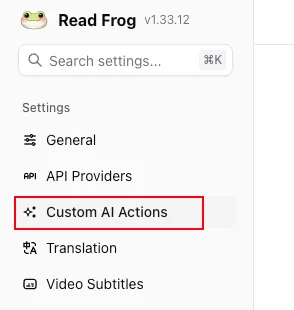
開啟自訂 AI 指令
進入擴充功能設定頁,開啟 自訂 AI 指令。
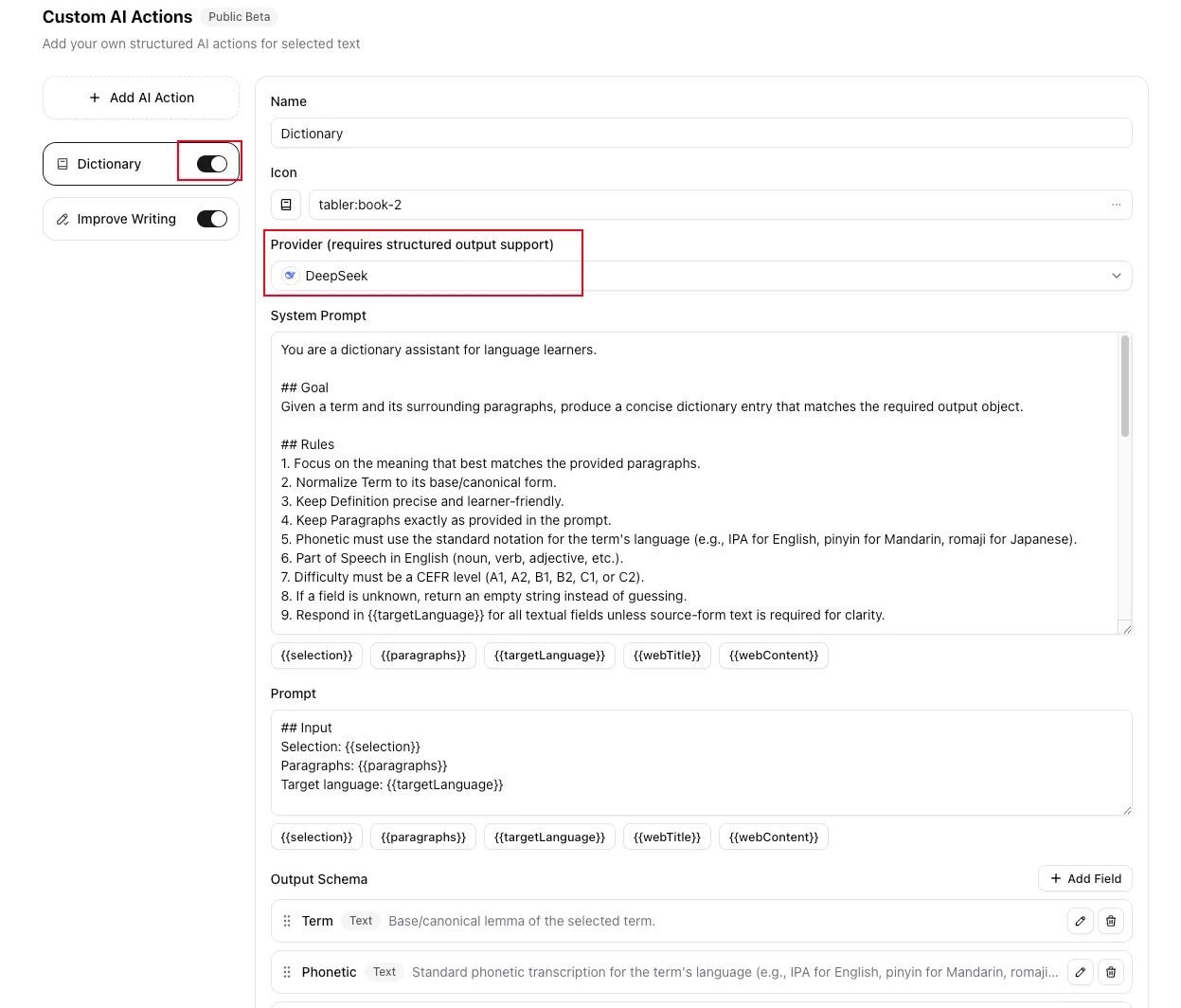
選一個要連接的指令
內建的字典指令是最常見的選擇。任何指令都可以,只要它已啟用,而且它用的服務商能回傳結構化輸出。
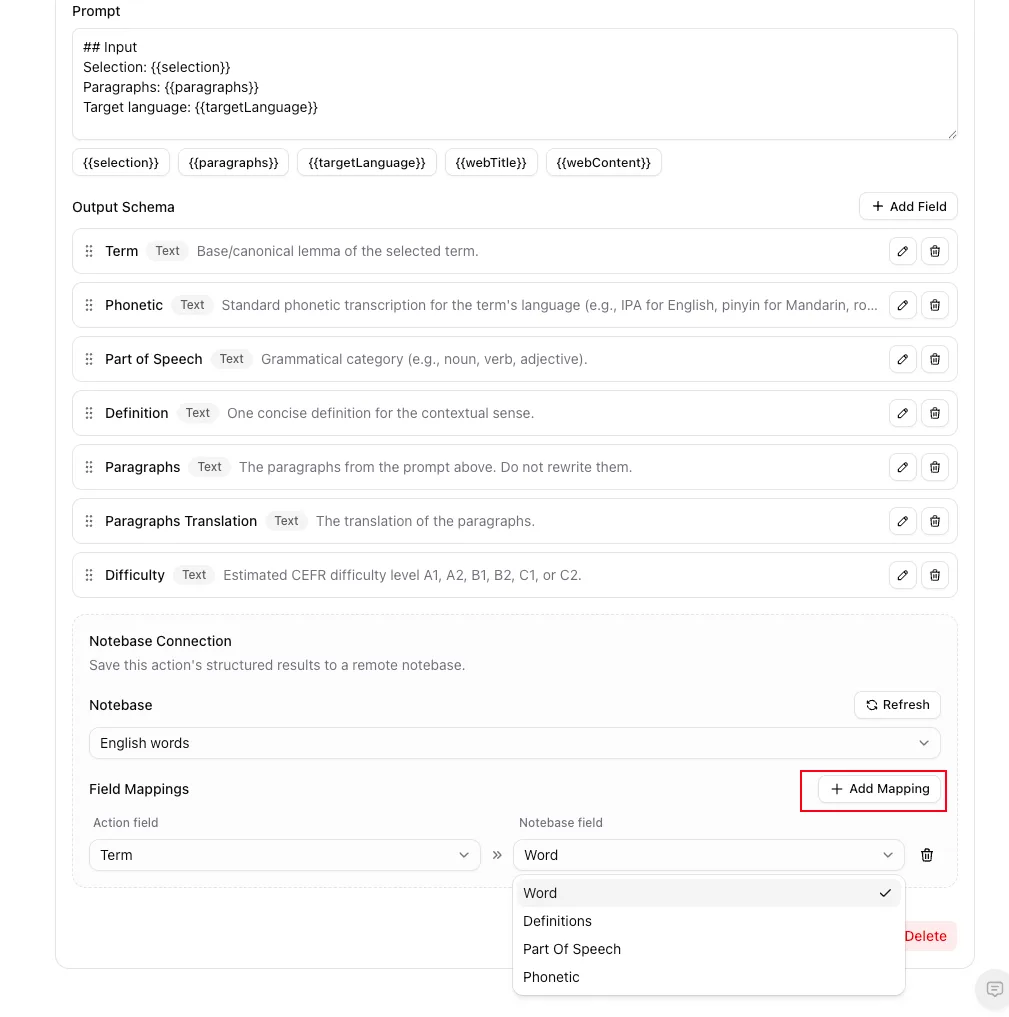
確認輸出欄位
開啟指令,看 輸出 Schema。這些名稱和類型就是每一條對應的左邊,每個欄位要麼是文字,要麼是數字。
對應欄位
往下找到 筆記庫連線。先選筆記庫,然後每要儲存一個欄位就點一次 新增對應:左邊選一個指令欄位,右邊選一個筆記庫欄位。儲存指令。
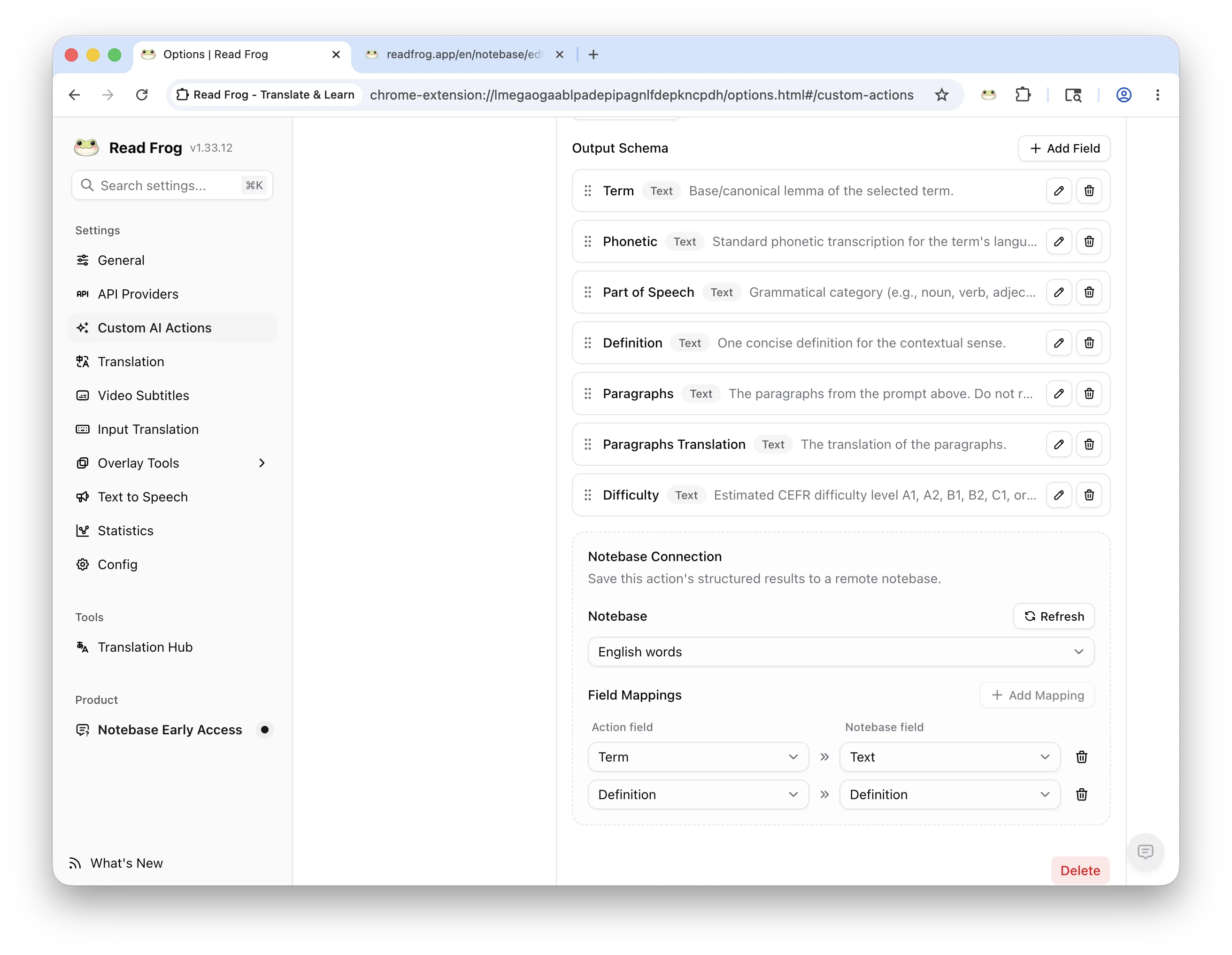
沒有對應的輸出欄位不會被儲存。你可以讓一個欄位只顯示在結果面板裡,不存下來。
什麼樣的對應才有效
只有兩邊的類型對得上,對應才有效:
| 指令欄位 | 筆記庫欄位 |
|---|---|
| 文字 | Text |
| 數字 | Number |
Checkbox、Date、Select 欄位不會出現在右邊的清單裡,因為指令產不出這些類型。
如果設定頁開著的時候筆記庫改過,點 重新整理 重新讀取它的欄位。
閱讀時儲存
在網頁上選取文字
選取一個單字、片語,或者一小段文字。
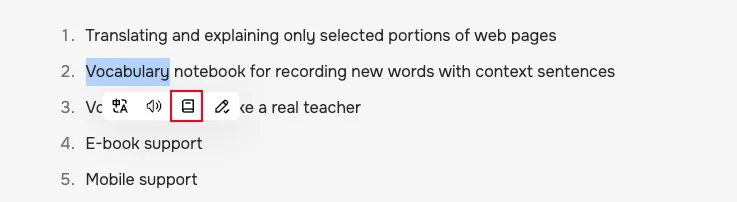
執行指令
在選取工具列裡點這個指令,等結構化結果出來。
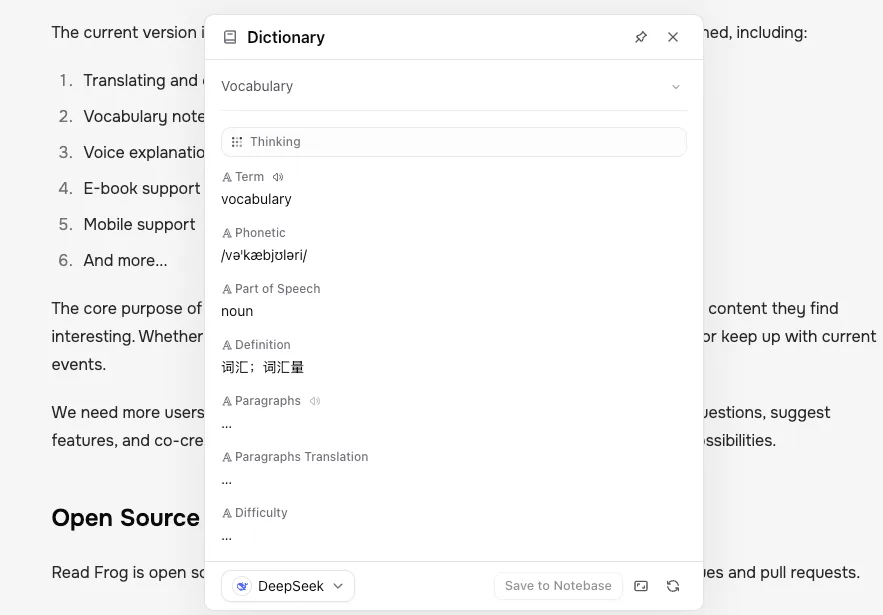
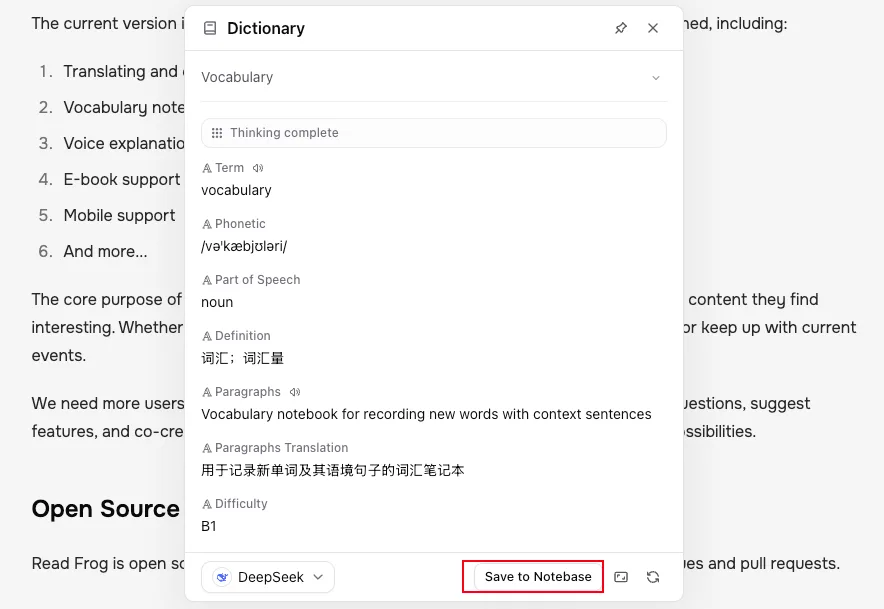
儲存到筆記庫
點結果面板底部的 儲存到筆記庫。成功後按鈕會變成 已儲存到筆記庫。
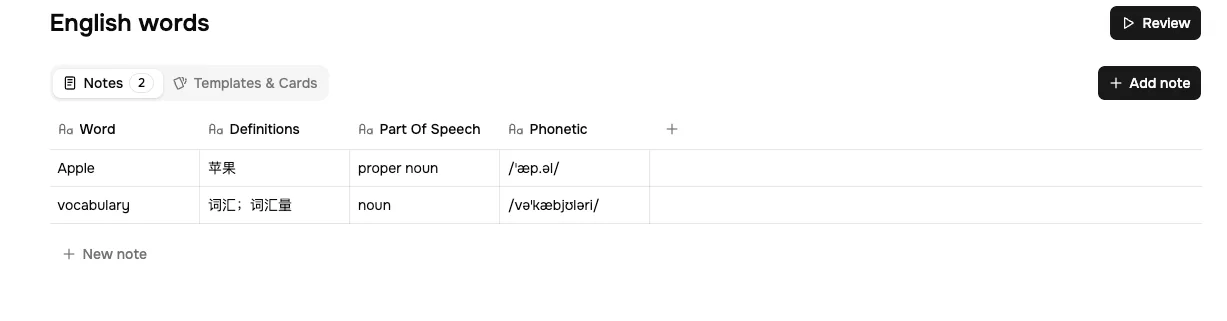
回筆記庫確認
在 readfrog.app 上開啟筆記庫。新筆記在表格末尾;如果這個筆記庫有模板,對應的卡片已經產生好了。
儲存不成功的時候
| 你看到的 | 意思 |
|---|---|
| 沒有 儲存到筆記庫 按鈕 | 這個指令還沒有筆記庫連線,或者擴充功能版本太舊。更新擴充功能後重新開啟設定頁。 |
| 至少新增一個有效對應後才能儲存 | 連線是有的,但一條對應都沒有,或者全都失效了。 |
| 有些對應需要處理 | 某個被對應的欄位在一邊被刪了,或者類型不再相容。失效的對應會被保留而不是丟掉,開啟指令,看每一列下面的說明,逐條修好。 |
| 筆記庫連線屬於其他帳號 | 你現在登入的是另一個帳號。登回原帳號可以恢復對應,或者清空連線、改選目前帳號能看到的筆記庫。 |
| 所選筆記庫已無法使用 | 筆記庫被刪了,或者屬於別的帳號。清空連線,或者改選一個筆記庫。 |
| 需要升級才能儲存更多筆記 | 免費方案 10 條筆記的總量已經滿了。 |
接下來
去卡片模板給筆記庫定義正面和背面。