
翻譯中心
貼上一段文字,用多個服務商並排翻譯,在定下用哪個之前先把措辭比一比。
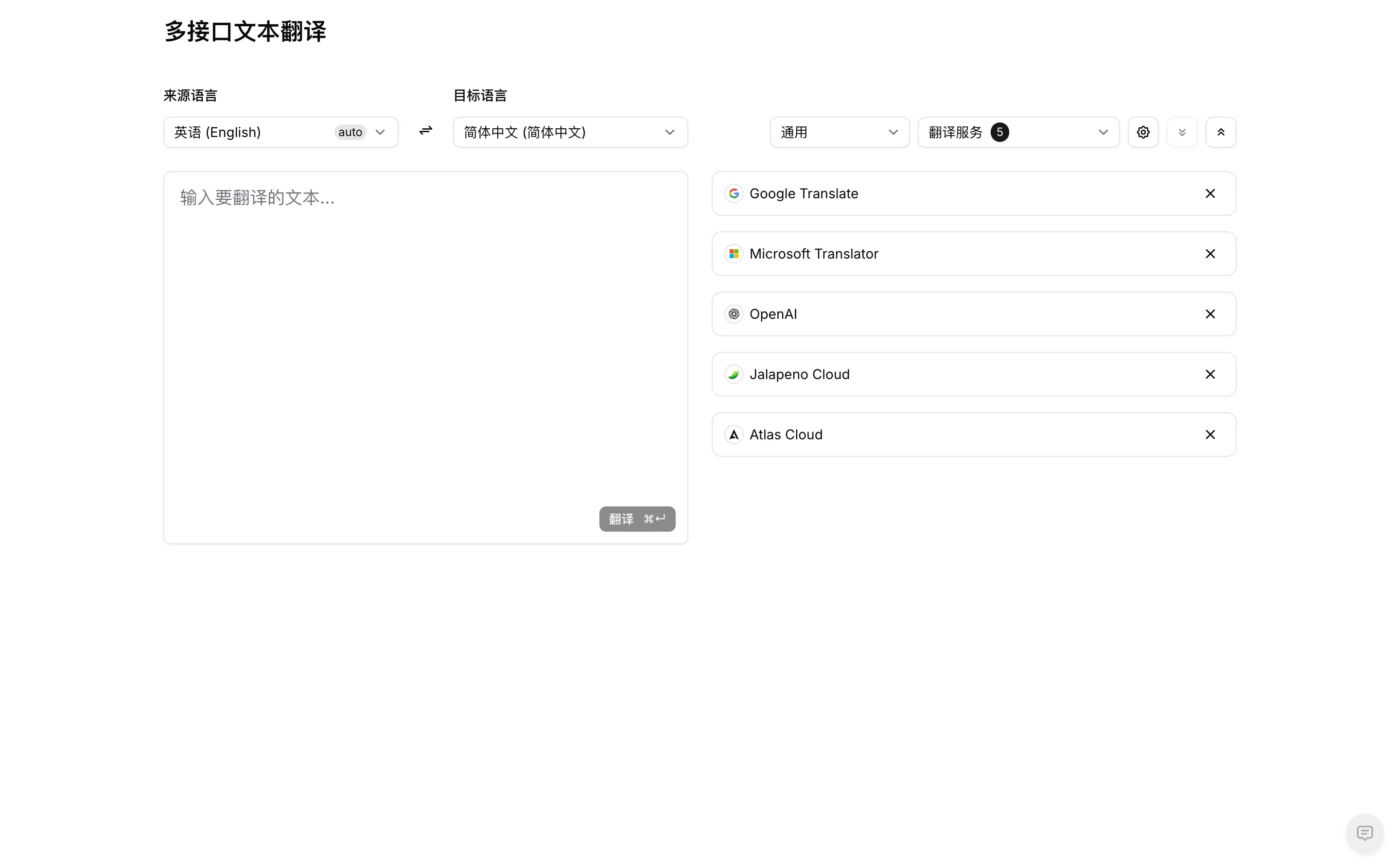
翻譯中心是一個獨立頁面,不是設定項。從 設定 → 翻譯中心 開啟,它會在新分頁中開啟,設定頁保持原樣。
它解決什麼問題
網頁翻譯給你的是一個服務商的一份譯文,直接取代在頁面上。翻譯中心正好相反:拿同一段文字,同時跑多個服務商,把結果並排放給你看。
所以它適合:
- 用你自己的文字而不是跑分,決定把哪個服務商指派給網頁翻譯或字幕;
- 在把某個自訂提示詞設為目前使用之前,先看看它到底改變了什麼;
- 翻譯根本不在網頁上的內容 —— PDF 裡的一段、一封郵件、一段聊天記錄。
翻一段試試
設定來源語言和目標語言。來源語言預設是
auto,會根據你貼上的文字自動偵測。兩者之間的箭頭可以互換。
開啟 翻譯服務商
下拉選單,勾選參與對比的服務商。旁邊的數字標記是目前選取的數量,右側清單按順序展示它們;列尾的 ×
把某個服務商移出這次對比。
在服務商旁邊的下拉選單裡選提示詞。這裡列出的就是你在自訂提示詞裡管理的那套網頁翻譯提示詞 —— 包括你自己新增的 —— 所以這裡的通用和那邊是同一個東西。
貼上文字,點 翻譯,或者用按鈕上標注的快速鍵 ⌘/Ctrl + Enter 。每個服務商的結果會落在各自的卡片裡。
什麼會影響結果
提示詞選擇器只對能接收提示詞的服務商生效。Google 翻譯、微軟翻譯這類純翻譯服務商沒有提示詞這個概念,所以無論選哪個提示詞它們的輸出都一樣 —— 卡片之間的這個差異是預期行為,不是 bug。它們能做什麼、不能做什麼見純翻譯服務商。
只有你已經在設定服務商與 API Key裡新增並啟用的服務商才能在這裡被選取,每一個都用它自己的金鑰和額度呼叫。對一長段文字比較五個服務商,就是送出五次請求。
拿真正難翻的文字來比 —— 需要上下文才能確定指代的句子、專業術語、或者慣用語。簡單句子誰都翻得好,用它比較等於什麼都沒比出來。
接下來
選定之後,在設定服務商與 API Key裡把這個服務商指派給該用它的功能;想讓術語在各個功能之間保持一致,用術語庫。