
觸發入口
懸浮按鈕、選取工具列和瀏覽器右鍵選單——閱讀時能夠觸及陪讀蛙的三個地方。
有三個介面讓陪讀蛙在你正讀的頁面上隨手可得。每一個都能單獨關掉,都在 設定 → 懸浮工具 下設定。
它們不是彼此的替代品:按鈕作用於整頁,工具列作用於你選取的部分,右鍵選單兩件事都能做,只是走瀏覽器自己的選單。
懸浮按鈕
停靠在頁面某一側邊緣的一隻小青蛙。
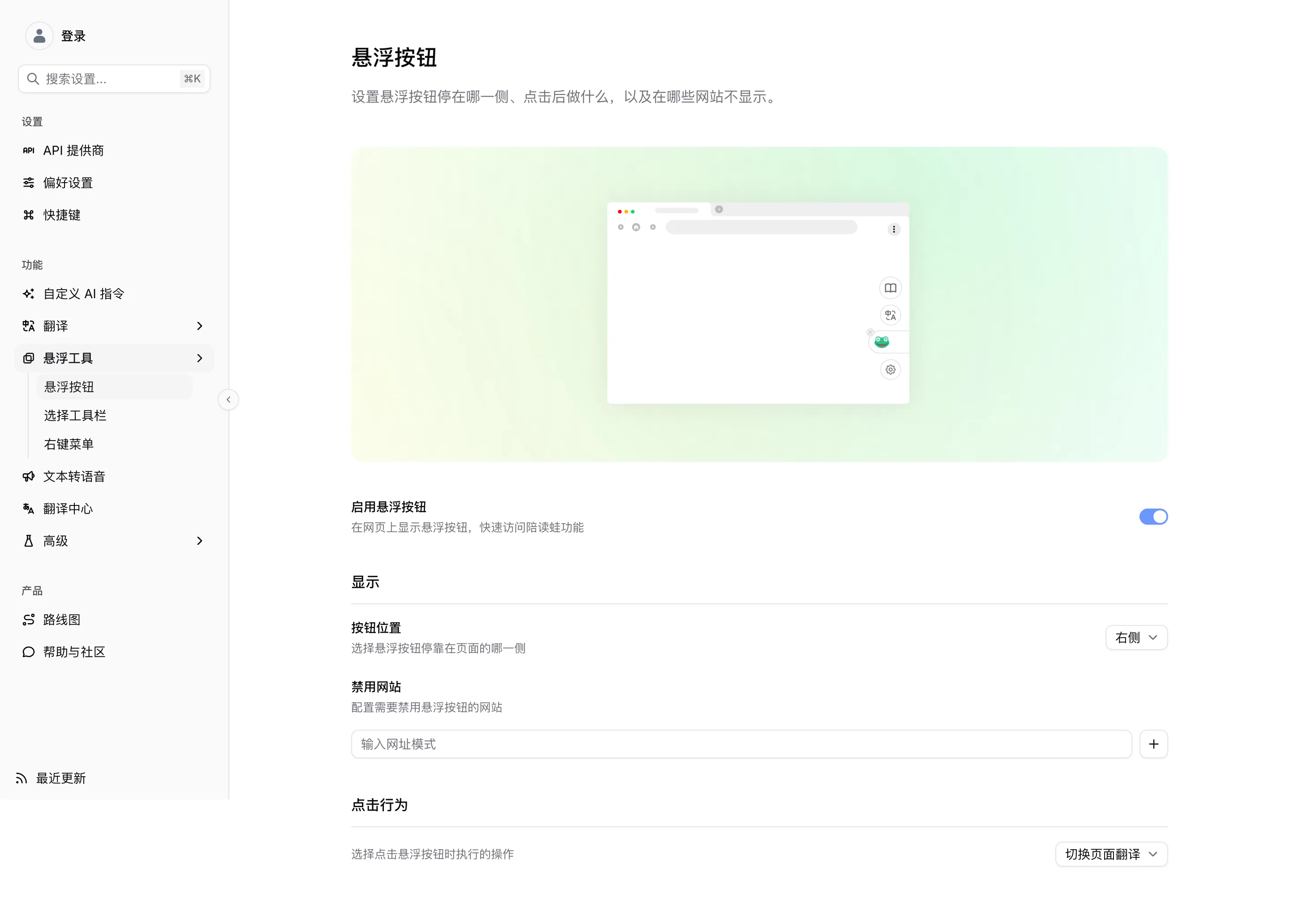
| 設定項 | 可以設定什麼 |
|---|---|
| 啟用 | 按鈕是否出現在網頁上 |
| 按鈕位置 | 左側或右側邊緣,預設右側 |
| 停用網站 | 只讓按鈕在這些網址上不出現,不影響其他任何東西 |
| 點擊行為 | 切換頁面翻譯(預設)或開啟側邊欄 |
按鈕可以沿著邊緣上下拖曳,位置合適之後可以在它自己的選單裡鎖定。那個選單還能進設定、送出回饋,以及兩個快速退場:目前網站停用,把目前網站加進上面那份清單;全域停用,直接把啟用開關關掉。
選取工具列
在頁面上選取文字,旁邊就會浮出一個小工具列。
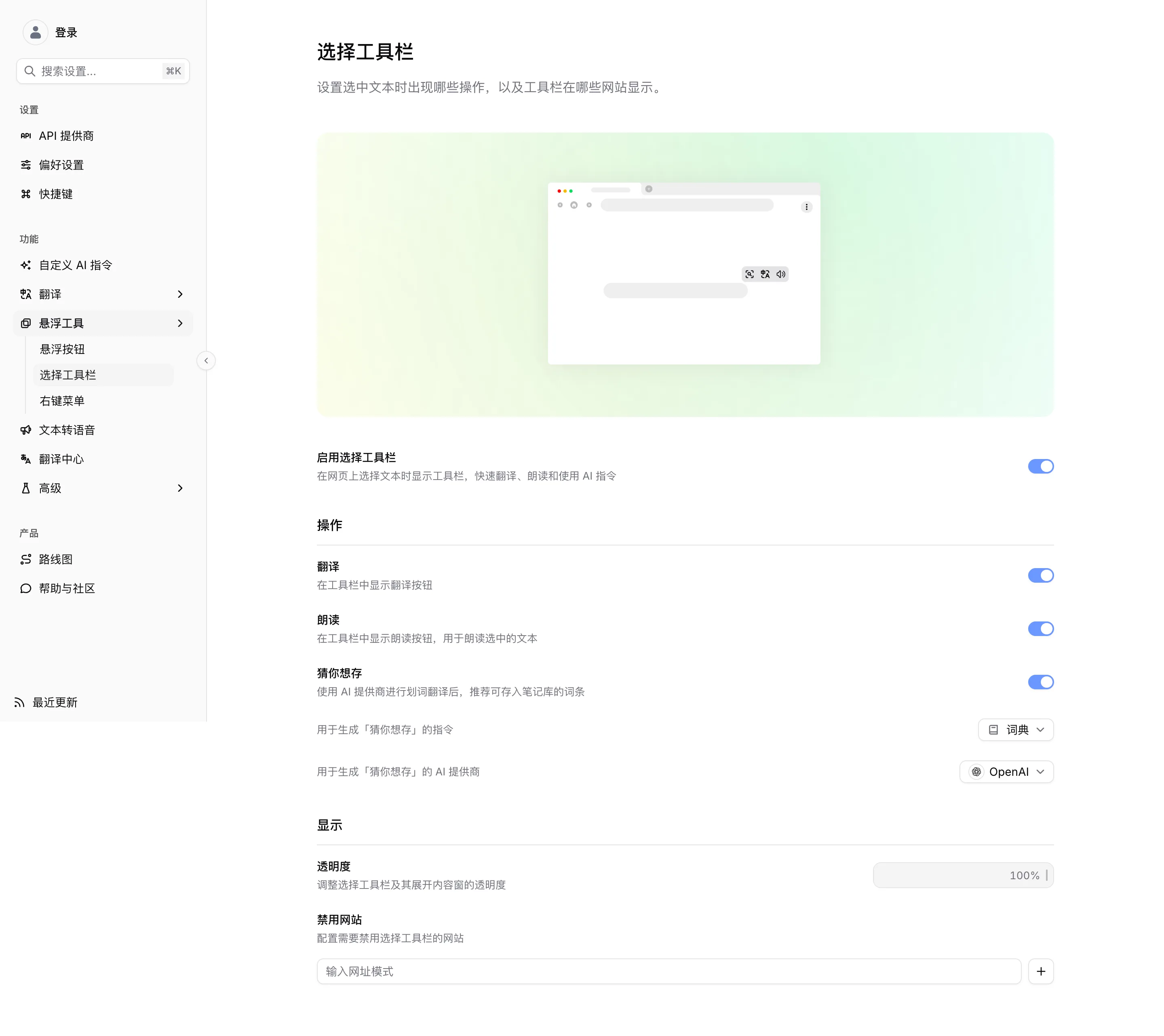
動作一節決定工具列上帶哪些按鈕:
- 翻譯——就地翻譯選取的內容。它還有一個快速鍵,預設 Alt + T,見快速鍵。
- 朗讀——用你在文字轉語音(TTS)裡設定的聲音把選取的文字念出來。
- 猜你想存——用 AI 翻譯完選取內容之後,把其中值得留下的詞推給你,存進筆記庫。開關下面的兩列分別選擇由哪個指令產生推薦、由哪個 AI 服務商來跑。
你自己的 AI 指令會作為獨立的按鈕排在這些旁邊,各自帶著你給它選的圖示,內建的字典指令也是其中之一。它們在自訂 AI 指令裡建立和啟用,不在這個頁面上。
顯示一節裡,透明度同時作用於工具列和從它展開出來的視窗,停用網站接受一組網址模式,工具列在這些網站上不再出現。和懸浮按鈕一樣,工具列自己的關閉選單裡也有目前網站停用和全域停用。
在那些「選取文字本身就有含義」的網站上——編輯器、劃線工具、自帶彈出視窗的閱讀器——工具列容易礙事。把它們加進停用網站,比在所有地方都關掉工具列划算。
瀏覽器右鍵選單
開啟 設定 → 懸浮工具 → 右鍵選單。它只有一個開關,作用是把陪讀蛙加進你在頁面上按右鍵彈出的那個選單。
開啟之後,選單裡會有:
- 在頁面空白處按右鍵時的翻譯。頁面已經翻譯之後,同一項會變成顯示原文。
- 在選取的文字上按右鍵時的翻譯「…」和朗讀「…」,引號裡就是你選取的那段。
- 每一個已啟用的 AI 指令各占一項,同樣在選取文字時出現。
這個開關是全有或全無的:關掉之後,陪讀蛙的所有項目都會消失,AI 指令也在內。
當浮層不受歡迎時,這個入口最合適——被工具列擋住版面的頁面,或者你希望陪讀蛙不被叫到就完全隱身的網站。
三者共同的前提
網站控制排在它們全部之前。在被它排除的網站上,懸浮按鈕和工具列根本不會出現,也不需要靠各工具的停用清單來攔。
右鍵選單是唯一值得單獨說的例外。它的項目註冊在瀏覽器裡,而不是畫在頁面上,所以即使在被排除的網站上,它們照樣留在右鍵選單裡——而按下去不會有任何反應,因為那個頁面上沒有陪讀蛙來接。
各工具的停用網站清單則窄得多。它們只藏起一個介面,其餘部分——快速鍵、自動翻譯、另外兩個入口——照常運作。