
安裝指南
安裝陪讀蛙、選一個服務商,翻譯你的第一個頁面。
安裝擴充功能
陪讀蛙已上架 Chrome Web Store 和 Microsoft Edge Add-ons。Chrome 商店的版本在任何 Chromium 核心的瀏覽器上都能裝 —— Edge、Brave、Arc、Vivaldi 都可以。
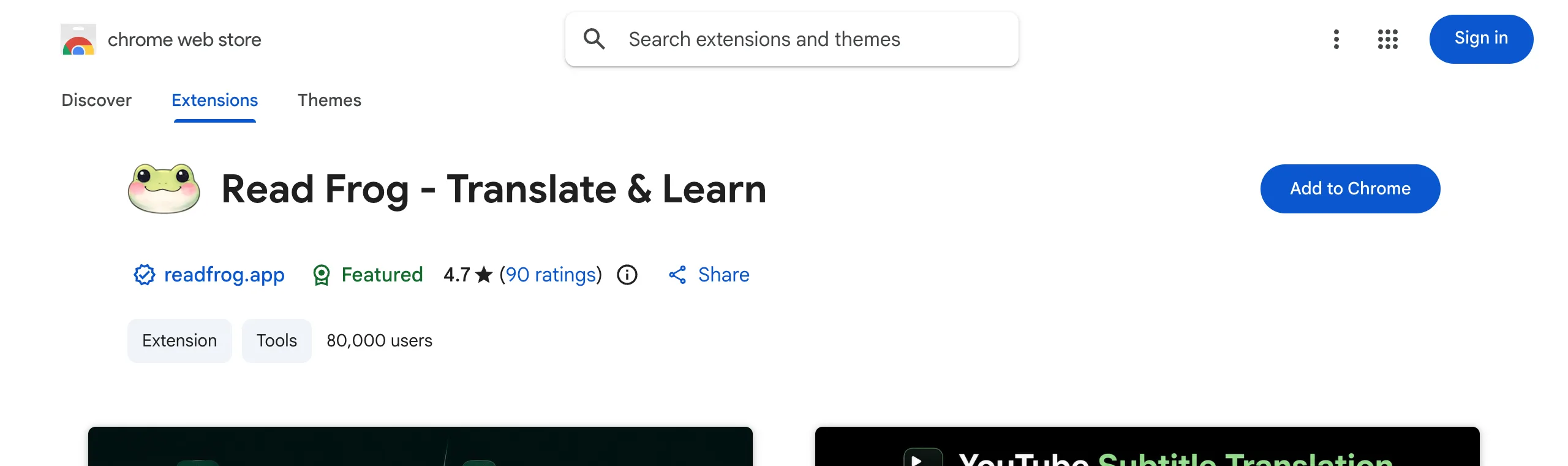
連不上 Chrome Web Store?
改從 Microsoft Edge Add-ons 安裝 —— 這個版本在 Chrome 裡同樣能用。如果兩個商店都連不上,crxsoso 有鏡像套件可以手動安裝。
裝完之後把陪讀蛙固定到工具列:點瀏覽器工具列上的拼圖圖示,再點陪讀蛙旁邊的圖釘。不固定也能用,但切換語言、對單個網站開關翻譯都在彈出視窗裡。
選一個服務商
陪讀蛙自己不翻譯任何東西 —— 它呼叫你選擇的服務商。
Google 翻譯和微軟翻譯預設就是開啟的,不需要帳號也不需要 API 金鑰。 如果你只想翻譯網頁,到這裡就設定好了,可以直接跳到下一節。
翻譯之外的功能 —— AI 智慧上下文、自訂提示詞、字幕 AI 分段、自訂 AI 指令、儲存到筆記庫 —— 都需要 LLM 服務商,也就是你自己的 API 金鑰,或者內建的那幾個選項。開啟彈出視窗,選選項,在 API 服務商裡新增。
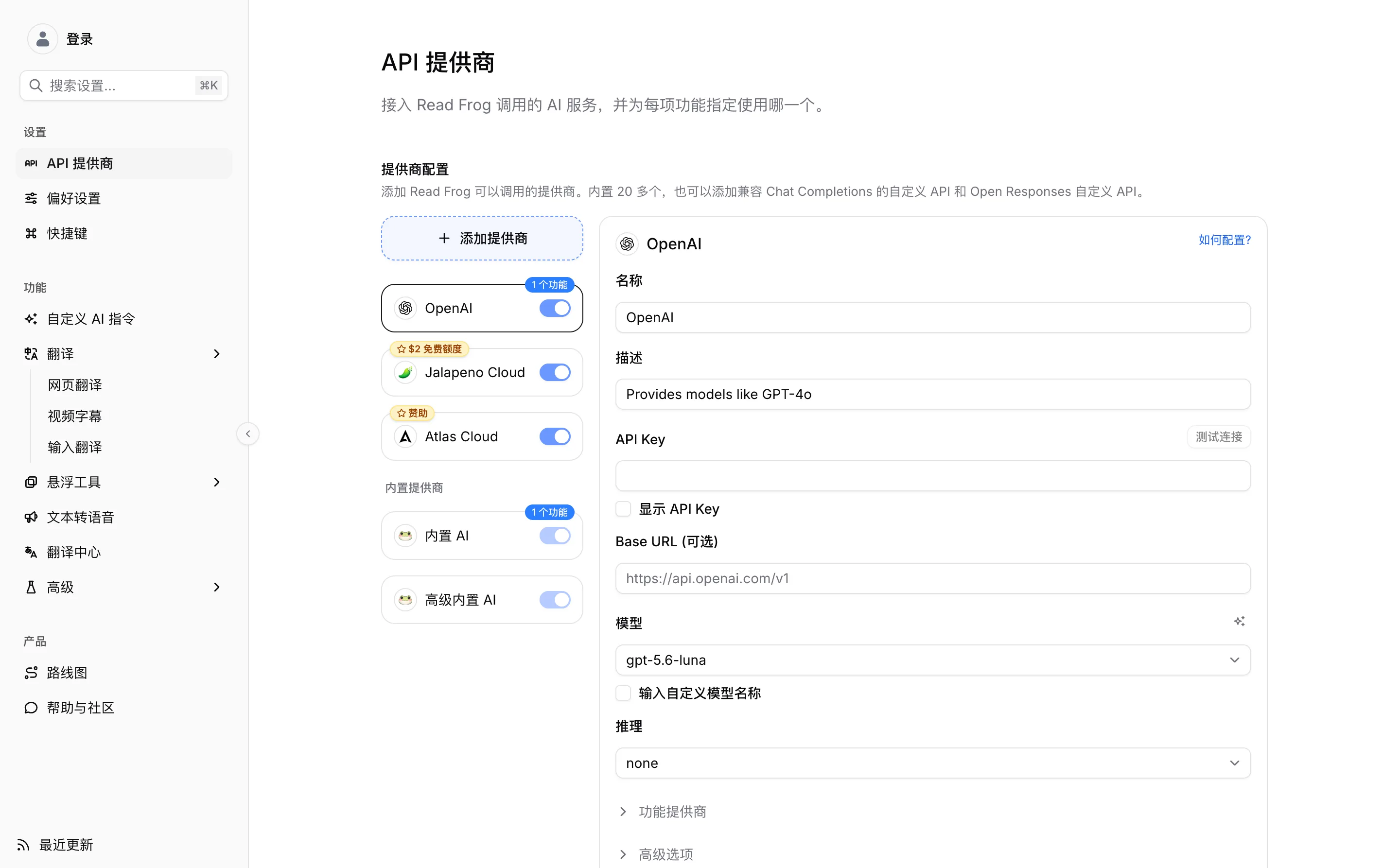
把服務商指派給某個功能之前,先用測試連線驗證一下。哪個功能需要哪類服務商,見服務商與 API Key。
翻譯第一個頁面
開啟一個用你想讀的語言寫的頁面。
在彈出視窗裡設定目標語言 —— 第二個選擇器決定譯文用什麼語言。
按 Alt + E 、點頁面邊緣的浮動青蛙按鈕,或者點彈出視窗裡的翻譯。再按一次同樣的快速鍵就能回到原文。
譯文預設顯示在每段原文下方,方便對照著讀。切換成僅譯文、決定頁面上哪些內容算正文、以及懸停翻譯單一段落,都在網頁翻譯裡。