
翻譯本機網頁
在 Chrome 或 Edge 中允許陪讀蛙存取檔案網址,並翻譯本機 HTML 檔案。
開始之前
Chrome 和 Edge 預設不允許擴充功能存取 file:// 頁面。這項權限由瀏覽器交給使用者控制,因此陪讀蛙無法在安裝時自動開啟。你只需手動開啟一次;在你關閉權限或移除擴充功能之前,瀏覽器都會記住這個選擇。
允許存取本機檔案
開啟陪讀蛙的擴充功能詳細資料
在瀏覽器工具列中的陪讀蛙圖示上按右鍵,選擇 管理擴充功能。如果工具列上沒有圖示,請先開啟擴充功能選單。
你也可以在 Chrome 網址列輸入 chrome://extensions,或在 Edge 網址列輸入 edge://extensions,找到陪讀蛙後選擇 詳細資料。瀏覽器設定網址必須手動輸入或貼到網址列,無法像一般連結一樣直接開啟。
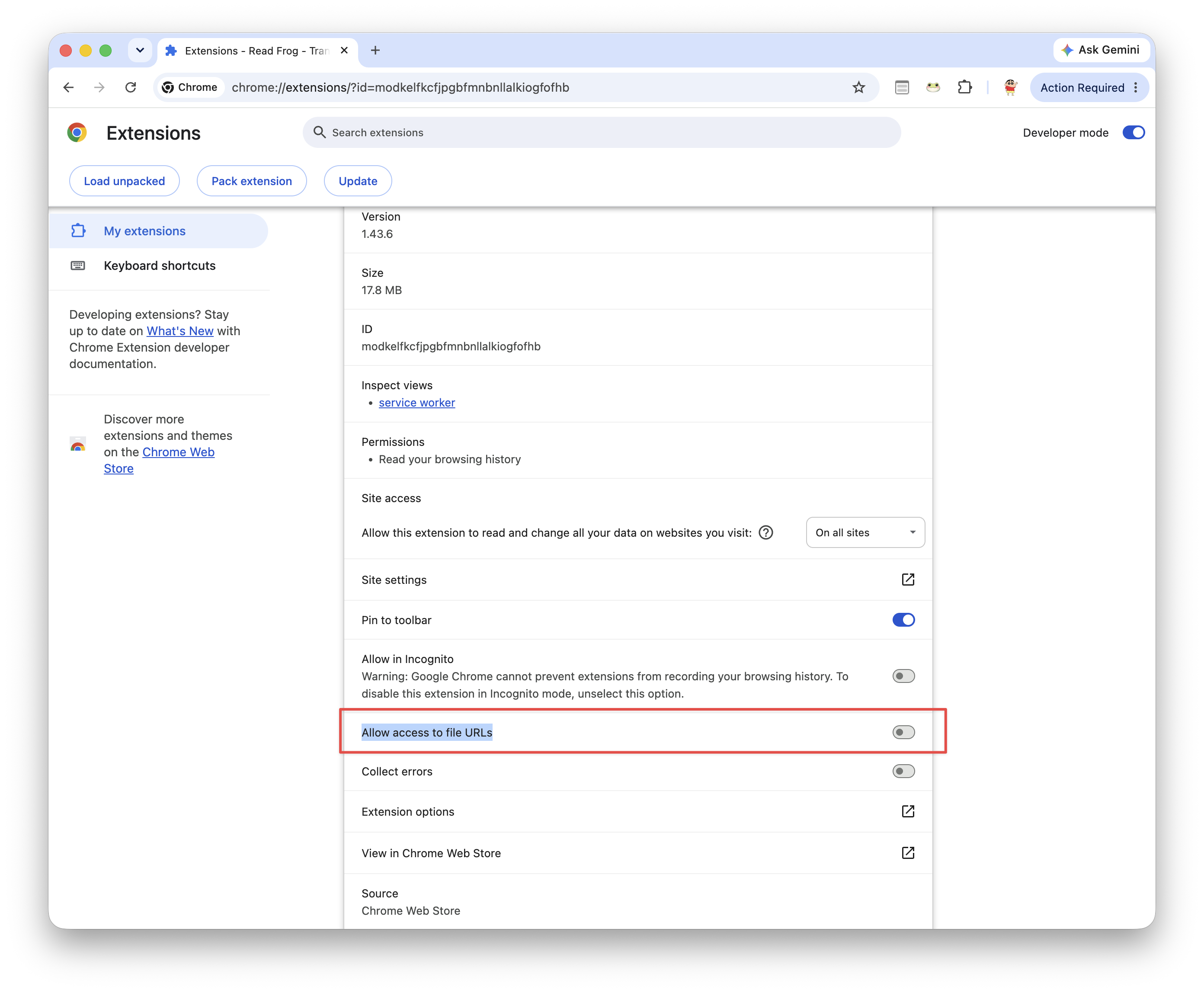
開啟檔案網址存取權限
開啟 允許存取檔案網址(Allow access to file URLs)。不需要開啟開發人員模式。
重新整理本機頁面
回到本機網頁並重新整理一次,讓陪讀蛙在頁面中執行。
翻譯本機 HTML 檔案
將 .html 或 .htm 檔案拖入瀏覽器分頁,或在 Windows/Linux 按 Ctrl+O、在 macOS 按 Command+O 開啟檔案。當網址以 file:// 開頭時,照常使用陪讀蛙的浮動按鈕、彈出視窗中的 翻譯 操作或整頁快速鍵即可。
本指南適用於透過 file:// 開啟的 HTML 頁面。chrome://、edge:// 等瀏覽器內部頁面無法由擴充功能翻譯。翻譯模式與操作方式請參閱整頁與段落翻譯。
替代方案:啟動本機網頁伺服器
如果不想開放檔案網址權限,可以透過本機 HTTP 伺服器開啟網頁。如果已安裝 Python 3,請在網頁檔案所在資料夾中執行:
python3 -m http.server 8000然後在瀏覽器中開啟 http://localhost:8000。VS Code Live Server 等工具也可以產生類似的本機網址。
隱私提醒
本機網頁可能包含私人資訊。頁面文字會依照你目前設定的翻譯服務進行處理;翻譯敏感檔案前,請先確認所使用的服務與設定。
疑難排解
- 陪讀蛙沒有出現或點擊後沒有反應:確認 允許存取檔案網址 已開啟,然後重新整理頁面。
- 網址不是以
file://或http://localhost開頭:確認檔案已在瀏覽器中開啟。 - 頁面本身的指令碼、字型或其他檔案無法載入:建議使用本機 HTTP 伺服器,避開瀏覽器對本機資源的限制。