
選取文字翻譯
翻譯你選取的那段文字。譯文流進選取範圍旁邊的一個面板,頁面本身一點沒動。
選取一段文字,旁邊會浮出一個小工具列。按它上面的翻譯,這段選取的內容就被送去翻譯,同時在旁邊開啟一個面板,譯文一個詞一個詞地落進來。
頁面上什麼都沒有被取代。這是為「想細看的一句話」準備的動作——一個句子、一段引文、一個術語——而不是為它周圍那整篇文章準備的。
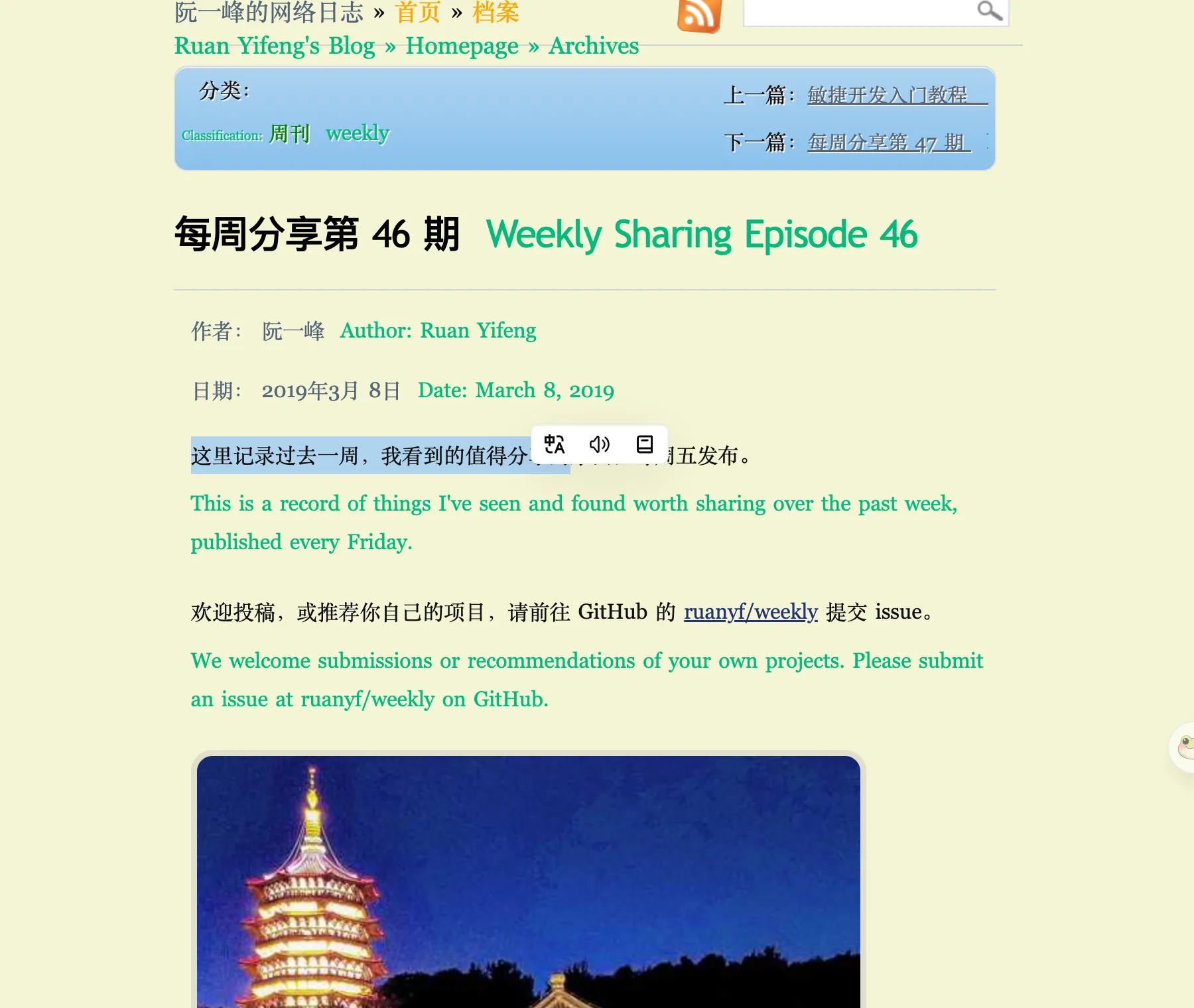
三種觸發方式
| 怎麼做 | 需要什麼 |
|---|---|
| 工具列上的翻譯按鈕 | 工具列已啟用,並且「翻譯」這個動作是開啟的 |
| Alt + T | 有選取的文字。沒有選取時會彈一個錯誤提示,而不是開一個空面板 |
| 右鍵 → 翻譯「…」 | 右鍵選單這個入口是開啟的 |
三條路開啟的是同一個面板,跑的是同一個請求。游標停在輸入框裡時快速鍵不會觸發,所以打字過程中它不會跳出來;按鍵在快速鍵頁面上改。
工具列上帶哪些按鈕、以及它允許在哪些網站上出現,見觸發入口。
面板裡有什麼
譯文是串流進來的,不是一次性甩出來,所以選得長的時候不用等全部譯完就能開始讀。用推理模型時,模型的思考過程會在結果上方展示。
結果上方是你選取的原文,兩邊可以直接對著看,不用回頭去翻頁面。下方在有內容之後會出現複製按鈕和朗讀按鈕,後者用你在文字轉語音(TTS)裡設定的聲音把譯文念出來。
標題列裡有目標語言選擇器。改了它會立刻重翻——而且它改的是你真正的目標語言,和網頁翻譯用的是同一個,不是這個面板的區域設定。
標題列還有一個固定按鈕。被固定的面板會保持位置和大小,下一次選取文字時原地重複使用它,而不是換個地方重新彈一個。
底部列有三個控制項:目前使用的服務商、一個重新產生按鈕,以及一個能查看隨請求一起送出去的頁面上下文的按鈕——頁面標題,以及選取範圍所在的那幾段。
誰來翻
選取文字翻譯有自己的服務商指派,和網頁翻譯、字幕都是分開的。在設定服務商與 API Key裡設定,或者直接在面板底部列裡換——那個下拉選單是寫進設定的,所以下一次選取文字也走新選的那個。
LLM 服務商和純翻譯服務商在這裡都能用。選擇帶來的差別是:
- 用 LLM 服務商時,你的術語庫會進到請求裡,自訂提示詞也會生效——用的是網頁翻譯那一套提示詞,不是字幕那一套。
- 用 純翻譯服務商(Google 翻譯、DeepL 這類)時,沒有提示詞這個載體,上面兩樣都到不了。見純翻譯服務商。
AI Smart Context 開啟時兩種情況都生效:頁面標題、描述和一份頁面摘要會一起給模型,好讓選取範圍裡的代名詞或術語能靠周圍的內容定下來。它在翻譯控制裡設定。
它和懸停翻譯不是一回事
這兩個很容易混,而它們的工作方式不一樣。
| 選取文字翻譯 | 懸停翻譯 | |
|---|---|---|
| 要什麼 | 你已經選好的文字 | 滑鼠指著的那一段 |
| 怎麼開始 | 一個按鈕、Alt + T,或右鍵選單 | 按住一個鍵,或者長按滑鼠 |
| 結果在哪 | 選取範圍旁邊的一個面板 | 在頁面裡,就在那一段旁邊 |
| 怎麼收回 | 關掉面板 | 在同一段上再觸發一次 |
長按只屬於懸停翻譯,別的地方都沒有。選取文字翻譯沒有長按這種觸發方式——它需要你已經選好的文字,長按根本沒有可指的東西。
接下來
這個面板也是猜你想存出現的地方:AI 翻譯完成之後,陪讀蛙會把選取範圍裡值得留下的詞推給你。
工具列上的其餘部分——上面截圖裡的字典按鈕,以及你自己寫的指令——見自訂 AI 指令。