
快速鍵
陪讀蛙在你閱讀時會監聽的每一個按鍵,它們各自觸發什麼,以及怎麼改成你自己的。
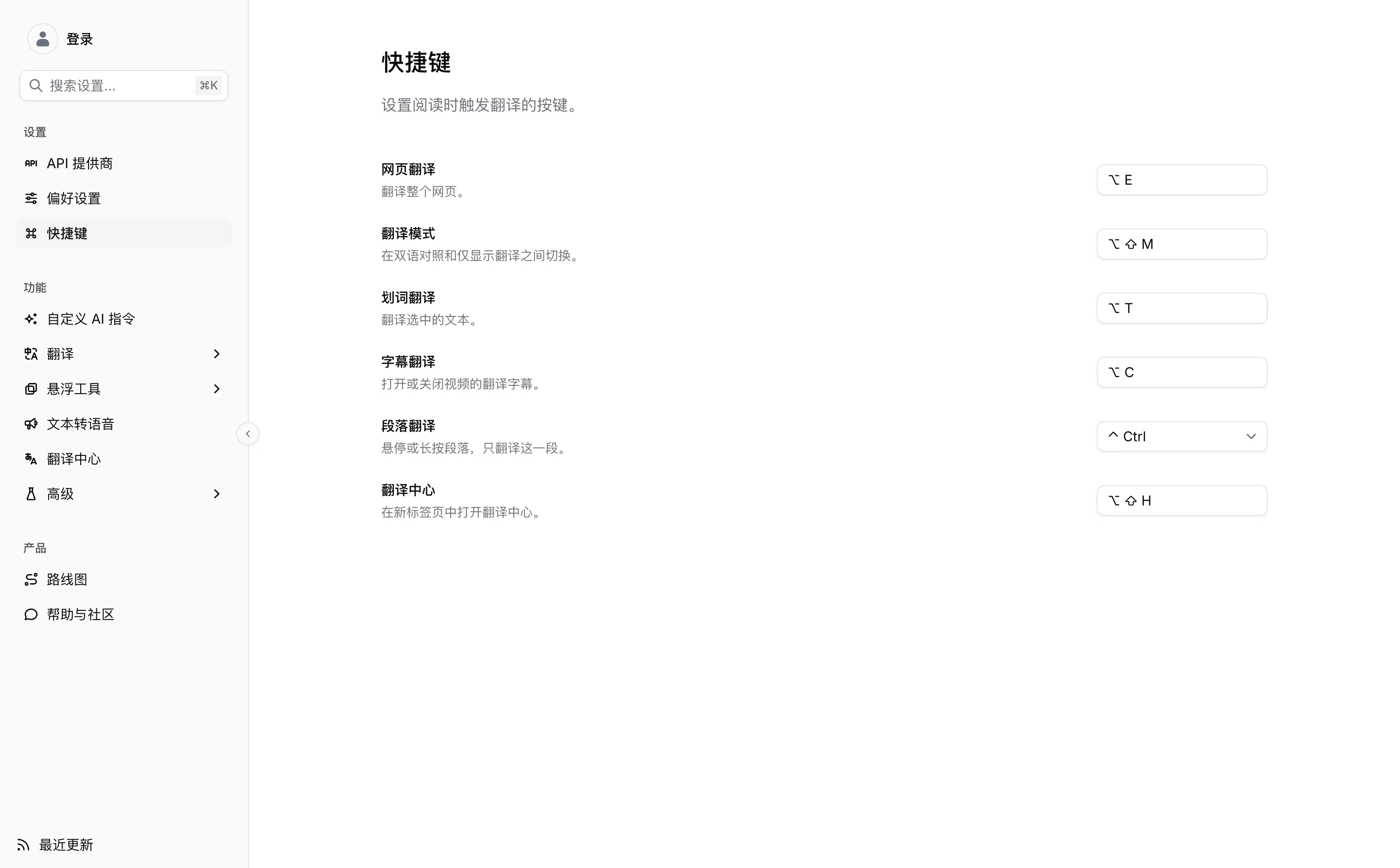
陪讀蛙有六件事可以從鍵盤觸發,它們都在同一個地方:設定 → 快速鍵。
每個快速鍵做什麼
| 快速鍵 | 觸發什麼 | 預設值 |
|---|---|---|
| 網頁翻譯 | 翻譯整個頁面,再按一次翻回原文 | Alt + E |
| 翻譯模式 | 在雙語對照和僅譯文之間切換 | Alt + Shift + M |
| 選取文字翻譯 | 翻譯你選取的文字 | Alt + T |
| 字幕翻譯 | 開啟或關閉影片的翻譯字幕 | Alt + C |
| 段落翻譯 | 只翻譯滑鼠所指的那一段 | 按住 Ctrl,見下文 |
| 翻譯中心 | 在新分頁開啟翻譯中心 | Alt + Shift + H |
錄一個新的
點一下某個快速鍵的輸入框,按下你想要的組合。按下的那一刻就已經儲存了,沒有確認這一步。
錄製過程中有三件事值得知道:
- 組合裡至少要有一個修飾鍵,再加一個普通鍵。只按 T 什麼都錄不到,輸入框會繼續等著。
- Esc 取消,原來的快速鍵不變。
- Backspace 或 Delete 會清空輸入框,也就是關掉這個快速鍵。留空是合法狀態。
在 macOS 上,⌘ 和 Ctrl 是兩個不同的鍵,顯示時用各自的符號,所以你在 Mac 上錄出來的組合讀起來和系統裡其他地方一致。
段落翻譯是個例外
它那一格是下拉選單而不是錄製框,因為它要的是按住不放的單個鍵,不是組合鍵。五個選項是 ⌃ Control、⌥ Alt、⇧ Shift、` 反引號,以及長按——按住滑鼠左鍵,而不是按鍵盤。
這個頁面只負責設定按鍵,功能本身開不開是在網頁翻譯頁面上的開關。兩半合起來見懸停翻譯。
長按只屬於段落翻譯,不屬於別的功能。選取文字翻譯沒有長按這種觸發方式——它需要你已經選好的文字。
哪裡有效,哪裡無效
這六個都是陪讀蛙在頁面裡自己監聽的,沒有註冊成瀏覽器命令。由此有兩個結論。
它們只在陪讀蛙被允許運作的頁面上有效。在你用網站控制排除掉的網站上,以及瀏覽器自己的內部頁面上,沒有人在聽這些按鍵。游標停在輸入框裡時它們也不會回應,所以在搜尋框裡打出 Alt + E 不會把底下的頁面翻譯掉。
另外,chrome://extensions/shortcuts 裡看不到陪讀蛙的項目。它沒有瀏覽器層級的命令可以指派,這個頁面就是設定快速鍵的唯一入口。
如果某個快速鍵只在一個網站上失靈,多半是這個網站把同一個組合占用了。在這裡換一個組合,比跟網站搶要省事。