
筆記庫
建立筆記庫
在 readfrog.app 上建一個筆記庫,並定義你儲存的查詞結果要落進哪些欄位。
筆記庫在網頁端建立,網址是 readfrog.app/home。需要先登入。擴充功能預設不會自己建筆記庫,除非你讓它建 —— 見本頁最後那條捷徑。
建立筆記庫
點選 建立筆記庫,取個名字,比如「閱讀筆記」或「生字本」,然後確認。
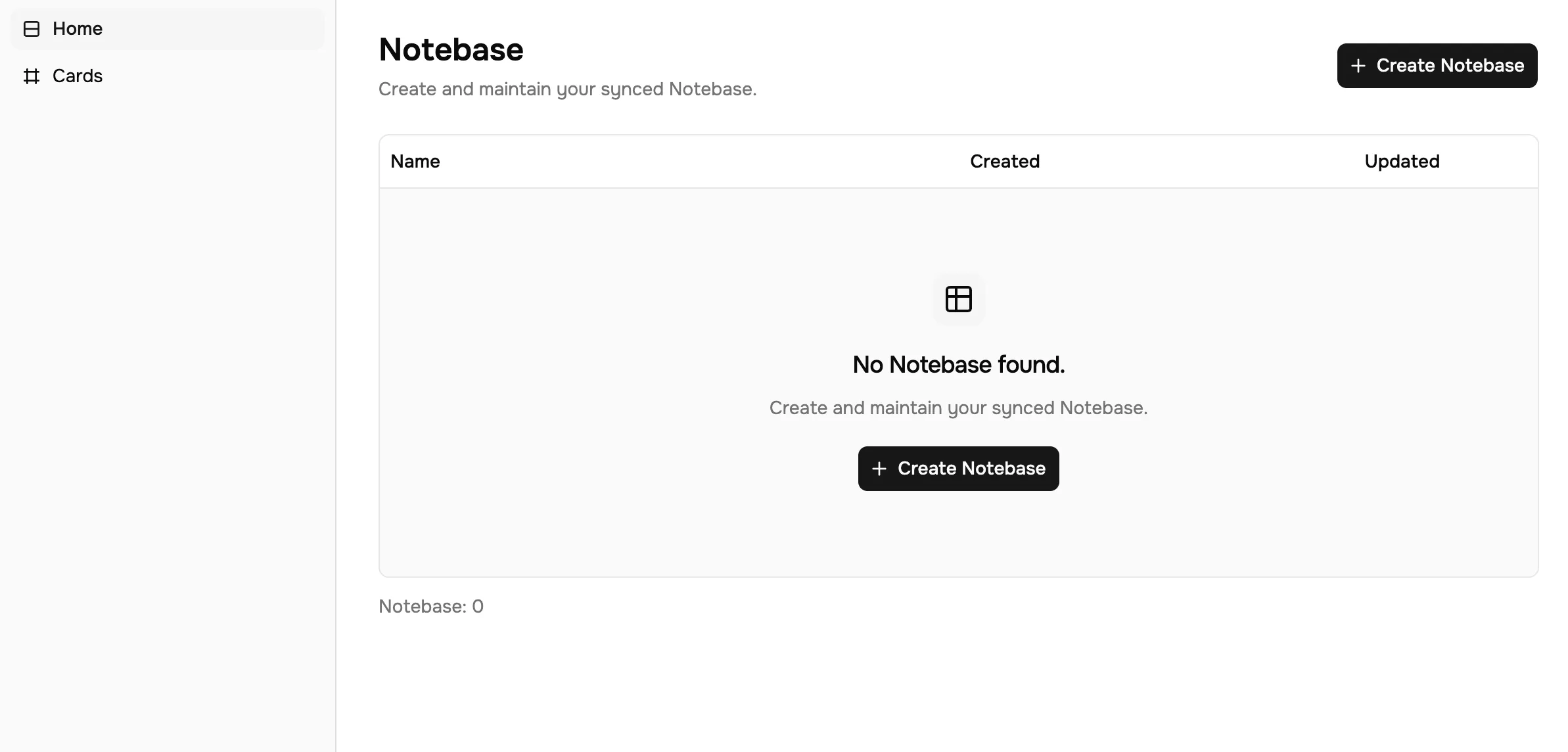
新建的筆記庫不是空的:它自帶一個名為 Text 的 Text 欄位,也是它的主欄位。把它改成你的第一個欄位就好 —— 生字本的話,改成「單字」。
把剩下的欄位加上
進入筆記庫,用表頭最右邊的 新增列。輸入名稱,然後在下面的清單裡選類型。
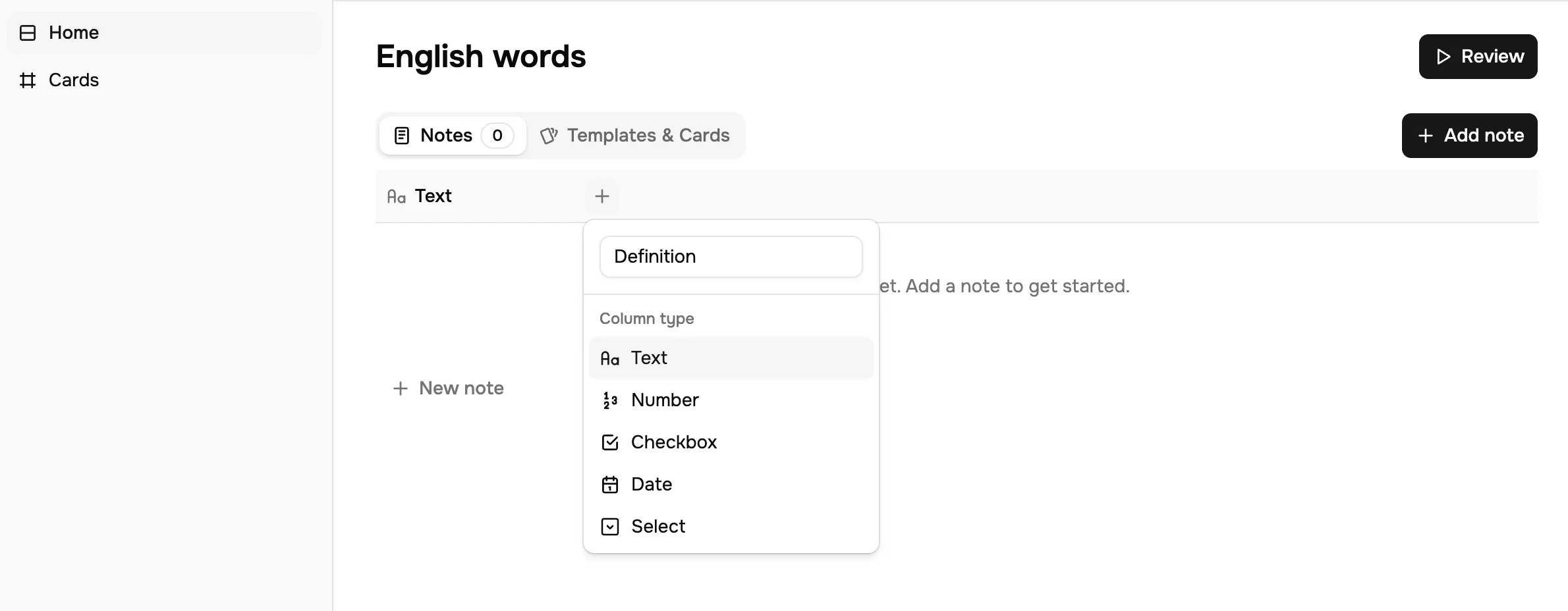
一個生字本通常需要這些:
| 欄位 | 類型 |
|---|---|
| 單字 | Text |
| 釋義 | Text |
| 例句 | Text |
| 段落翻譯 | Text |
| 難度 | Text |
手動加一條筆記
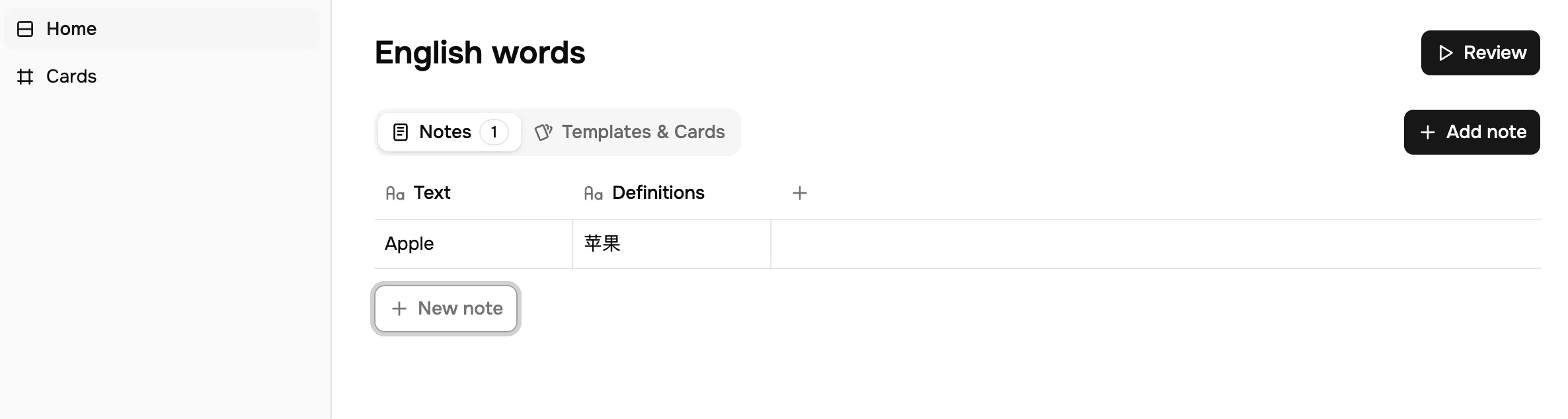
點 新增筆記,填一列。在接擴充功能之前先做一次是值得的:一來確認欄位的行為和你預想的一致,二來卡片模板編輯器就有真實內容可以預覽了。
怎麼選類型
類型清單是 Text、Number、Checkbox、Date 和 Select(這幾個名稱在介面上一直是英文)。有兩條限制決定了你該怎麼用它:
- 欄位建好之後類型不能改。 名稱可以隨便改,換類型只能新建一個欄位再刪掉舊的,而刪除會丟掉這個欄位的資料。拿不準就用
Text。 - 只有
Text和Number欄位能接收 AI 輸出。 自訂 AI 指令的輸出欄位只有文字和數字兩種,所以Checkbox、Date、Select欄位永遠不會被擴充功能的儲存填上,只能由你在表格裡填。
第二條最容易踩坑。像 B2 這樣的 CEFR 難度看著就該放進 Select 欄位,篩選起來也更順手,但指令產出的是文字;如果你想讓它被自動儲存,就得留在 Text。
一開始少建幾個欄位,比你覺得該建的還要少。以後補欄位很便宜,順手就能把對應也補上;而一個你從來不填的欄位,只是每張卡片上多一個空列。
捷徑:讓擴充功能替你建
如果你還沒有筆記庫,其實不必先來這裡。對著選取的內容執行一個自訂 AI 指令,點 儲存到筆記庫,擴充功能會給出 直接建立並儲存:它會用指令的名字建一個筆記庫,按指令的每個輸出欄位各建一個欄位,並把目前結果儲存為第一條筆記。
這通常是更好的起點,因為欄位和對應從一開始就是對齊的。等到你想加一些 AI 不產出的欄位時,再回到這一頁。