
管理筆記與欄位
表格檢視、編輯筆記,以及刪掉一個欄位、一條筆記或一個筆記庫時,到底會連帶走什麼。
筆記庫開啟時停在 筆記 標籤頁:一條筆記一列,一個欄位一欄。旁邊是 模板與卡片 和 統計。
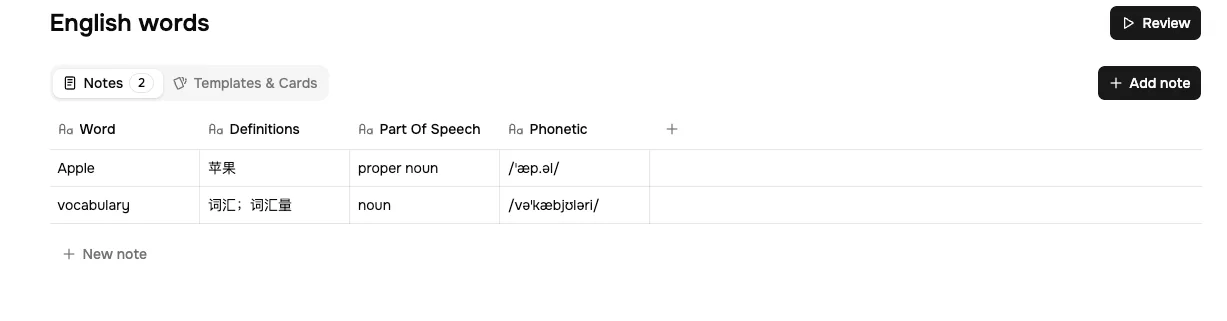
表格
- 搜尋筆記 邊輸入邊過濾,涵蓋所有欄位。
- 新增筆記 開啟一個空白編輯器,每個欄位一個輸入控制項,類型對應 ——
Date欄位給日期選擇器,Checkbox欄位給核取方塊,Select欄位給選項清單。 - 匯出 CSV 下載筆記庫目前的筆記。
- 列寬 拖表頭右邊緣調整,雙擊該邊緣恢復預設。
- 自動換行 按列設定,在列自己的選單裡。關著時長釋義被截成一列,開著時列高會撐開放完它。
編輯筆記
在某一列上按右鍵,或者用列右端的按鈕,選 編輯行。編輯器會以側邊抽屜的形式開啟,帶著這條筆記目前的值。
儲存會讓由這條筆記產生的每張卡片重新算繪。新內容在卡片下次出現時就生效 —— 包括你正在複習的那張,複習介面自己也有一個 編輯 按鈕,就是為了這件事。卡片的複習計畫不變:改個錯字不會重設你在它上面的進度。
如果有未儲存的修改就關掉抽屜,它會先問一句再丟棄。
新增和重新命名欄位
新增列 在表頭最右端:輸入名稱,選類型。新欄位加在末尾,已有筆記在這一列是空的。
要重新命名欄位,開啟這一列的選單,直接改名稱。重新命名在任何地方都是安全的 —— 卡片模板記的是欄位本身,不是它的名稱,改了名的欄位照樣算繪。
欄位的類型一旦建好就不能改。換類型意味著新建一個類型正確的欄位再刪掉舊的,而這會丟掉舊欄位的資料。
刪除的代價
這一節值得在你動手整理之前先讀。
刪除欄位
列選單裡的 刪除列 會把這個欄位的值從筆記庫的每條筆記裡永久刪除,沒有撤銷。
有兩種刪除會被直接拒絕,而不是悄悄執行:
- 主欄位。 筆記庫的第一個欄位不能刪。改名就好。
- 被卡片模板引用的欄位。 陪讀蛙不會讓模板腳下的欄位被抽走。先開啟模板,把這個欄位從正面和背面裡去掉,再刪欄位。
刪除筆記
刪除行 會刪掉這條筆記,以及由它產生的每張卡片和這些卡片的複習記錄。其他筆記不受影響,模板也還在。
刪除筆記庫
在 readfrog.app/home 上開啟筆記庫的 操作 選單,選 刪除。這會帶走整個筆記庫:欄位、筆記、卡片模板、卡片,以及其中全部複習記錄。你其他的筆記庫和它們的統計不受影響。
刪除筆記庫不可撤銷,而且刪除流程本身不帶匯出。裡面還有你可能想要的東西,就先在「筆記」標籤頁跑一次 匯出 CSV。
如果有擴充功能指令連著這個被刪掉的筆記庫,它下一次儲存會提示 所選筆記庫已無法使用。開啟那個指令,清空連線或者改指向另一個筆記庫 —— 見從擴充功能儲存結果。
統計
筆記庫裡的 統計 標籤頁只看這一個筆記庫:每天的複習量、花的時間、筆記增長和長期記憶增長量。側欄的統計頁是同樣這些數字在全部筆記庫上的合計,帶筆記庫篩選和時間範圍。
接下來
學習設定 —— 每日上限和目標保留率,按筆記庫分別設定。