
卡片模板
把筆記庫的欄位變成卡片的正面和背面,並在儲存之前先看清結果。
卡片模板是讓筆記庫能被複習的那一步。它決定卡片的正面放什麼、背面放什麼,筆記庫裡的每條筆記都會經它變成一張卡片。
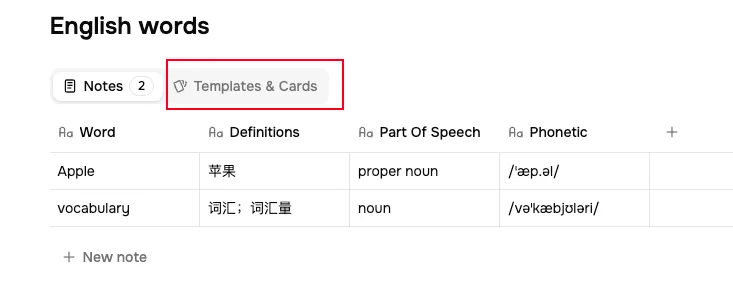
在有第一個模板之前,筆記庫沒有任何卡片,點 複習 會先把你帶到模板編輯器。
新建一個
開啟「模板與卡片」
進入筆記庫,切到 模板與卡片 標籤頁。
點「新增模板」

取名字
名字只給你自己看,複習時會顯示在卡片上,所以讓它說清這張卡片在問什麼:「單字 → 釋義」「例句填空」「概念 → 解釋」。
選好每個欄位放在哪一面
編輯器預設是 簡單 方式。它列出筆記庫的每個欄位,每個欄位選 正面、背面 或 不顯示。新模板一開始,第一個欄位在正面,其餘的欄位在背面。
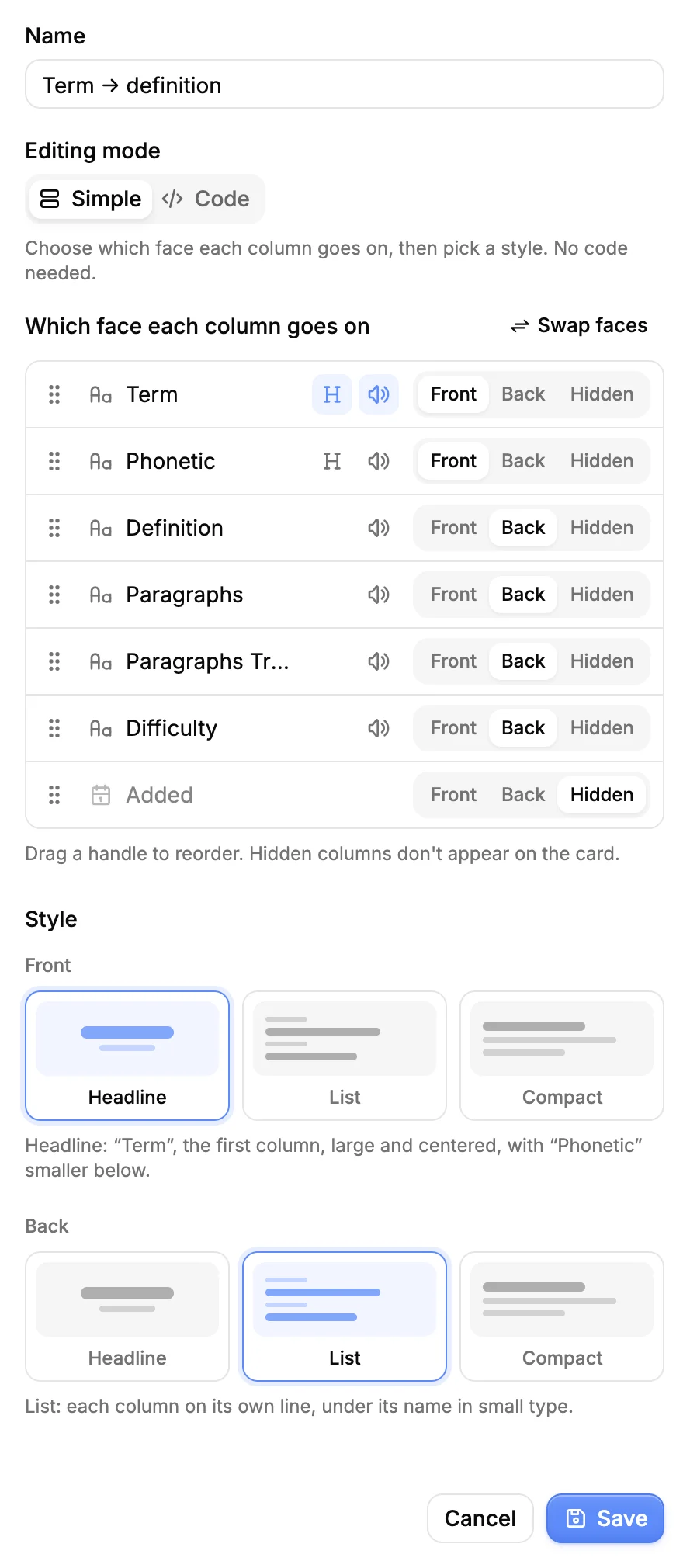
生字本可以這樣配:
- 正面:單字
- 背面:釋義,然後是例句和它的翻譯
拖曳左邊的把手可以調整順序,每一面上的欄位都按這個順序顯示。清單裡同一面的欄位總是排在一起:先是正面,再是背面,最後是不顯示的欄位;把一個欄位拖進別的組,它就換到那一面。正反互換 會把正面和背面對調,做「釋義 → 單字」的卡片時很方便。
Text 和 Select 欄位旁邊有個喇叭,點亮後,卡片上這個欄位的內容後面會多一個朗讀按鈕。Date、Number 和 Checkbox 欄位沒有喇叭。喇叭旁邊的播放按鈕會在複習中卡片一出現時就朗讀這個欄位,每一面最多朗讀一個欄位。
為每一面挑個樣式
每一面都有一個樣式。大字:第一個欄位放大置中,其餘的欄位以小字放在下方。清單:每個欄位各佔一行,上方用小字標示欄位名稱。緊湊:第一個欄位以粗體顯示,其餘的欄位以小字接在後面,不標示欄位名稱。
在「大字」和「緊湊」的一面上,排在最前面的那個欄位旁邊的 H 按鈕是亮的;點其他欄位的 H 按鈕(設為大字,或 設為主要),就能把它移到最前面。
看即時預覽,然後儲存
右側會用一條真實筆記算繪這張卡片,上一則筆記和下一則筆記可以逐條翻看。還沒有筆記時,欄位名稱會充當佔位值,預覽上標著範例資料。
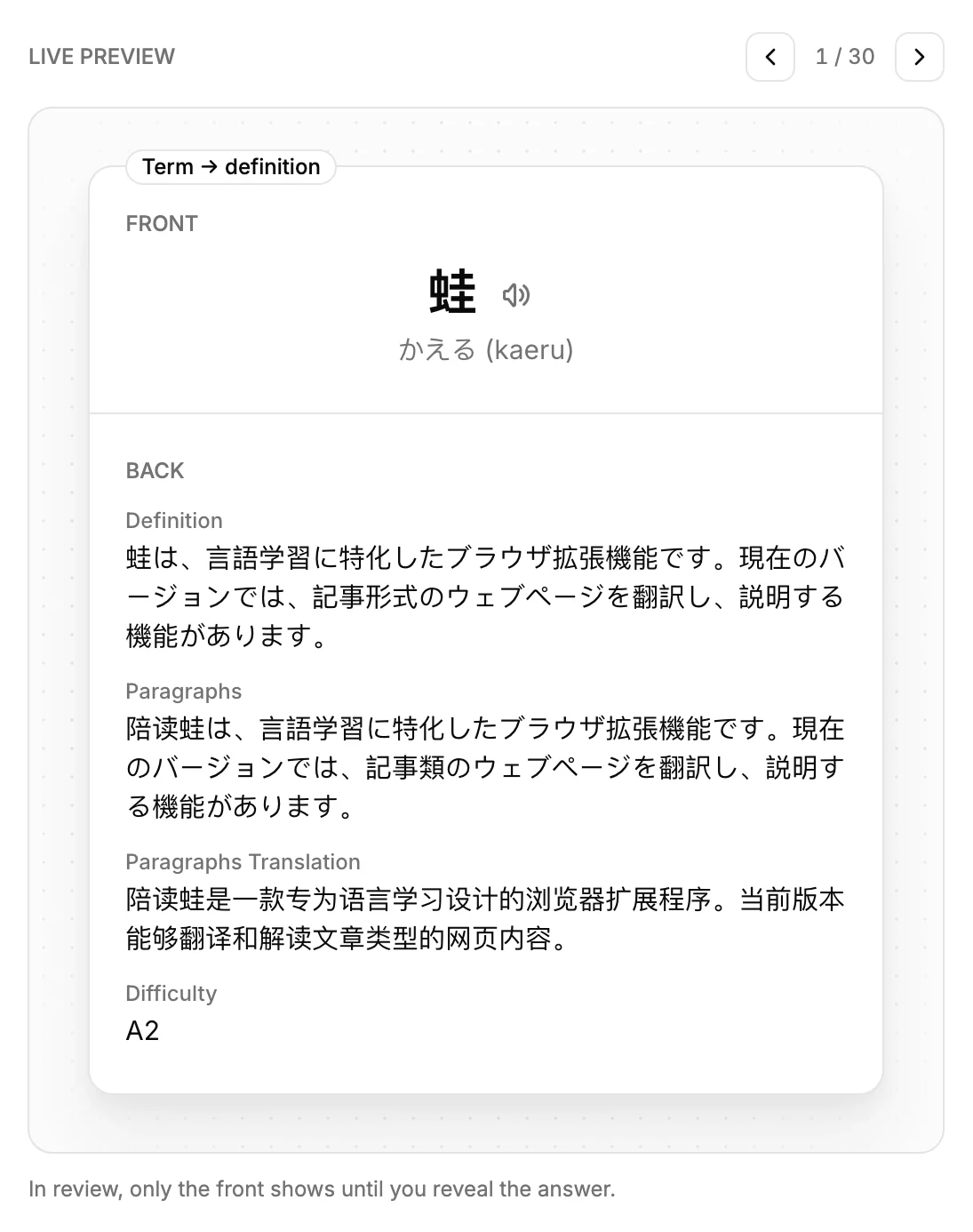
儲存會為已有的每條筆記產生一張卡片。之後新增的筆記會自動拿到自己的卡片。
卡片上最終會是什麼
欄位的值是在複習時、而不是儲存時填進去的。所以改一條筆記,它的卡片立刻顯示新內容,複習計畫不動。為欄位改名,卡片上也只有欄位名稱跟著變。
空著的欄位不會出現在卡片上,連欄位名稱一起省略。這點值得在設計時就考慮:一個背面放了三個欄位、但通常只有一個填了的模板,讀起來就是一張大半空白的卡片。
正面只放你真正想考自己的那個欄位,別的都不要。正面多出來的任何東西 —— 釋義的第一個詞、難度評級 —— 都是提示,而一個你沒打算給的提示,會讓你記下的那個評分變得不那麼誠實。
用程式碼自訂
樣式不夠用的時候 —— 想在例句裡把單字標出來、做一張表格、用自己的顏色 —— 就把編輯方式切到 程式碼。每一面會變成一小段 HTML,裡面可以寫 Liquid 標籤,預覽會隨著你打字更新。
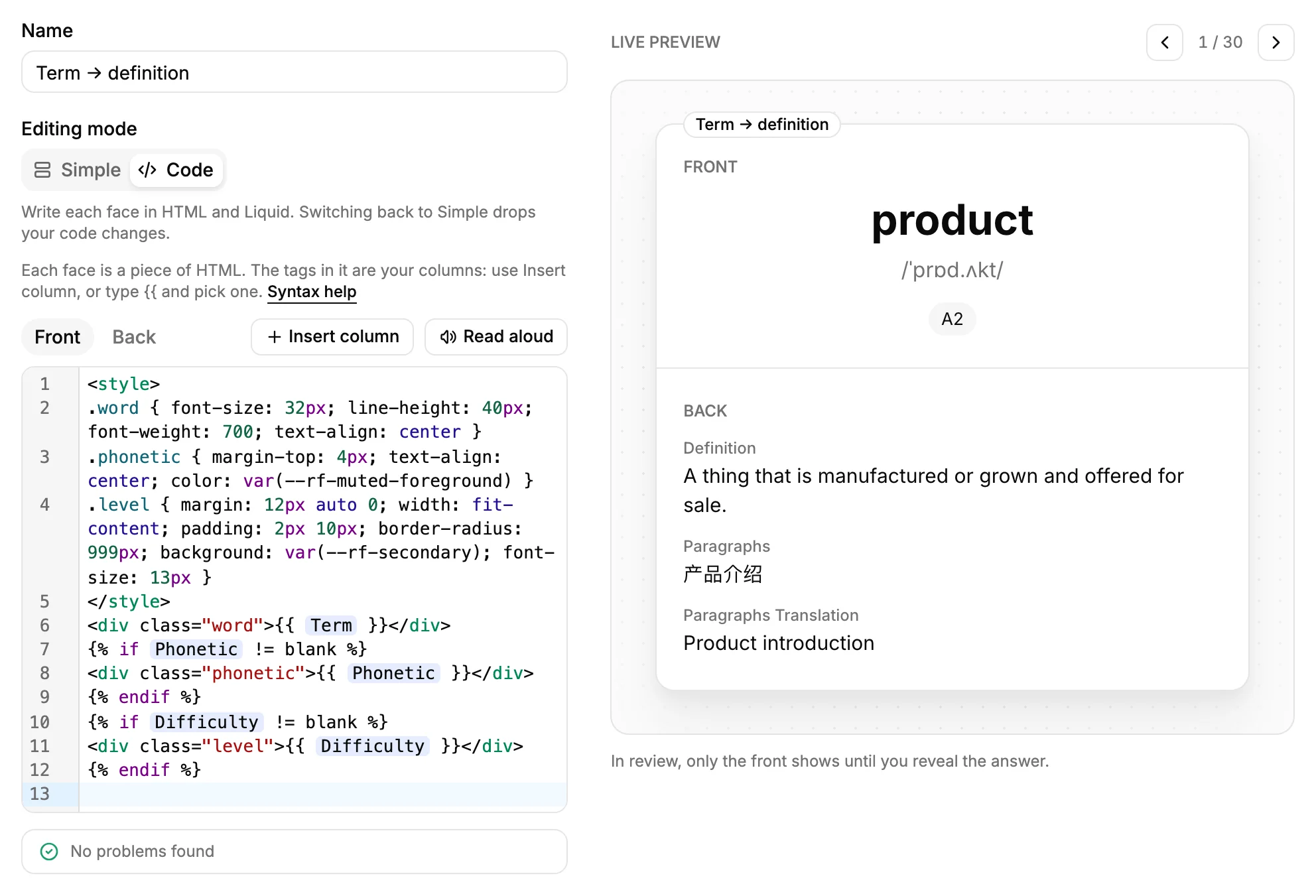
- 正面 和 背面 各有一段程式碼。切到程式碼時,兩面都從「簡單」設定產生的程式碼開始,所以你是從一張能用的卡片改起。
- 程式碼裡的欄位會顯示成帶有欄位名稱的標籤。插入欄位 會在游標處插入一個欄位;勾選 只在有內容時顯示,筆記裡這個欄位空著時,這一行也會一起隱藏。輸入
{{也會列出欄位讓你選。 - 朗讀按鈕 會在游標處插入和簡單模式一樣的喇叭按鈕,朗讀你選的
Text或Select欄位,按鈕需要的樣式也會一起加上。 - 編輯器下方會邊寫邊列出問題,點 跳到這一行 就能定位過去。
- 程式碼有錯誤的一面不能儲存。切回 簡單 會捨棄程式碼裡的變更,所以編輯器會先問你。
下面的例子裡,Term 和 Example 代表你插入的欄位標籤。
| 想要 | 這樣寫 |
|---|---|
| 顯示一個欄位 | {{ Term }} |
| 保留欄位裡的換行 | {{ Example | newline_to_br }} |
| 只在某個欄位有內容時顯示 | {% if Example != blank %}…{% endif %} |
| 為這一面加樣式 | <style>.word { font-size: 28px }</style> |
| 用主題的顏色 | color: var(--rf-muted-foreground) |
| 點擊時朗讀一個欄位 | data-speak="{{ Term }}" |
| 指定朗讀的語言 | data-speak-lang="ja-JP" |
| 卡片出現時就朗讀 | data-speak-autoplay |
| 只為背面加樣式 | :host([data-side=back]) .word { … } |
朗讀按鈕用的是你在 設定 → 文字轉語音 裡選的語音。語言根據文字本身和這則筆記的其他內容來判斷,所以筆記裡有假名時,只有漢字的詞也會按日語讀。某個欄位讀成了別的語言,就在它的按鈕上加 data-speak-lang。
卡面裡沒有 JavaScript,也不能從網路載入任何東西:腳本、表單和外部圖片都會被移除。複習時如果某一面顯示不出來,這一面會改用內建的樣式。
透過 MCP 連線的 AI 助理可以替你寫模板。它們會從伺服器端讀到完整的語法說明,並且能在儲存前先用你的筆記預覽模板。
一個筆記庫上的多個模板
再加一個模板,每條筆記就多一張卡片,各自獨立排程。同一條筆記就這樣同時練了認和寫:一個模板單字 → 釋義,另一個釋義 → 單字。
不過同一條筆記的卡片不會擠在一天。複習了其中一張,這條筆記的其他卡片就讓位到明天,所以兩個模板不會讓同一批內容的每日負擔翻倍。
「卡片」一節
模板下面的 卡片 一節列出每張已產生的卡片,標著它來自哪個模板,以及目前狀態 —— 新卡、學習中、複習、今日略過或已暫停。略過和暫停都能在這裡恢復,查看記憶 會開啟這張卡片的遺忘曲線和複習記錄。
如果這個清單是空的,說明筆記庫還沒有筆記,或者卡片資料流還在同步 —— 稍等一下再重新整理。
刪除模板
刪除模板會連帶刪掉它產生的卡片,以及這些卡片的複習記錄。筆記不受影響。重建同一個模板,它的卡片會從新卡開始。
模板用著的欄位刪不掉。先在模板裡把它設為 不顯示(或者從程式碼裡移除),再刪除這個欄位。
接下來
複習會話 —— 開始複習後,這張卡片是什麼樣的。