YouTube 雙語字幕
陪讀蛙把 YouTube 字幕變成雙語對照,支援 Shorts 和嵌在網頁裡的播放器;沒有字幕的影片可以用 AI 轉寫。字幕裡的單字可以直接選取、查詢,存進筆記庫複習。
最後更新:2026年10月5日
打開影片就是雙語字幕
裝好陪讀蛙後,打開一部有字幕的 YouTube 影片,點播放器控制列裡的陪讀蛙按鈕,原字幕就會變成雙語對照:譯文和原文上下排列,跟著影片同步。
- 一般影片、Shorts,以及嵌在其他網站裡的 YouTube 播放器都支援。
- 開啟「打開影片就翻譯」開關後,影片一載入完就自動開始翻譯,不用再點按鈕。
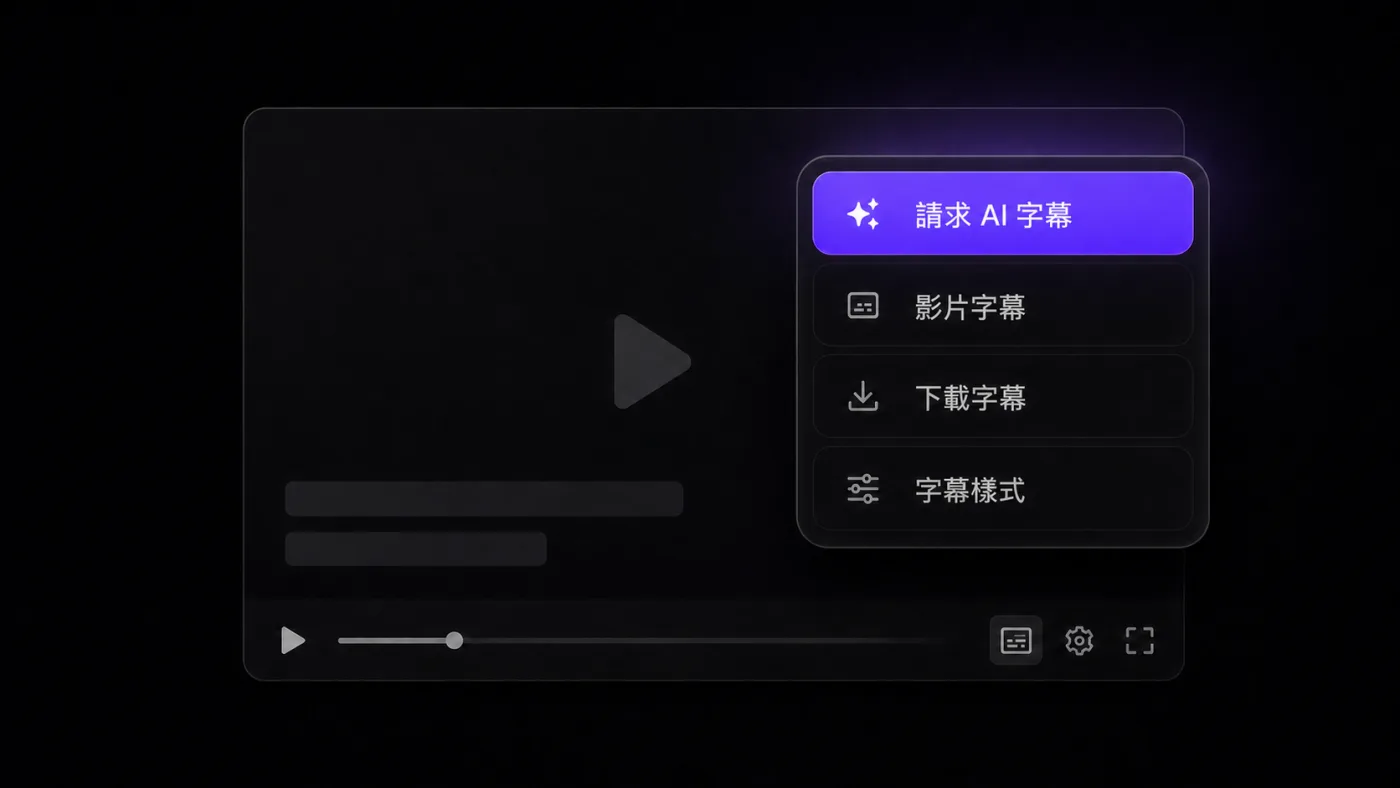
沒有字幕?用 AI 轉寫
很多講座、Podcast、教學影片根本沒有字幕,或只有錯漏很多的自動字幕。陪讀蛙可以讓 AI 直接聽音訊,產生準確的字幕,再翻譯成雙語。
- 轉寫在雲端完成,不佔用你電腦的資源,影片說的是什麼語言會自動辨識。
- 一般影片、Shorts、直播回放和嵌入的播放器都能使用。
- Pro 會員每月 300 分鐘,Ultra 會員每月 1000 分鐘。
字幕怎麼顯示,你說了算
讀得更順,看得更全
邊看邊學
字幕裡的單字可以直接選取、查詢、儲存。遇到不認識的單字,選取它,讓 AI 解說意思和用法,一鍵存進筆記庫;為筆記庫加上卡片模板,筆記就會變成閃卡,依 FSRS 記憶演算法安排複習。看影片的時間,順便就累積了一本自己的單字本。
X 上的影片也一樣
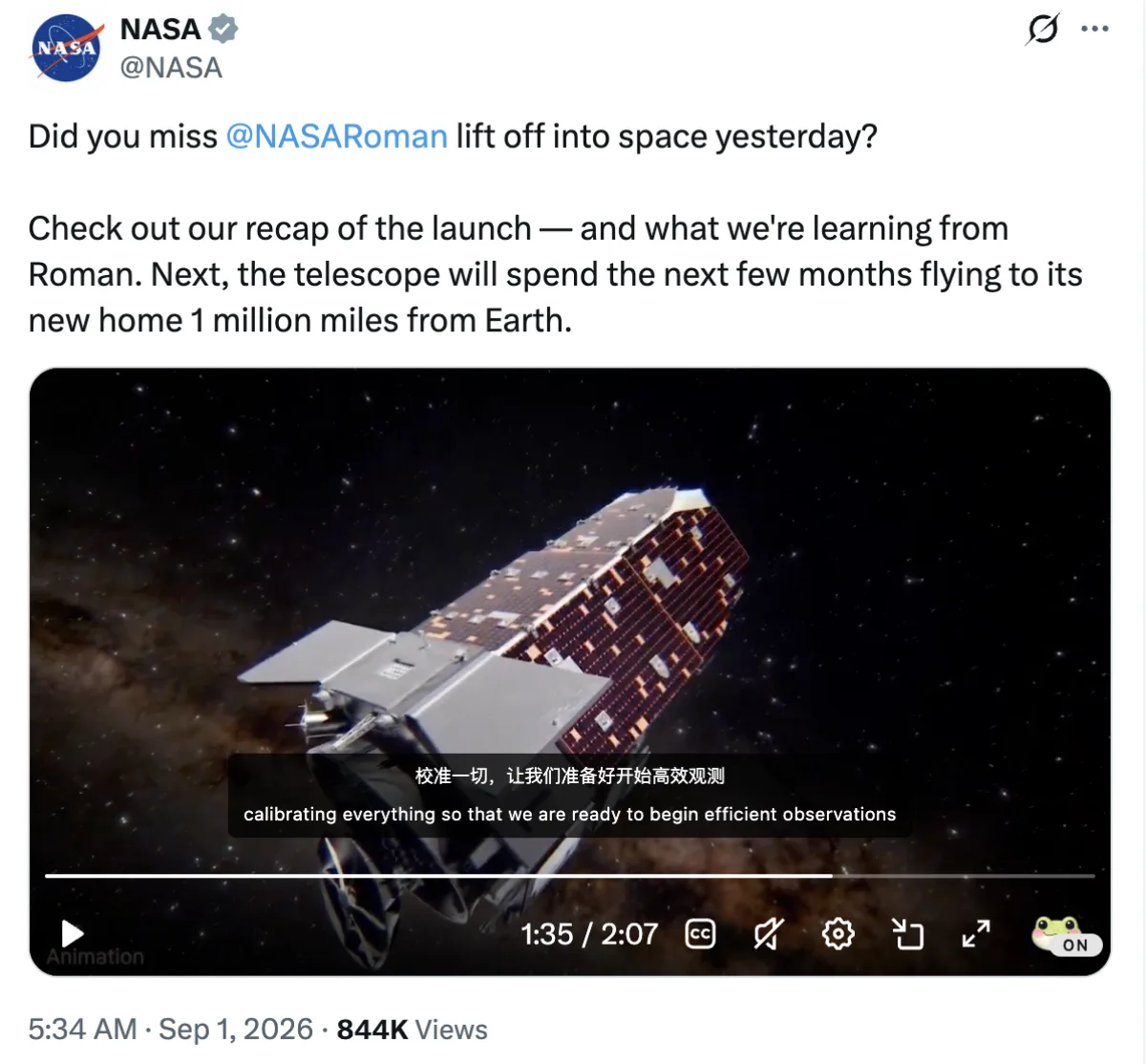
滑 X(Twitter)的時候,貼文裡、回覆裡、時間軸上附字幕的影片,都可以一鍵開啟雙語字幕,字幕樣式和 YouTube 共用。
用你喜歡的翻譯服務
影片字幕可以單獨選擇翻譯服務、提示詞和請求速度,和網頁翻譯互不影響。免費的 Google、微軟翻譯可以直接使用,也可以接 OpenAI、DeepSeek、Gemini 等大型語言模型,或用 Ollama 執行本機模型,詳見設定服務商與 API Key。
開始使用
常見問題
如果你有更多問題,請聯絡我們。
有字幕的影片,翻譯對所有人免費。沒有字幕、需要 AI 轉寫的影片,需要 Pro 或 Ultra 會員。
先在影片字幕設定裡確認「開啟影片字幕」是打開的,再重新整理影片頁面。
斷句不自然時,可以試試 AI 智慧斷句。如果開啟後時間軸反而不準,就把它關掉,或在設定裡點「清除 AI 斷句快取」再試一次。