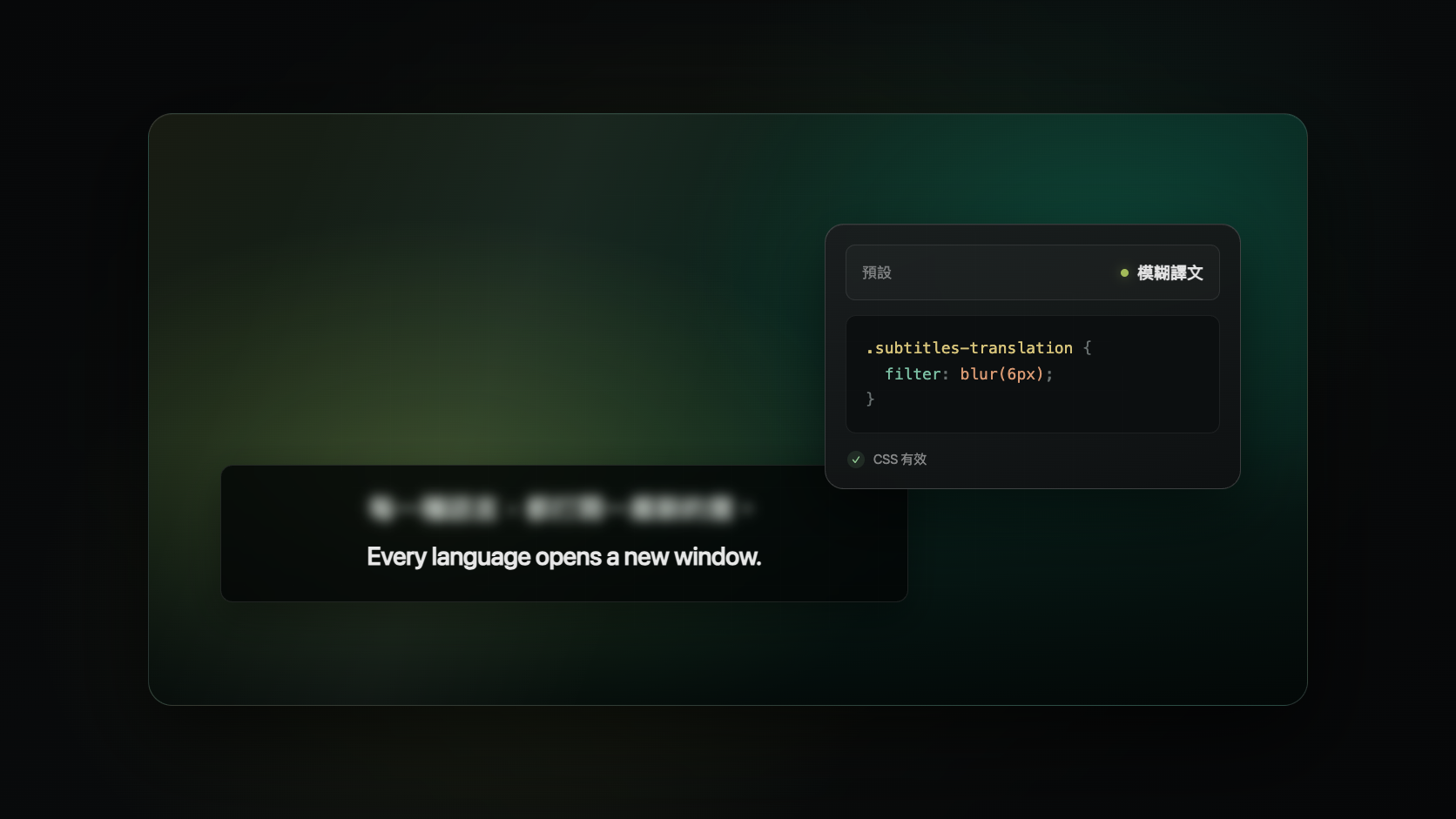
字幕應該配合你的觀看方式
以前,字幕樣式可以調整字型、大小、粗細、顏色與背景透明度。日常觀看已經夠用,但雙語字幕還有更多用法,是幾個滑桿涵蓋不到的。
練聽力時,你可能想先把譯文藏起來,需要時再看;視線總被原文吸走時,可以把原文弱化;畫面本身很複雜時,也許需要更明顯的背景、更寬鬆的間距,或一點幫助定位目前字幕的動效。
從陪讀蛙 1.46.5 開始,影片字幕樣式支援自訂 CSS。它和原本的樣式選項放在一起,提供即時預覽與三個現成預設:可以先點一下得到可用效果,再決定要不要繼續改程式碼。
先從預設開始
打開預設選單,選擇最接近你需求的效果:
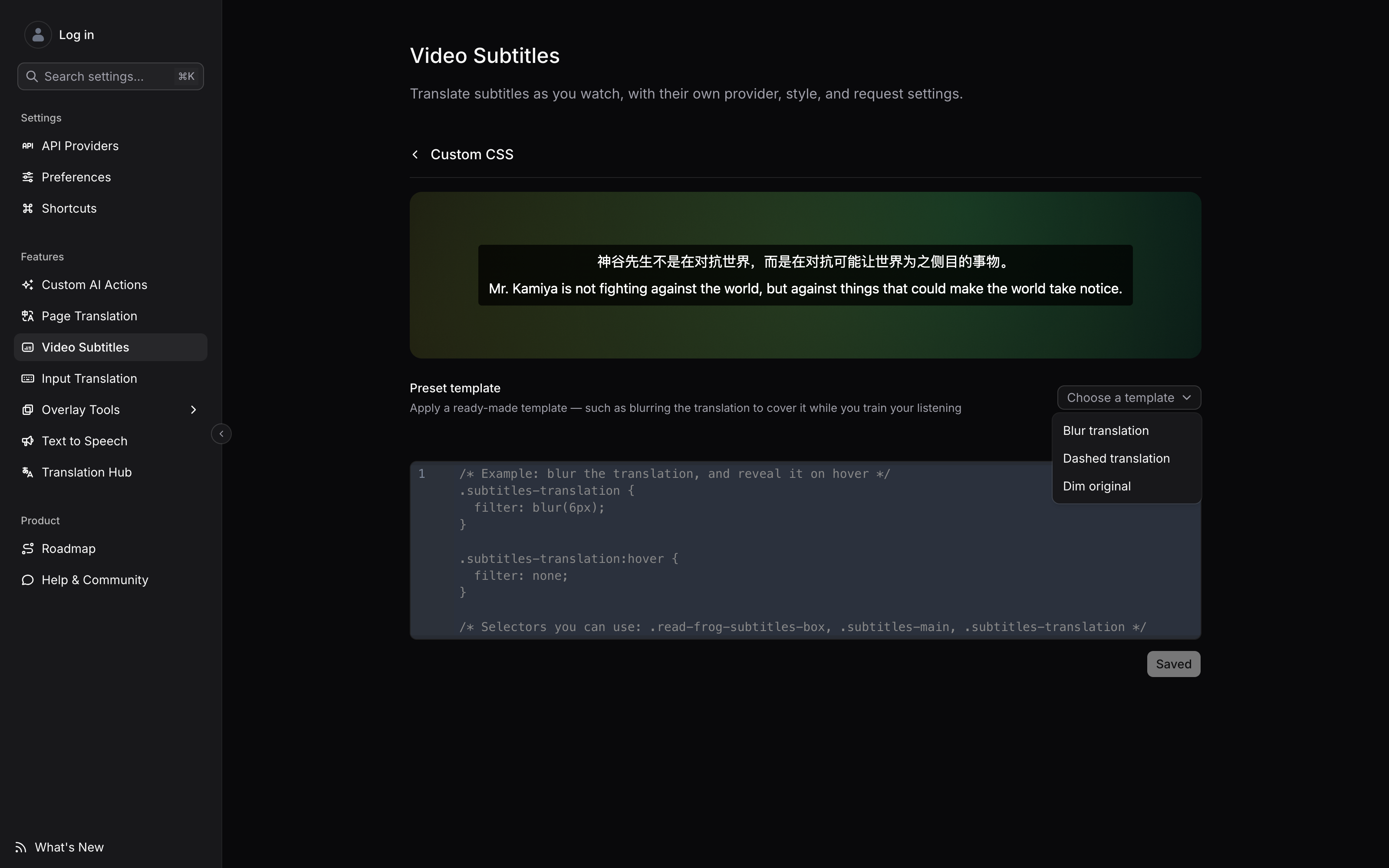
| 預設 | 效果 | 適合情境 |
|---|---|---|
| 模糊譯文 | 暫時模糊譯文,滑鼠移上去才顯示 | 先聽懂,再核對意思 |
| 虛線譯文 | 為譯文加上一條虛線底線 | 更快區分原文與譯文 |
| 弱化原文 | 降低原文透明度 | 讓譯文獲得更高的視覺優先級 |
預設會把普通 CSS 追加到編輯器裡,不會把你鎖進某種模式。套用後,每個數值都能繼續修改;預設之間也可以疊加,例如同時模糊譯文並弱化原文。
用「模糊譯文」練主動聽力。 先完整聽一句,只有想確認意思時,才把滑鼠移到模糊的譯文上。
一邊改,一邊看結果
輸入 CSS 時,上方預覽會同步更新。你看到的就是實際字幕的結構,不用每改一次都儲存,也不用在設定頁與影片分頁之間來回切換。
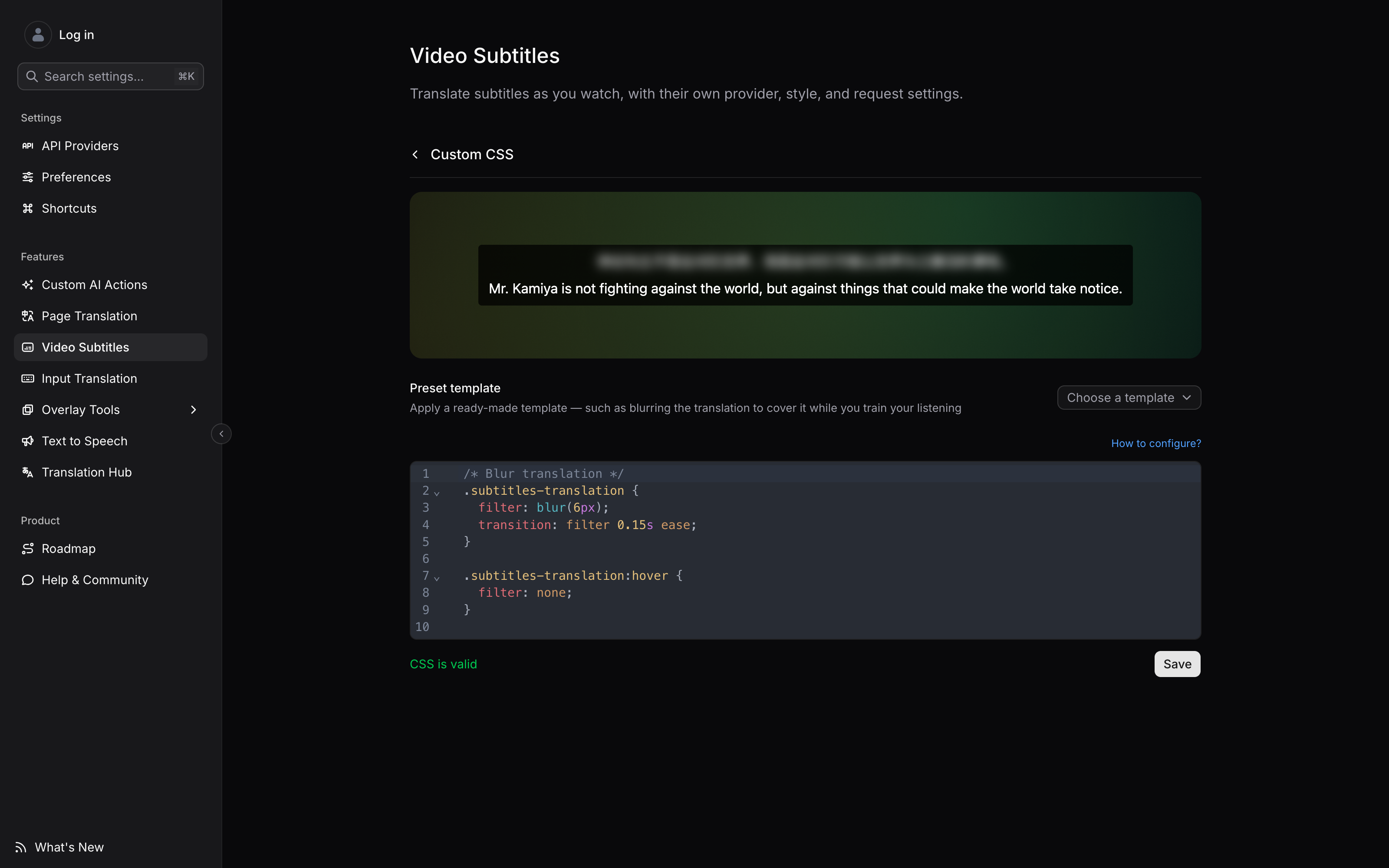
編輯器提供語法高亮與驗證。CSS 正確時會明確提示;如果存在語法錯誤,或樣式表超過長度限制,儲存前就會攔住。儲存仍然需要手動確認,寫到一半的嘗試不會意外變成正式字幕樣式。
原本的樣式設定不會失效。自訂 CSS 會疊加在你選擇的字型、大小、粗細、顏色與背景透明度之上;需要覆蓋它們時,也不用額外寫 !important。
三個選擇器,涵蓋整塊字幕
只需要記住三個類別名稱:
| 選擇器 | 控制的部分 |
|---|---|
.read-frog-subtitles-box | 包住兩行字幕的背景容器 |
.subtitles-main | 原文字幕 |
.subtitles-translation | 翻譯字幕 |
例如,「模糊譯文」預設其實就是下面這段 CSS:
.subtitles-translation {
  filter: blur(6px);
  transition: filter 0.15s ease;
}

.subtitles-translation:hover {
  filter: none;
}
樣式表只執行在陪讀蛙的字幕層內部,不會誤改播放器周圍的 YouTube 頁面。預覽與真實字幕使用相同的隔離邊界與類別結構,因此預覽裡能用的選擇器,放到影片裡會得到一致效果。
如何使用
- 打開陪讀蛙設定 → 影片字幕 → 字幕樣式。
- 在樣式頁底部進入自訂 CSS。
- 選擇一個預設,或看著預覽編寫自己的 CSS。
- 驗證通過後,點選儲存。
字幕自訂 CSS 已在陪讀蛙 1.46.5 中上線。瀏覽器完成擴充功能更新後,不需要再開啟其他開關。
作者
陪讀蛙團隊
發佈於
2026年8月25日週二
擴充版本
1.46.5