時間軸上最精彩的那段影片,偏偏聽不懂
創辦人的產品展示、大會現場的精彩片段、地球另一端的新聞現場——X 上值得看的影片太多了。很多影片也附了字幕,但只有發布者的語言。
陪讀蛙早就能翻譯 YouTube 字幕,可到了 X 上,你只能對著原文字幕乾瞪眼。
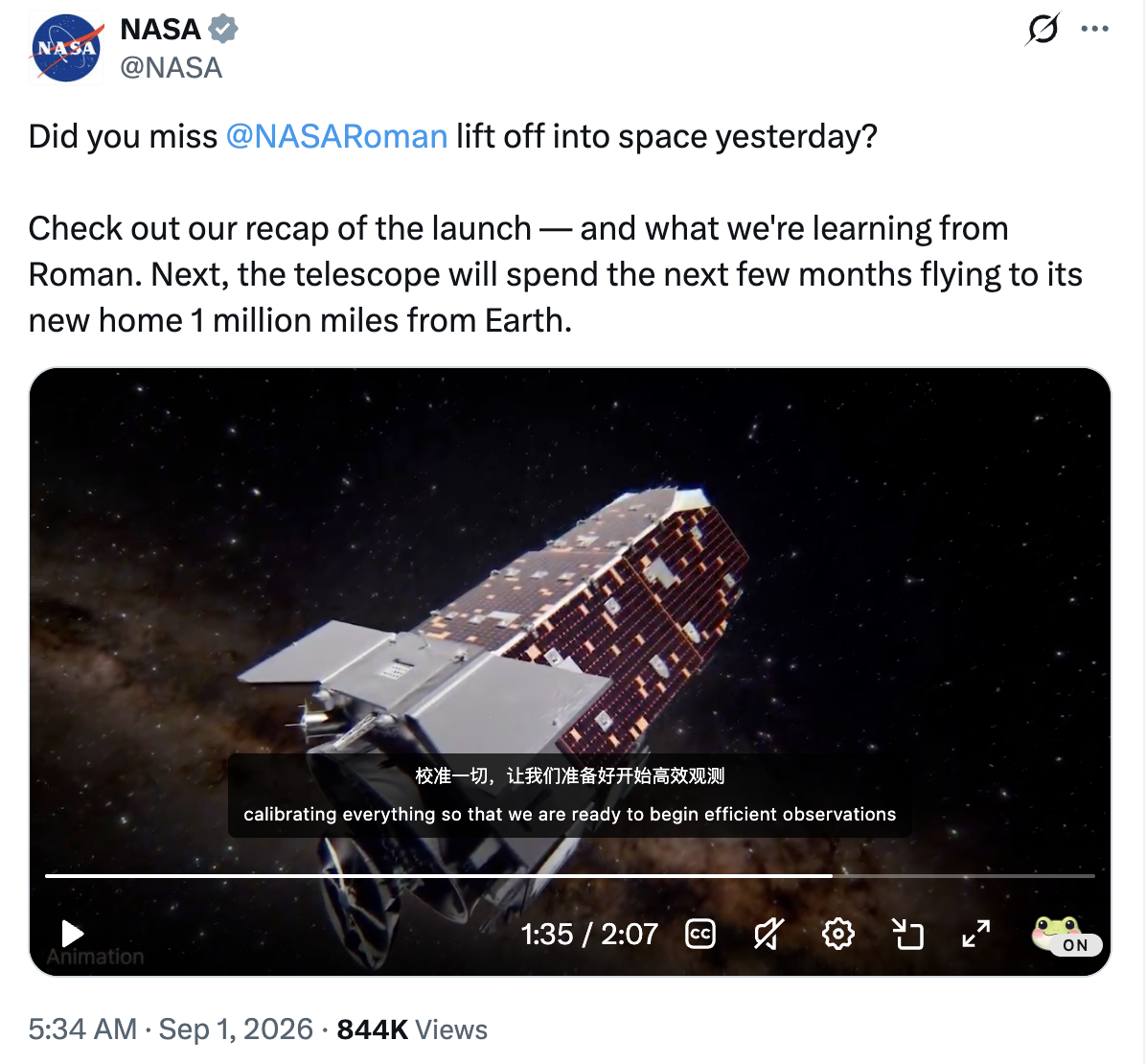
現在不用了。 從 1.49.0 開始,X 影片的播放器裡也會出現陪讀蛙的翻譯按鈕。點一下,影片附帶的字幕就會變成你熟悉的雙語字幕。
這是回饋中心裡呼聲最高的需求之一——46 位使用者投票希望支援 X 影片翻譯。謝謝大家把它推上來 🐸
這次更新了什麼
| 在 X 上…… | 以前 | 1.49.0 之後 |
|---|---|---|
| 貼文詳情頁的影片 | 只有原文字幕 | 一鍵雙語字幕 |
| 回覆區裡的影片 | 只有原文字幕 | 同樣能翻譯,和主貼文互不干擾 |
| 首頁時間軸裡的影片 | 滑過去,或點進去看 | 就地翻譯,不用點開貼文 |
| X 自帶的字幕 | 一直顯示 | 陪讀蛙字幕開啟時自動隱藏,關閉後恢復 |
用的還是你在 YouTube 上熟悉的那套字幕:雙語 / 僅原文 / 僅譯文三種顯示方式,隨意拖曳位置,字型、字級、顏色、背景都沿用你的設定。不用重新學。

怎麼用
- 在 X 上找到一部影片——貼文詳情頁、下方回覆區、首頁時間軸都可以。
- 把滑鼠移到影片上,X 的控制列出現,陪讀蛙按鈕就在裡面。
- 點擊陪讀蛙按鈕,打開「Read Frog 影片字幕」開關。片刻之後,雙語字幕就會出現在播放器上,按鈕也從 OFF 變成 ON。
- 想換一部影片翻譯? 把滑鼠移過去再點一次就行,按鈕會跟著你指向的影片走。
| 之前:X 自帶字幕 | 之後:陪讀蛙雙語字幕 |
|---|---|
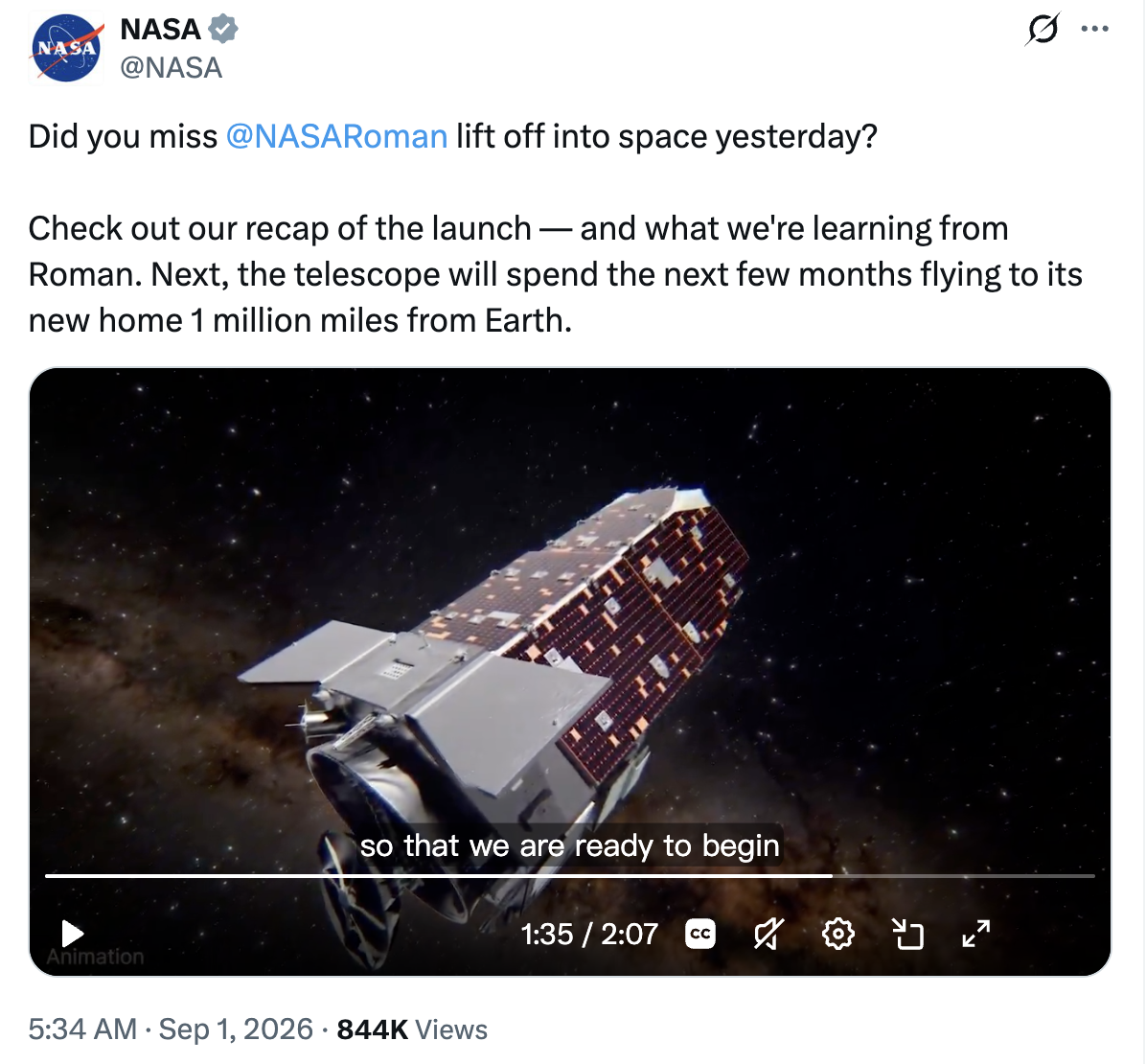 | |
可以把字幕拖到影片最底部。X 控制列顯示時,陪讀蛙會讓字幕停在控制列上方、不和按鈕重疊;控制列收起後,字幕再回到底邊。
那些讓體驗更順手的小細節
X 的頁面很熱鬧,一個畫面常常同時有好幾部影片。為此我們花了不少功夫,讓一切都符合直覺:
- 一次只翻譯一部影片。 先翻譯影片 A,再切到影片 B,A 的字幕會清掉,B 用自己的字幕——不會張冠李戴。
- 回覆區的影片各算各的。 翻譯回覆裡的影片,拿到的就是這部影片的字幕,而不是主貼文的。
- 不會出現兩層字幕。 陪讀蛙字幕開啟期間,X 自帶字幕保持隱藏,就算你之後又按了 X 的 CC 按鈕也一樣;關掉陪讀蛙字幕,你原本的字幕設定就會恢復。
- 站內跳轉也沒問題。 在 X 裡從一則貼文跳到另一則,字幕的位置和拖曳依然正常。
適合這些情境
| 情境 | 好在哪 |
|---|---|
| 🎤 演講、訪談的精彩片段 | 不用暫停去查翻譯,思路一路跟下來 |
| 📰 海外突發新聞 | 影片一出現在時間軸上,就能看懂現場 |
| 🛠️ 產品展示、發表影片 | 創辦人介紹的每個功能都不會漏 |
| 🗣️ 語言學習 | 聽原聲、看雙語,學道地的日常說法 |
先說清楚的限制
影片需要附帶字幕。 陪讀蛙翻譯的是 X 影片本身附帶的字幕。如果影片沒有字幕,按鈕依然會出現,但點開後會提示*「沒有字幕」*,而不是給出翻譯。為無字幕影片產生 AI 字幕目前仍只支援 YouTube。
接下來
為了支援 X,我們替陪讀蛙打造了一種直接從播放器讀取字幕的新方式。一個很棒的附帶好處是:播放器自帶字幕的其他網站,現在接入起來容易多了。線上課程平台和更多影片網站都在我們的清單上。
你常在哪個網站看影片?歡迎到回饋中心告訴我們——就像這次一樣,投票真的會決定我們下一步做什麼。
馬上試試
- 把陪讀蛙更新到 1.49.0——瀏覽器通常會在幾天內自動更新。
- 確認已開啟影片字幕:設定 → 影片字幕。
- 打開 X,把滑鼠移到一部有字幕的影片上,點擊陪讀蛙按鈕。
用起來和文章說的不一樣?來 Discord 找我們,每則回饋我們都會看。
作者
taiiiyang
發佈於
2026年9月27日週日
擴充版本
1.49.0