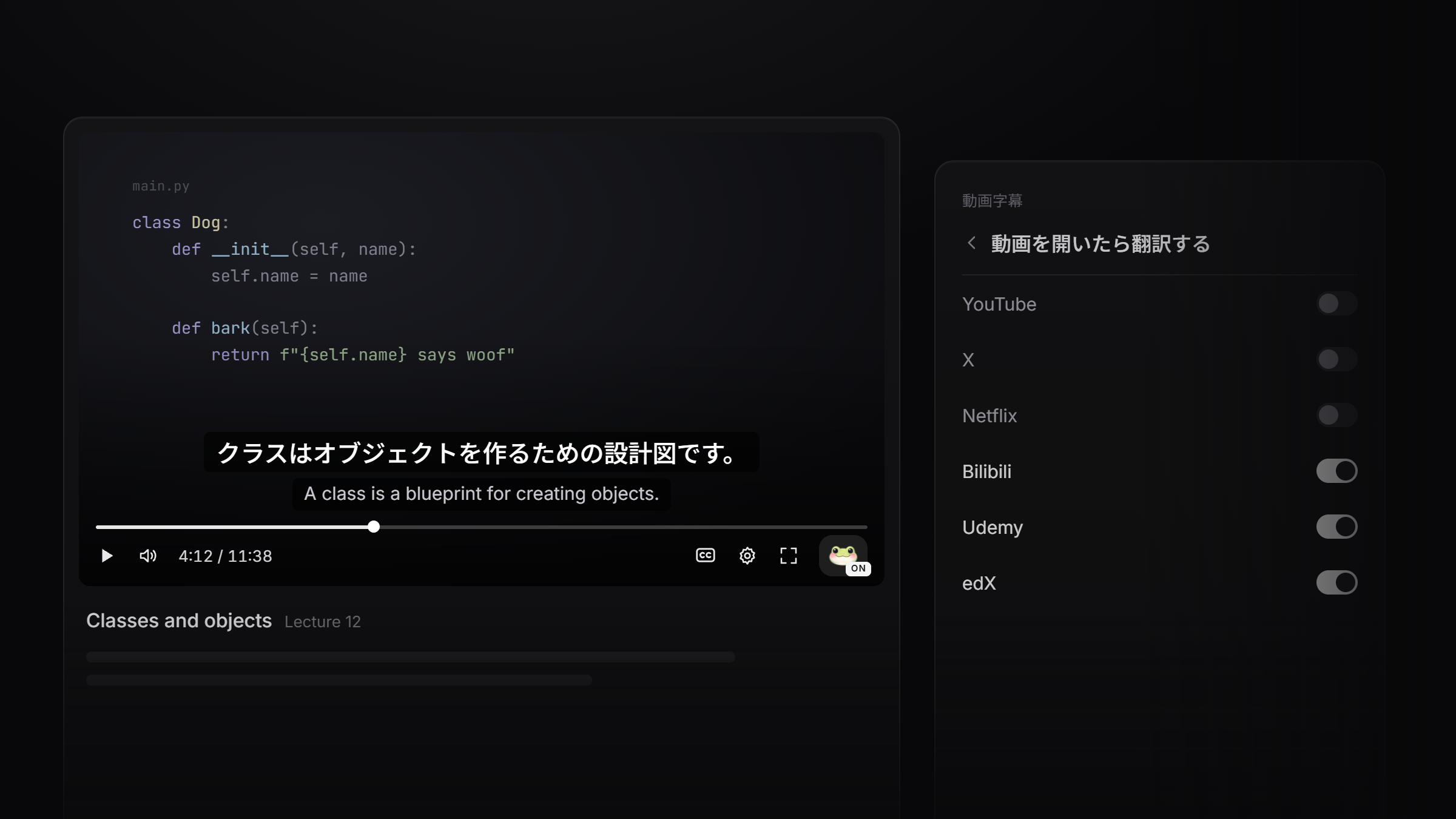
母語で観られる場所が、さらに3つ
Bilibiliに転載された講演、Udemyのプログラミング講座、edXのハーバード大学の講義。どれも字幕は付いていますが、自分がすらすら読める言語とは限りません。
Read FrogはすでにYouTube、Netflix、Xの字幕を翻訳できます。そこにBilibili、Udemy、edXが加わりました。 動画を開いてプレーヤーのRead Frogボタンをクリックすれば、動画の字幕があなたの言語とのバイリンガル字幕になります。
Xに対応したとき、次はオンライン講座のプラットフォームだとお伝えしました。最初の2つがUdemyとedXで、Bilibiliも一緒にやって来ました 🐸
新しくなったこと
| サイト | 使える場所 | Read Frogが翻訳するもの |
|---|---|---|
| Bilibili | bilibili.comの動画ページ(再生リストも対応) | 投稿者がアップした字幕を優先、なければBilibiliのAI字幕 |
| Udemy | udemy.comの講座のレクチャー(Udemy Businessも対応) | 講座の元の言語の字幕。機械翻訳された版ではありません |
| edX | edx.orgの講座動画 | edXのプレーヤーで選んだ言語の字幕 |
使うのはYouTubeでおなじみの字幕と同じものです。バイリンガル / 原文のみ / 訳文のみの3つの表示、プレーヤー上の好きな位置へドラッグ、フォント・サイズ・色・背景の設定もそのまま引き継がれます。Read Frogの字幕を表示している間はサイト自身の字幕が隠れるので、同じ文を二度読むことはありません。
Bilibili 📺
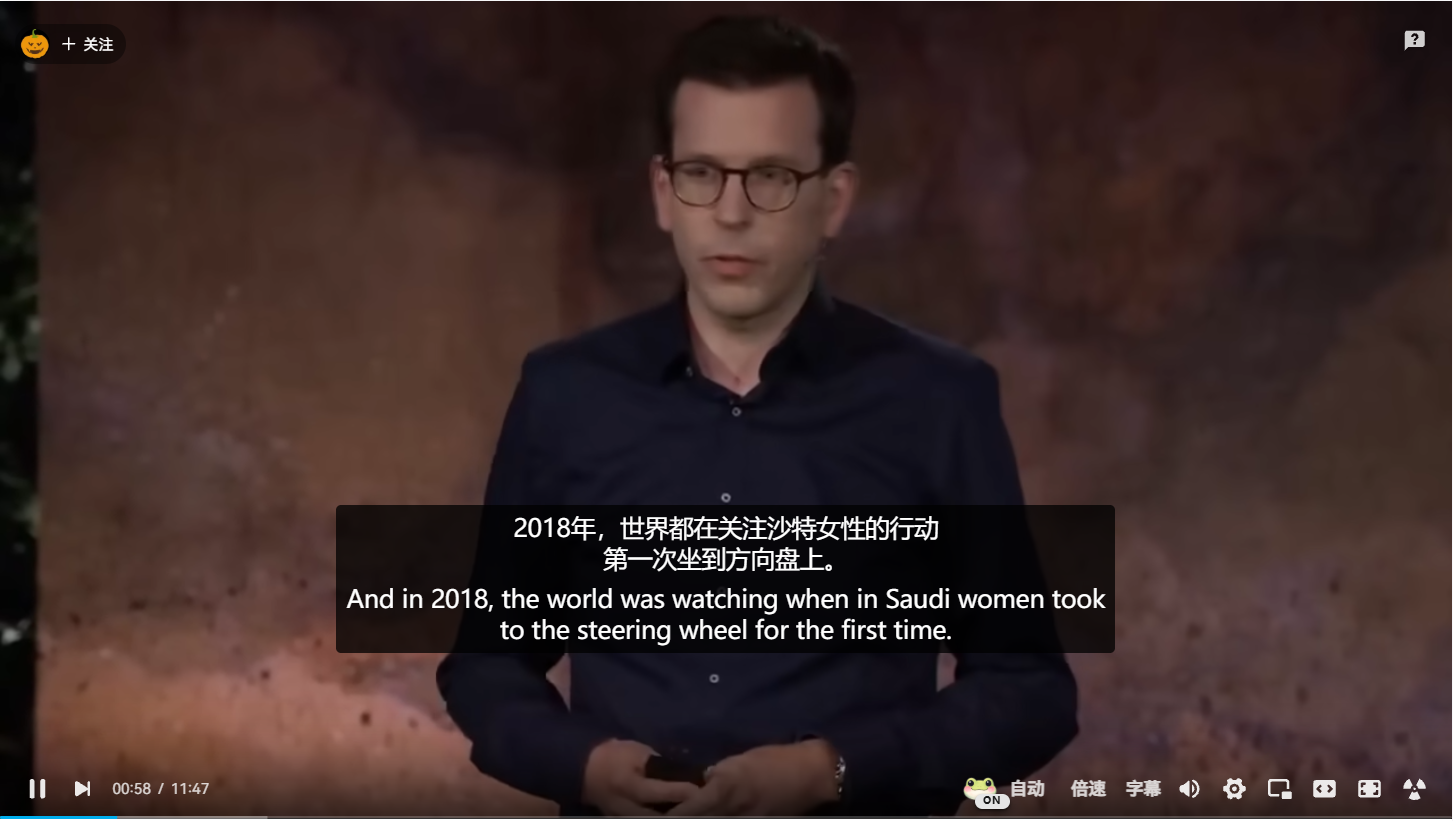
- 投稿者の字幕が優先。 投稿者がアップした字幕とBilibiliのAI字幕の両方がある動画では、投稿者の字幕を翻訳します。
- 複数パートの動画もそのまま。 次のパートに移ると、字幕もそのパートのものに切り替わります。
- ボタンがなじむ。 Bilibiliのコントロールバーの中に、Bilibili自身のボタンと同じ高さで並びます。字幕メニューはコントロールバーの上に開くので、ボタンを隠しません。
Bilibiliはログインしている視聴者にしか字幕を渡しません。字幕があるはずの動画で「字幕がありません」と表示されたら、ログインしているか確認してください。
Udemy 🎓
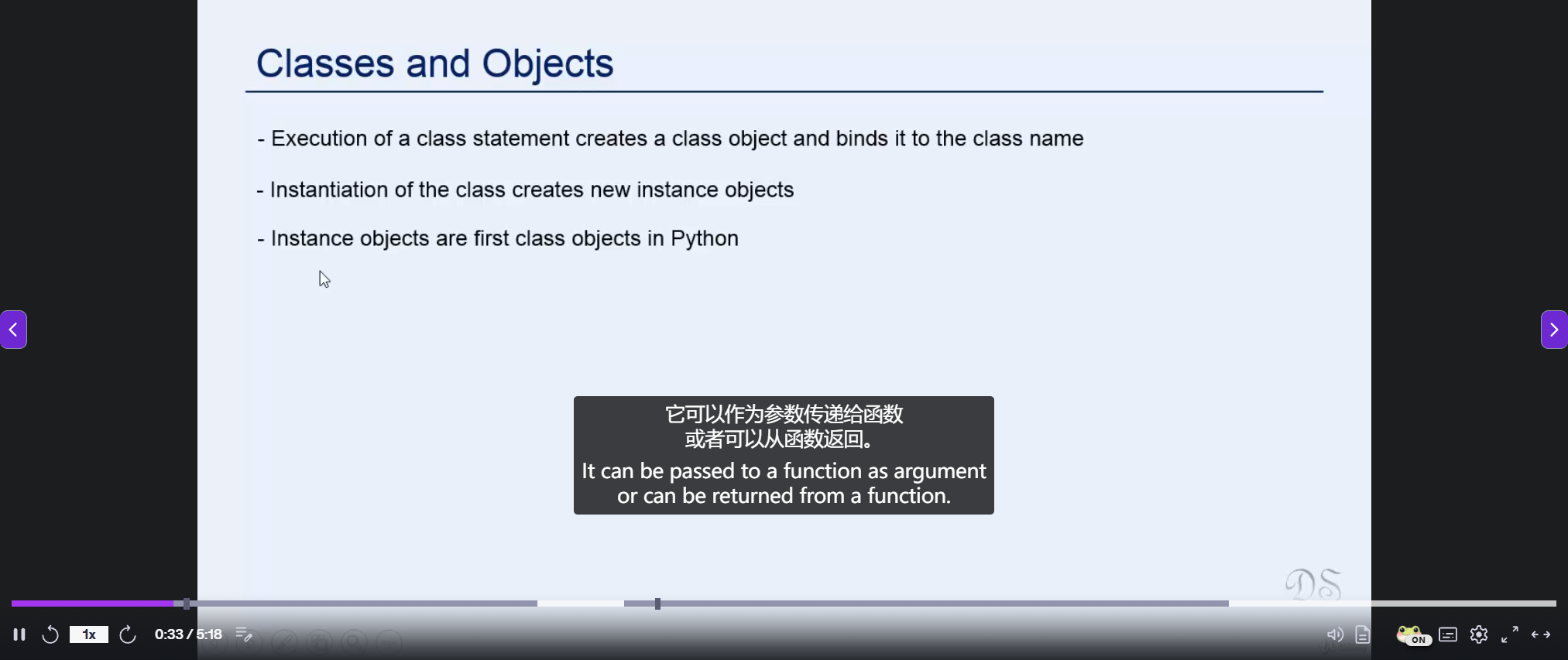
- 原文から翻訳。 Udemyではひとつのレクチャーに多くの言語の字幕が用意されていますが、その多くは講座の元の言語の字幕を機械翻訳したものです。Read Frogはその元の字幕から翻訳し、Udemyの自動字幕よりも講師がアップした字幕を優先します。
- 字幕ボタンのすぐ隣。 Read FrogボタンはUdemyの字幕ボタンのすぐ左に表示されるので、字幕のあるレクチャーならいつでも見つかります。
- 次のレクチャーへ進んでも。 レクチャーを移るとUdemyはプレーヤーを作り直しますが、ボタンも字幕も自動で戻ってきます。
- Udemy Businessにも対応。 会社から提供されている講座でも使えます。
edX 🏛️
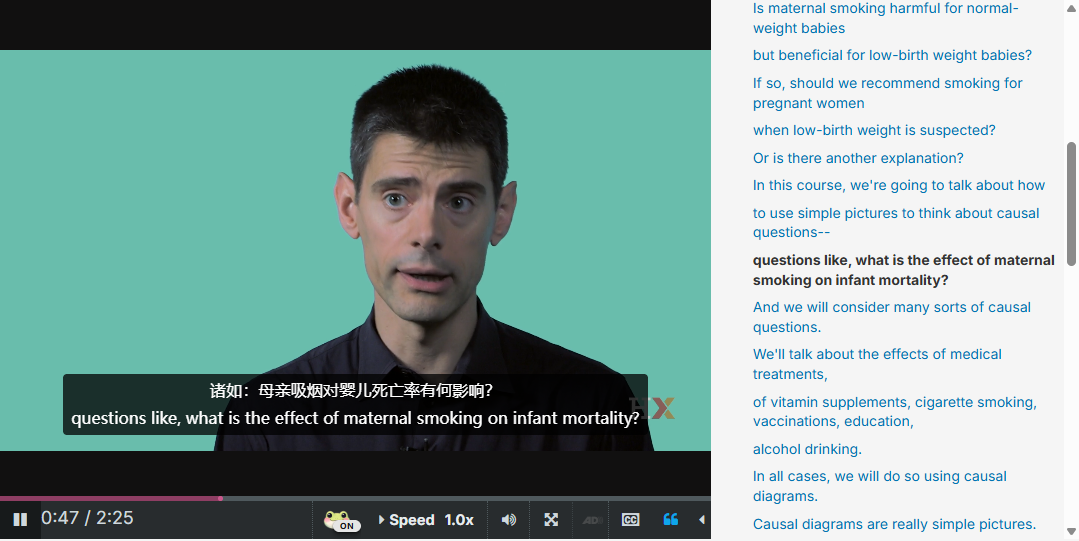
- 選んだ言語に合わせる。 edXのプレーヤーのメニューで字幕の言語を切り替えると、Read Frogもそれに合わせて、選んだ字幕を翻訳します。
- 1つのユニットに動画が複数あっても。 Read Frogは最後に再生を始めた動画に合わせ、一時停止してもその動画から離れません。
- きれいに1行。 Read FrogボタンはedXのコントロールと同じ行に並び、ほかのボタンを2行目に押し出しません。
使い方
動画を開きます。 Bilibiliの動画、Udemyのレクチャー、edXの講座動画のどれでも構いません。
プレーヤーのコントロールでRead Frogボタンを探します。 Udemyでは字幕ボタンの隣にあります。
ボタンをクリックし、「Read Frog 動画字幕」をオンにします。 すぐにプレーヤーにバイリンガル字幕が表示され、ボタンが OFF から ON に変わります。
動画を開いた瞬間から翻訳 ⚡
講座をまるごと受けるなら、レクチャーごとにボタンを押すのは面倒です。そこで、サイトごとに 「動画を開いたら翻訳する」 スイッチを用意しました。
- Read Frogの 設定 → 動画字幕 を開きます。
- 「動画を開いたら翻訳する」 に進みます。
- 使いたいサイトをオンにします。YouTube、X、Netflix、Bilibili、Udemy、edXにそれぞれスイッチがあります。
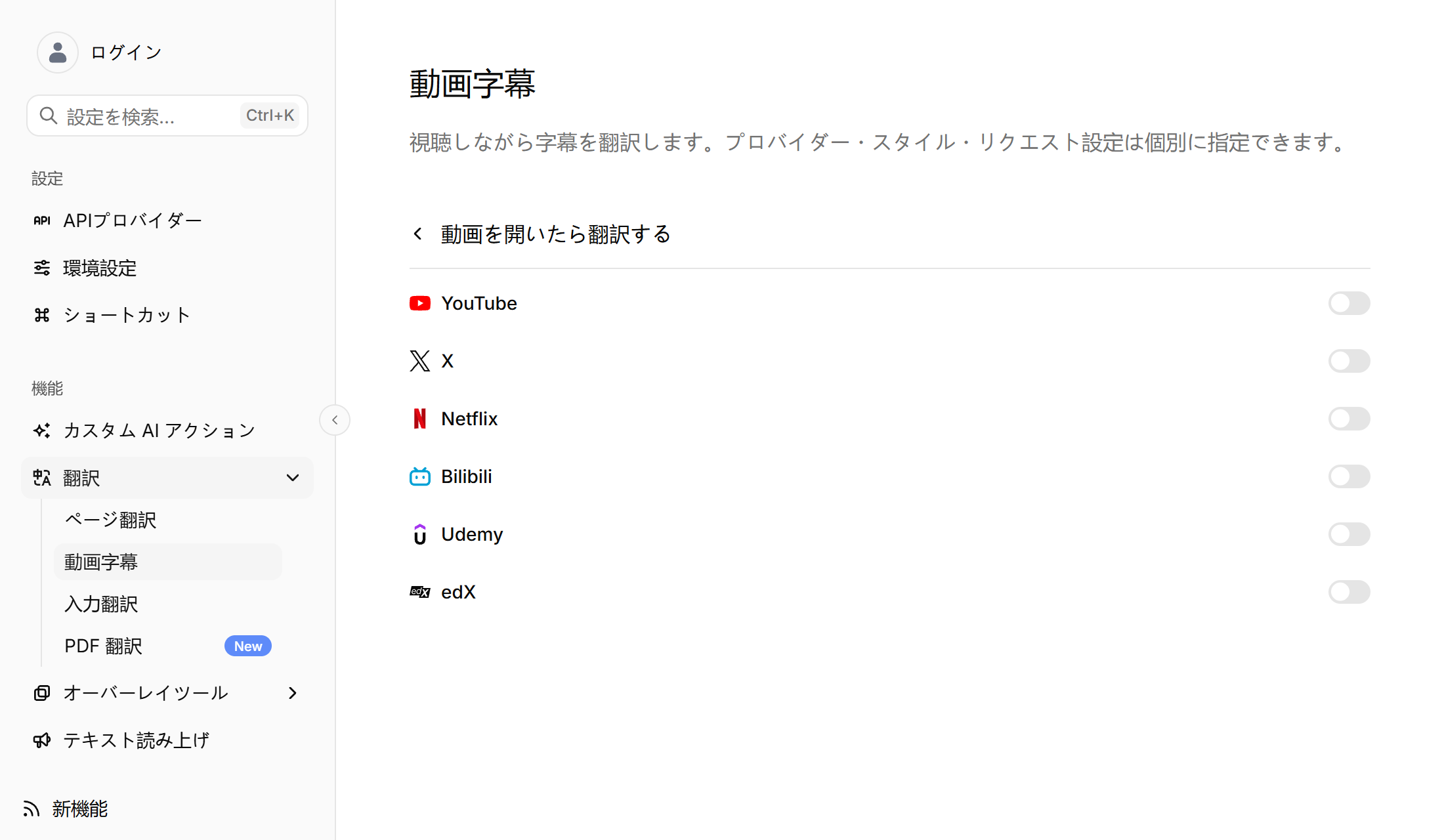
新しいBilibili、Udemy、edXのスイッチは、ほかのサイトでこの機能をオンにしていても、最初はオフです。YouTubeでオンにしたからといって、すべてのサイトでオンにしたいとは限らないからです。
Bilibiliには字幕がまったくない動画もたくさんあります。「動画を開いたら翻訳する」がオンのとき、Read Frogはまず静かに確認します。字幕のない動画では、エラーも出ず、ボタンが一瞬 ON になることもなく、オフのまま静かに待ちます。
こんなときに
| シーン | うれしいポイント |
|---|---|
| 🎓 UdemyやedXで講座をまるごと受ける | 「動画を開いたら翻訳する」を一度オンにすれば、あとは再生するだけ |
| 🧑💻 技術系の講座 | 講師の英語の用語はそのまま、意味はすぐ隣に |
| 🎤 Bilibiliに転載された講演や講義 | 投稿者の字幕を、自分の言語で追いかけられる |
| 🗣️ 語学学習 | 原音を聞きながら両方の字幕を読み、その分野の語彙も身につく |
先にお伝えしておきたい制限
- 動画に字幕が必要です。 Read Frogは各サイトがもともと提供している字幕を翻訳します。字幕のない動画向けのAI字幕は、この3つのサイトではまだ使えません。
- Bilibili: ログインが必要です。アニメなどのシリーズ作品(bangumi)にはまだ対応していません。
- edX: edXがYouTubeで再生している動画にはまだ対応していません。
あわせて:Xももっとスムーズに
Xの「動画を開いたら翻訳する」も磨きをかけました。Xの動画の多くには字幕がないため、Read Frogは表示する前にまず確認するようになりました。ボタンが一瞬 ON になってから OFF に戻ることはもうありません。動画そのものが見つからないときも、「字幕がありません」ではなく、そのことをはっきり伝えます。
これから
対応サイトが1つ増えるたびに、次のサイトに対応しやすくなります。よく動画を観るプラットフォームはありますか?フィードバックセンターで教えてください。投票が次に作るものを決めます。
さっそく試す
- Read Frogを最新の状態に保ちます。 通常はリリースから数日以内にブラウザが自動で更新します。
- 動画字幕がオンになっているか確認します:設定 → 動画字幕。
- Bilibili、Udemy、edXで動画を開き、Read Frogボタンをクリックします。
説明どおりに動かないときは、Discordで声をかけてください。すべて目を通しています。